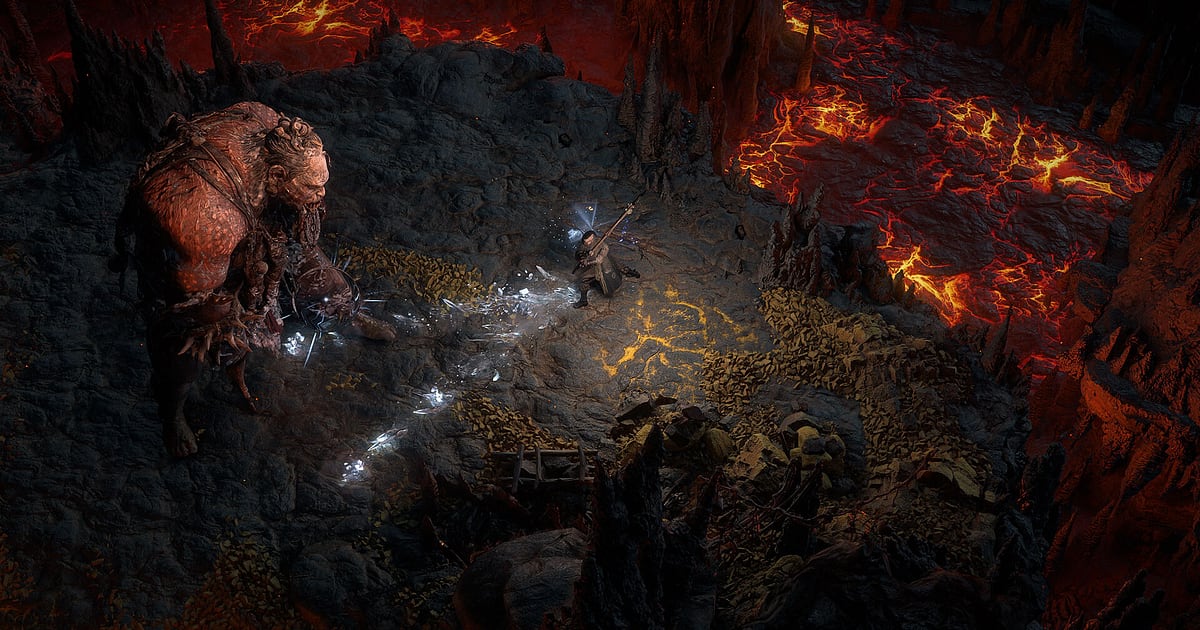

Path of Exile 2 अपने आप record होता है: DOR install करें, गेम खोलें, बाकी काम अपने आप हो जाता है। Passive tree पर घंटों प्लान किया आपका build जिस पल पहली बार boss को पिघलाता है, वह पल पहले से बताकर नहीं आता।
DOR गेम शुरू होते ही PoE 2 को पहचान लेता है और Act 1 से endgame maps तक, गेम बंद करने तक record करता रहता है, इसलिए वह पल आते ही वीडियो में होता है।
इस गाइड में लंबे mapping sessions की तैयारी, drops और boss kills save करना, party की build वाली बातें ढूँढना, build showcase edit करना, share करना और frame rate की दिक्कतें ठीक करना शामिल है।
- Act 1 से शुरू होने वाली पूरी league start मैराथन एक ही वीडियो में रखें।
- Divine Orb ज़मीन पर गिरने या एक combo में endgame boss साफ़ होने का पल उसी वक़्त clip करें।
- AI Voice Notes से party की बातें जैसे 'पूरा tree respec करना पड़ेगा' ढूँढें और सीधे उस map पर जाएँ।
- Boss, map clear और Ascendancy trial के clips को AI Highlight से जोड़कर build showcase बनाएँ।
- Slam के बीच से dodge roll को 9:16 short बनाकर एक dor.gg link से Discord पर डालें।
Path of Exile 2 record करने से पहले: install और recording mode
आपको बस DOR चाहिए, एक free Windows app जो recordings बिना watermark के आपके PC पर save करता है। यह गाइड PC (Windows) वाले Path of Exile 2 के लिए है। Recording session के हिसाब से होती है, इसलिए campaign आगे बढ़ाएँ, town लौटें या दर्जनों maps चलाएँ, गेम बंद करने तक सब एक ही वीडियो में रहता है।
League start का लंबा दिन मतलब लंबी recording। PoE 2 graphics card पर भारी है, और recommended spec या उससे ऊपर वाले PC पर frames और recording दोनों स्थिर रहते हैं। Default 1080p और 30fps से शुरू करें, और effects से भरे maps में frames कम पड़ें तो हल्के 720p/30fps mode पर जाएँ। लंबे sessions बिना अटके कैद करने के tips लंबी gameplay बिना stutter record करें में हैं।
| क्या | Path of Exile 2 के लिए | नोट |
|---|---|---|
| DOR install | Free Windows app | Recordings पर कोई watermark नहीं |
| गेम version | PC (Windows) वाला Path of Exile 2 | गेम खुलते ही अपने आप पहचाना जाता है |
| Recording mode | Session recording: launch से exit तक एक वीडियो | Campaign और mapping एक ही recording में रहते हैं |
| Display mode | Fullscreen, windowed और borderless तीनों record होते हैं | Game capture रुकने पर monitor capture पर चला जाता है |
| Resolution और frame rate | Default 1080p पर 30fps, 60fps भी उपलब्ध | PoE 2 GPU पर भारी है, frames कम हों तो 720p/30fps mode लें |
DOR से Path of Exile 2 record करें: स्टेप बाय स्टेप
- 1DOR install करें और चालू रहने देंDOR install करके एक बार खोलें; फिर यह background में PoE 2 शुरू होने का इंतज़ार करता है। Discord पर party के साथ mapping करते हैं तो देख लें कि DOR ने कौन सा microphone चुना है।
- 2Path of Exile 2 खोलेंगेम शुरू करें, DOR उसे पहचानकर recording शुरू कर देता है। Capture character select से ही शुरू होता है, इसलिए नए league starter के साथ Act 1 में पहला कदम भी रिकॉर्ड हो जाता है।
- 3पक्का करें कि recording चल रही हैपहले town जैसी सुरक्षित जगह से एक बार DOR app खोलकर देखें कि recording चल रही है, फिर गेम पर लौट आएँ। RTX series जैसे supported NVIDIA graphics cards पर recording NVENC hardware encoding से होती है, इसलिए जिन maps में पूरे packs एक साथ फटते हैं वहाँ भी बोझ कम रहता है।
- 4Drop या boss के तुरंत बाद clip करेंDivine Orb ज़मीन पर गिरे या Ascendancy trial का boss गिरे, तो clip save shortcut दबाएँ। आखिरी 30 सेकंड clip बन जाते हैं, जिसमें kill और loot गिरना दोनों आते हैं, और session recording चलती रहती है।
- 5गेम बंद करें और My Clips देखेंPoE 2 बंद करने पर session recording और आपके save किए clips My Clips में दिखते हैं। खोलकर पक्का करें कि आज पूरे हुए build वाला पहला map कैद हुआ है।
अपनी recordings कहाँ मिलेंगी
Recordings DOR app की library, My Clips, में जमा होती हैं। हर launch और exit से एक session recording बनती है, और shortcut से save किए clips अलग दिखते हैं। Mapping sessions में हर map के बीच hideout लौटना दोहराता रहता है, इसलिए hideout स्क्रीन को divider की तरह इस्तेमाल करके मनचाहा map जल्दी ढूँढें।
मिलते ही start और end सेट करें, trim करें और 16:9, 9:16 या 1:1 में export करें। जिन maps और boss fights को showcase में डालना है उन्हें like कर दें। जगह भरने पर पहले बिना like वाले पुराने वीडियो हटते हैं, इसलिए like किए वीडियो बचे रहते हैं। लंबी recordings छोटी करने के लिए game recording file size कम करें देखें।
जो पल रखने हैं उन्हें save करें
Clip save shortcut दबाने से ठीक पहले का gameplay हिस्सा save होता है। Default 30 सेकंड है, और 15, 30, 45 या 60 सेकंड चुन सकते हैं। Divine drop या slam के बीच से dodge roll 15 या 30 सेकंड में आ जाता है।
जिस boss fight में कई phases झेलकर आखिर में boss पिघलाया, उसे शुरू से कैद करने के लिए 45 या 60 सेकंड चाहिए। Item का नाम ज़मीन पर दिखते ही, या boss की health bar गायब होते ही दबाएँ। चूक जाएँ तो भी वह पल session recording में रहता है और library से trim किया जा सकता है। Length चुनने का तरीका आखिरी कुछ सेकंड तुरंत save करें में है।
AI Voice Notes से बातें ढूँढें
AI Voice Notes आपकी party की बातें लिख लेता है और हर लाइन को recording timeline पर उसी जगह जोड़ देता है। PoE 2 की party mapping के दौरान लगातार build की बातें करती है, और किसी को याद नहीं रहता कि किस map पर किसने support gem बदलने की ज़िद की थी।
'अभी Divine गिरा, मज़ाक नहीं कर रहा', 'Dodge roll late हुआ, one shot हो गया' या 'चलो higher tier Waystones चलाते हैं' जैसी लाइनें वाक्य बनकर दिखती हैं, और किसी को चुनते ही आप उसी पल पर पहुँच जाते हैं। One shot death दोबारा देखते समय mechanic और बातचीत दोनों साथ दिखते हैं। Mix में Discord की आवाज़ें लाने के लिए Discord call audio record करें देखें।
AI Highlight से montage बनाएँ
AI Highlight library में आपके चुने हुए clips को जोड़कर एक montage बना देता है। 'Endgame boss साफ़', 'पूरा map clear', 'Ascendancy trial पूरा' और 'पूरे build का पहला run' चुनें, AI Highlight दबाएँ, और आपका build showcase तैयार है। Guide पढ़ने से पहले ही यह लोगों को आपके build का दम दिखा देता है।
Divine Orb drop आखिर में रखें तो देखने वाले यह भी देखते हैं कि build ने आपको क्या दिलाया। Order खुद तय करना हो तो game clips merge करें देखें।
DOR Studio में edit करें
DOR Studio बिना कुछ install किए browser में खुलता है। Clips जोड़ें और trim करें, text, background music और effect templates लगाएँ, और 16:9, 9:16 या 1:1 में mp4 या share link के रूप में export करें।
PoE 2 के लिए packs के बीच चलने वाला हिस्सा काटें और boss fights रखें, फिर slam से बचाने वाले roll पर punch zoom और boss गिरते वक़्त shake zoom लगाएँ। Build का नाम और मुख्य skill text में डालें, तो यह असली guide वीडियो जैसा दिखता है।
पूरी स्क्रीन दिखाने वाले showcase के लिए 16:9 और एक skill वाले short के लिए 9:16 लें। सभी features DOR browser clip editor में और vertical editing games से vertical shorts record करें में देखें।
dor.gg link से share करें
Edit किया वीडियो एक dor.gg link में भेजें, खोलने वाला PC या फ़ोन के browser में बिना app के देख लेता है। Guild के Discord या Reddit thread में Divine drop का link डालें, कोई उसे fake नहीं कह पाएगा।
PC पर save हुई recordings पर watermark नहीं होता, इसलिए YouTube या TikTok के build showcases के लिए ये साफ़ base बनती हैं। लंबी mapping recording से highlights निकालने का तरीका Path of Exile 2 gameplay वीडियो कैसे share करें में है।
Path of Exile 2 की recommended settings और troubleshooting
PoE 2 fullscreen, windowed और borderless तीनों में record होता है, इसलिए अपना रोज़ का display mode ही रखें। Recording 1080p और 30fps से शुरू होती है; चमकदार skill effects से भरा showcase बनाना हो तो 60fps चुनें।
अगर गेम खुद ही frames में कमज़ोर है, तो PoE 2 के graphics options एक एक करके कम करें और उसी map में तुलना करें। सिर्फ recording के दौरान frames गिरें, तो पहले recording में FPS drop ठीक करें देखें।
| समस्या | क्या जाँचें | समाधान |
|---|---|---|
| Packs फटने वाले maps में frames गिरते हैं | गेम के graphics options और recording frame rate | Graphics options एक एक करके कम करें; फिर भी अटके तो DOR को 720p/30fps mode पर करें |
| Recording काली स्क्रीन दिखाती है | Display mode और दूसरे overlay या recording software | दूसरे recorders बंद करके गेम दोबारा खोलें। Game capture रुकने पर DOR monitor capture पर चला जाता है |
| Party की आवाज़ें नहीं आ रहीं | Windows output device और DOR की microphone setting | इन्हें अपने इस्तेमाल वाले devices से मिलाएँ और छोटा test record करें |
| गेम खुलने पर recording शुरू नहीं होती | क्या DOR पहले से चल रहा था | पहले DOR खोलें, फिर गेम दोबारा शुरू करें |

