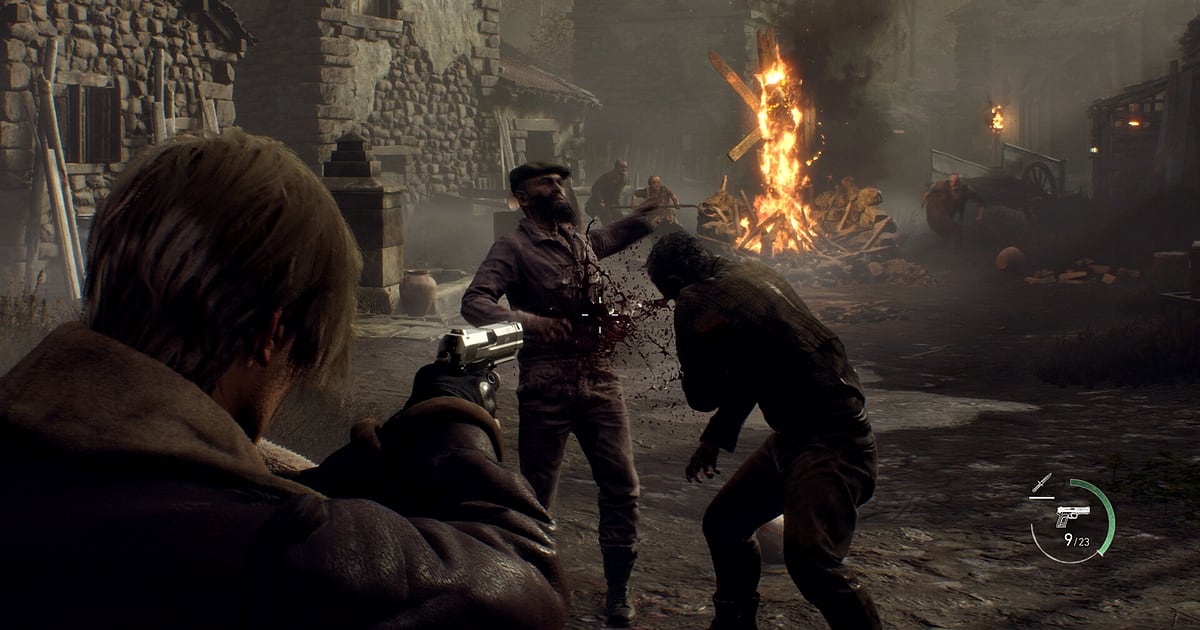
DOR इंस्टॉल होते ही Resident Evil 4 अपने आप रिकॉर्ड होता है: गेम शुरू करें, बाकी काम DOR खुद संभाल लेता है। Steam से remake खोलें और DOR उसे पहचान लेता है। दूर के गाँव में Leon के पहले कदम से लेकर हर chapter, Merchant के पास हर लंबी सोच और credits तक, गेम बंद करने तक सब एक ही वीडियो में रहता है।
कोई भी chapter दोबारा खेले बिना फिर से देख सकते हैं। यह गाइड Resident Evil 4 का पूरा routine बताती है: DOR इंस्टॉल करना, recording चेक करना, parries और boss fights सेव करना, बाद में उन्हें ढूँढना, best of वीडियो बनाना और बिना spoiler के शेयर करना।
- पहले village siege से end credits तक, पूरा playthrough वीडियो में रखें।
- Chainsaw वाले Ganado के ख़िलाफ़ knife parry या headshot के बाद roundhouse kick को अलग clips के रूप में सेव करें।
- AI Voice Notes से अपने बुदबुदाए run notes, जैसे 'Ashley को छुपाओ, यह कमरा मैं clear करता हूँ', ढूँढें और सीधे उस सीन पर पहुँचें।
- Lake boss का finish, Krauser की knife fight और पूरी तरह upgraded Merchant visit को एक best of वीडियो में जोड़ें।
- Professional पर no damage boss kill या अपनी S+ clear screen एक dor.gg लिंक से Discord पर डालें।
Resident Evil 4 रिकॉर्ड करने से पहले: इंस्टॉल और recording mode
Resident Evil 4 GPU पर भारी गेम है, इसलिए शुरू करने से पहले एक बार recording resolution और frame rate तय कर लेना फ़ायदेमंद है। DOR एक फ्री Windows ऐप है, और आपके PC पर सेव होने वाली recordings में कोई watermark नहीं होता।
Resident Evil 4 में पूरा session recording होता है, यानी chapter बदलने पर या boss से मरकर retry करने पर वीडियो नहीं टूटता; गेम बंद करने तक चलता रहता है। अगर recording चालू होते ही frame rate गिरे, तो पहले recording के दौरान FPS drop ठीक करना देखें। पहली Resident Evil 4 recording से पहले जानने लायक बातें नीचे की टेबल में हैं।
| चीज़ | Resident Evil 4 के लिए | नोट |
|---|---|---|
| इंस्टॉल | DOR, फ्री Windows ऐप | आपकी recordings पर कोई watermark नहीं |
| गेम वर्ज़न | PC पर Resident Evil 4, Steam से launch | गेम शुरू होते ही DOR उसे अपने आप पहचान लेता है |
| Recording mode | पूरा session recording | Chapter या boss fight के हिसाब से नहीं बँटता; बाहर निकलने तक एक वीडियो |
| Display mode | Fullscreen, windowed और borderless, तीनों रिकॉर्ड होते हैं | गेम settings में जो mode पहले से इस्तेमाल करते हैं वही रखें |
| Resolution और frame rate | डिफ़ॉल्ट 1080p, 30fps | 60fps भी है, और PC अटके तो हल्का 720p/30fps mode मदद करता है |
| Storage | 30 सेकंड का 1080p clip लगभग 30MB | जिस दिन एक ही बैठक में गेम खत्म करना हो, उस दिन काफ़ी जगह खाली रखें |
DOR से Resident Evil 4 रिकॉर्ड करें: स्टेप बाय स्टेप
- 1DOR इंस्टॉल करेंDOR डाउनलोड करके इंस्टॉल करें। Setup में लगभग एक मिनट लगता है और ऐप फ्री है। इसके बाद DOR को चालू छोड़ दें। हर नया run शुरू करते समय record बटन दबाने की ज़रूरत नहीं।
- 2Steam से Resident Evil 4 खोलेंSteam से Resident Evil 4 शुरू करें और अपना save लोड करें। DOR जैसे ही गेम पहचानता है, recording शुरू हो जाती है, इसलिए वीडियो की शुरुआत में title screen और पहली loading screen दिखना normal है।
- 3Recording चल रही है, यह चेक करेंपहली लड़ाई से पहले DOR ऐप पर एक नज़र डालकर देख लें कि recording चल रही है। अगर गेम पकड़ में न आए, तो recorder गेम detect न करे तो क्या करें फॉलो करें। उसके बाद बस ammo और ज़िंदा रहने पर ध्यान दें।
- 4Parries और boss kills के clips बनाएँChainsaw की आवाज़ सुनकर knife parry लगाने के ठीक बाद, या कई बार मरने के बाद आखिरकार boss की health bar खाली होने के ठीक बाद, clip save shortcut दबाएँ। पिछले 30 सेकंड अलग clip बन जाते हैं, इसलिए लंबी recording में fail हुई कोशिशों के बीच खोदना नहीं पड़ता।
- 5गेम बंद करें और My Clips खोलेंकिसी save point पर गेम बंद करें, और पूरे session का वीडियो और आपके सेव किए सारे clips DOR ऐप के My Clips में साथ दिखते हैं। जिस दिन ending तक पहुँचें, credits और clear screen भी इसी तरह बचे रहते हैं।
अपनी recordings ढूँढें
आपकी recordings DOR ऐप के My Clips में रहती हैं, जिसे library भी कहते हैं। हर बार Resident Evil 4 खोलकर बंद करना एक session बनता है, और clip save shortcut से सेव किया हर पल अलग clip के रूप में दिखता है।
एक ही boss पर हर fail हुई कोशिश उसी वीडियो में होती है, इसलिए नोट कर लें कि boss cutscene कब शुरू हुआ और कौन सी कोशिश में जीते, तो सीधे सफल run पर पहुँच जाएँगे। Chapter की loading screens भी अच्छे divider हैं। Start और end point सेट करके ज़रूरी हिस्सा काटें, फिर 16:9, 9:16 या 1:1 में export करें।
पूरा तरीका game clips trim करने वाली गाइड में है। जो वीडियो रखने हैं, जैसे पहला Professional clear, उन्हें like करें। जगह भरने पर पहले वे पुराने वीडियो हटते हैं जिन्हें like नहीं किया, इसलिए like किए वीडियो बचे रहते हैं।
जो पल रखने हैं, उन्हें सेव करें
पूरा run रिकॉर्ड होता है, फिर भी ज़रूरी सीन उसी वक्त सेव कर लें तो उन्हें ढूँढना कहीं आसान हो जाता है। Clip save shortcut दबाएँ और खेल का आखिरी हिस्सा clip बन जाता है। डिफ़ॉल्ट लंबाई 30 सेकंड है, और settings में 15, 30, 45 या 60 सेकंड चुन सकते हैं।
Resident Evil 4 में इसे दबाने का सही समय है: knife parry लगने के ठीक बाद, headshot के बाद roundhouse kick से पूरी भीड़ साफ़ होने के ठीक बाद, और जिस पल boss की health bar खाली हो।
एक मिनट से लंबी लड़ाइयाँ, जैसे पहला village siege झेलना या Krauser की knife fight, clip length 60 सेकंड रखने पर बेहतर आती हैं। हर parry के बाद 15 सेकंड का clip सेव करने से बाद में parry compilation बनाना भी आसान हो जाता है। Shortcut बदलना हो तो आखिरी कुछ सेकंड तुरंत सेव करना देखें।
AI Voice Notes से बोली गई बातें ढूँढें
Resident Evil 4 खेलते हुए मुँह से अपने आप निकलता है: 'chainsaw, पीछे हटो, पीछे हटो', 'पहले Merchant पर handgun upgrade करो' और 'parry हो गया, अब kick मारो'।
DOR गेम की आवाज़ और आपका microphone साथ में रिकॉर्ड करता है, और AI Voice Notes streamer जैसे इन notes को recording की timeline पर text के रूप में लिख देता है। अगले run में वह chapter ढूँढना हो जहाँ आपने ammo बचाने की कसम खाई थी, तो timeline text में search करें और line चुनकर उस सीन पर पहुँचें।
जिन रातों दोस्त के साथ call पर खेलते हैं, चीखें और हँसी भी बची रहती हैं। अगर आपकी आवाज़ धीमी लगे, तो mic audio के साथ गेम रिकॉर्ड करना से input device चेक करें।
AI Highlight से montage बनाएँ
पूरा playthrough जैसा है वैसा दिखाएँ तो उसमें बहुत सारा explore करना और crates तोड़ना आता है।
Library में chainsaw के वार पर knife parry, headshot के बाद roundhouse kick, village siege झेलना, lake boss का finish, Krauser की knife fight और पूरी तरह upgraded Merchant visit के clips चुनें, फिर AI Highlight चुनें।
DOR उन्हें जोड़कर एक montage बना देता है जिसमें पूरे run का डर और जीत का मज़ा दोनों हैं। सिर्फ़ parry clips चुनें तो parry compilation बन जाता है। कई sessions की boss fights खुद क्रम में लगानी हों तो game clips merge करने का तरीका देखें।
DOR Studio में edit करें
DOR Studio आपके browser में खुलता है, कुछ इंस्टॉल नहीं करना पड़ता। Parry में जिस frame पर ब्लेड टकराते हैं वहाँ punch zoom और उसके बाद वाले kick पर shake zoom लगाएँ। Difficulty और chapter text में जोड़ दें तो यह guide clip का काम भी करता है; background music डालें तो edit बन जाता है।
Boss fights के बीच glitch transition से सीन साफ़ अलग रहते हैं। Shorts के लिए 9:16 या YouTube guide के लिए 16:9 में export करें, और ratio व quality की जानकारी DOR clips export करना में देखें। नतीजा mp4 में डाउनलोड करें या तुरंत लिंक के रूप में शेयर करें।
dor.gg लिंक से शेयर करें
काटे गए सीन dor.gg लिंक के रूप में भेजें। लिंक खोलने वाला कुछ इंस्टॉल किए बिना browser में देख लेता है। यह story गेम है, इसलिए जिन दोस्तों ने अभी नहीं खेला उन्हें छोटे combat पल भेजें जिनमें कोई boss या ending न दिखे, जैसे village siege या कोई parry।
जो दोस्त साथ में खेल रहे हैं उन्हें पूरी boss fight भेज सकते हैं, और आपका Discord server S+ clear screen तक पूरा run देख सकता है। Spoiler free सीन चुनने के tips Resident Evil 4 boss fight videos शेयर करना में हैं।
Resident Evil 4 की recommended settings और समस्या समाधान
Resident Evil 4 GPU पर भारी है, इसलिए recommended spec या उससे ऊपर के PC पर गेम का frame rate और recording दोनों स्थिर रहते हैं। डिफ़ॉल्ट 1080p और 30fps से शुरू करें, और parries व melee chains ज़्यादा smooth दिखाने हों तो 60fps पर जाएँ।
अंधेरे interiors में भी recording ठीक वही capture करती है जो screen पर है, इसलिए गेम की brightness अपनी पसंद से रखें। Recording चालू होने पर भारी लगे तो 720p/30fps mode पर आ जाएँ।
Fullscreen, windowed और borderless window, तीनों रिकॉर्ड होते हैं, और RTX series जैसे supported NVIDIA graphics cards पर DOR NVENC hardware encoding से रिकॉर्ड करता है, इसलिए frame rate पर असर कम रहता है। एक ही बैठक में घंटों चलने वाले playthroughs के लिए लंबा gameplay बिना stutter रिकॉर्ड करना देखें। DOR में कोई cheat feature नहीं है और यह गेम files या saves को कभी नहीं छूता।
| समस्या | क्या चेक करें | हल |
|---|---|---|
| Recording में काली screen आती है | गेम settings में display mode | DOR fullscreen, windowed और borderless सब एक जैसे रिकॉर्ड करता है। फिर भी काला दिखे तो fullscreen recording ठीक करना फॉलो करके monitor capture पर स्विच करें। |
| Chainsaw की आवाज़ और music गायब हैं | Windows output device और DOR की audio settings | देखें कि गेम किस device से बज रहा है, फिर बिना आवाज़ वाली game recording ठीक करना के स्टेप्स करें। |
| Village siege जैसे सीन में frame rate गिरता है | Recording resolution, frame rate और गेम की graphics settings | RTX series जैसे supported NVIDIA cards पर NVENC hardware encoding असर कम रखता है, फिर भी PC अटके तो 720p/30fps mode पर आ जाएँ। |
| Fail हुई कोशिशों के बीच जीत ढूँढना मुश्किल | Boss शुरू होने के समय के notes और clips | Boss गिरते ही clip सेव करें और attempt की गिनती नोट करें, ताकि सीधे वहाँ पहुँच सकें। |
| डर है कि recorder से account पर असर पड़ सकता है | DOR कैसे काम करता है | DOR सिर्फ़ screen capture करता है, इसमें कोई cheat feature नहीं है और यह गेम files या play data नहीं बदलता। |

