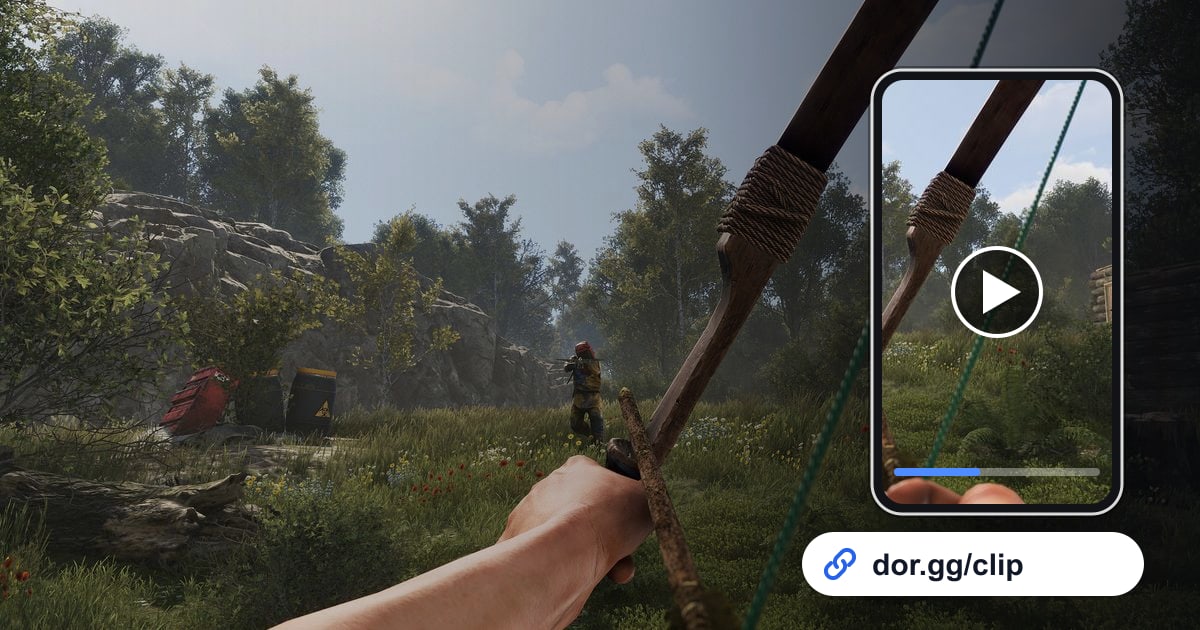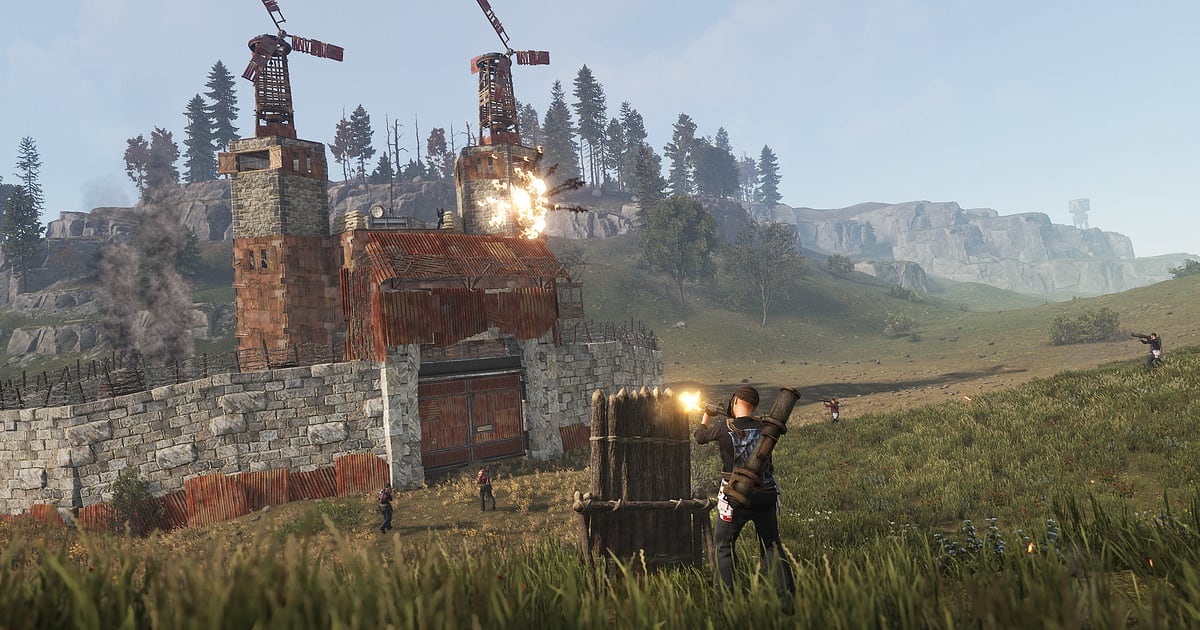

Rust अपने आप record होता है: DOR install करें, game launch करें, और बिना कोई button दबाए या capture area सेट किए DOR recording संभाल लेता है। Rust session शायद ही कभी plan के हिसाब से चलता है।
Wipe day पर हाथ में एक rock लेकर spawn होते हैं, एक shack खड़ा करते हैं, घंटों farm करते हैं, और फिर बिना warning के raid शुरू हो जाती है। पहले से पता नहीं होता कि कौन सा मिनट मायने रखेगा, इसलिए DOR, Rust शुरू होते ही उसे पहचानता है और game बंद करने तक एक बिना रुके video चलाता रहता है।
यह गाइड उसके बाद के काम के बारे में है: छह घंटे तक लंबी recording से वे कुछ ज़रूरी मिनट निकालना, जैसे rocket raid या आपने जो offline raid रोकी। Order में चलें, तो DOR setup, सही moments save करना, clan की calls ढूँढना, wipe montage बनाना, share करना और frame rate की दिक्कत ठीक करना, सब हो जाएगा।
- पहले wipe day spawn से log off तक सब कुछ server पर बिताए समय के एक video के रूप में रखें।
- TC तक पहुँचा तीन rocket वाला breach, या जिस door camper को आपने उल्टा मार गिराया, उसका clip कुछ seconds बाद ही बना लें।
- AI Voice Notes से उस पल पर पहुँचें जब किसी ने कहा था 'Oil Rig खाली है, अभी चलो'।
- AI Highlight से हफ्ते भर की raids, defenses और fights को एक wipe video में बदलें।
- C4 breach का 9:16 short बनाकर एक dor.gg link से clan Discord में post करें।
Rust record करने से पहले: install और recording mode
आपको बस DOR चाहिए। यह free Windows app है और recordings पर कोई watermark नहीं लगाता। यह गाइड Steam से launch होने वाले PC Rust के लिए है।
Rust में session recording होती है, यानी game शुरू होने से बंद होने तक एक ही video चलता है, चाहे आप कितनी भी बार server बदलें या मरकर respawn हों। छह घंटे online रहें तो छह घंटे की एक recording मिलती है, इसलिए बाद में उसमें scenes ढूँढने का तरीका जानना काम आता है।
Rust graphics card पर भारी है, और recommended spec या उससे ऊपर के PCs पर frames और recording दोनों स्थिर रहते हैं। Default 1080p 30fps से शुरू करें, और अगर आपके server पर लगातार fights होती हैं और frames कम पड़ें, तो हल्के 720p/30fps mode पर जाएँ। घंटों की play बिना अटके capture करने की tips लंबी gameplay बिना stutter के record करें में हैं।
| क्या चाहिए | Rust के लिए | ध्यान दें |
|---|---|---|
| DOR install | Free Windows app, install होने के बाद background में इंतज़ार करता है | Recordings पर कोई watermark नहीं |
| Game का version | PC वाला Rust, Steam से launch | Game खुलते ही अपने आप detect |
| Recording mode (तरीका) | Session recording: launch से exit तक एक video | Server बदलने और respawn में भी चलता रहता है |
| Display mode (screen mode) | Fullscreen, windowed और borderless, तीनों record होते हैं | Anti cheat game capture रोके तो monitor capture पर चला जाता है |
| Resolution और frame rate | Default 1080p 30fps, 60fps भी मिलता है | Rust GPU पर भारी है, frames कम हों तो 720p/30fps mode लें |
| Storage (जगह) | 1080p के 30 second clip के लिए करीब 30MB | लंबे session videos default रूप से 5GB की जगह में संभाले जाते हैं, liked videos रखे जाते हैं |
DOR से Rust record करें: step by step
- 1DOR install करें और खुला रखेंDOR install करके एक बार चलाएँ। उसके बाद यह background में Rust शुरू होने का इंतज़ार करता है। अगर आपका clan Discord पर raids plan करता है, तो अभी एक बार देख लें कि DOR ने जो microphone चुना है वह वही headset है जिसमें आप बोलते हैं।
- 2Steam से Rust launch करेंSteam library से Rust शुरू करें, DOR उसे पकड़कर recording शुरू कर देता है। Capture server browser से ही शुरू हो जाता है, इसलिए server wipe होते ही join करें तब भी आपका पहला spawn और rock farming video में रहता है।
- 3Check करें कि recording चल रही हैपहली रात किसी safe जगह से, जैसे अपने shack के अंदर से, एक बार DOR app खोलें, देखें कि Rust record हो रहा है, फिर game में लौट जाएँ। RTX series जैसे supported NVIDIA graphics cards पर recording NVENC hardware encoding से चलती है, इसलिए Outpost के पास gunfight में भी load बहुत कम बढ़ता है।
- 4Raid या fight के तुरंत बाद clip करेंजैसे ही आप TC तोड़ें, या अपने base की छत से roof camper को साफ करें, clip save shortcut दबाएँ। Default रूप से पिछले 30 seconds clip बन जाते हैं और session recording चलती रहती है। DOR settings में shortcut को अपनी पसंद की किसी भी key पर बदल सकते हैं।
- 5Log off करें और My Clips खोलेंRust बंद करने पर उस session की recording और आपके save किए clips My Clips में साथ दिखते हैं। अगर आप पर offline raid हुई थी, तो login के बाद base में घूमने वाला हिस्सा recording की शुरुआत में ही होता है, इसलिए पहले वही देखें।
अपनी recordings ढूँढें
Recordings DOR app के अंदर की library, My Clips, में जमा होती हैं। हर बार Rust खोलने और बंद करने पर एक session recording बनती है, और उस session में shortcut से save किए clips अलग से list होते हैं। Rust की recordings लंबी होती हैं, इसलिए क्या ढूँढना है यह जानने से समय बचता है।
Raid के लिए पहले सुनाई दिए धमाके से शुरू करें। Offline raid के नुकसान के लिए शुरुआती मिनट देखें, जब login के बाद आप base में वापस आते हैं। Screen पर दिन और रात का बदलना भी समय का मोटा अंदाज़ा देता है।
जो हिस्सा चाहिए वह मिल जाए, तो start और end सेट करें, trim करें, और 16:9, 9:16 या 1:1 में export करें। पूरी wipe तक रखनी हो ऐसी हर raid को Like करें। जगह भरने पर पहले वे पुराने videos हटते हैं जिन्हें आपने Like नहीं किया, इसलिए liked raids अगली wipe के बाद भी बची रहती हैं। लंबे video को stages में छोटा करने का तरीका game clips कैसे trim करें में है।
जो moments रखने हैं उन्हें save करें
Clip save shortcut दबाने पर दबाने से ठीक पहले की play save होती है। Default 30 seconds है, और settings में 15, 30, 45 या 60 seconds चुन सकते हैं। Rust के moments की लंबाई बहुत अलग अलग होती है, इसलिए हर तरह के moment के लिए एक मोटा नियम बना लें।
दरवाज़ा खुलते ही door camper को पकड़ना, या AK spray से तीन players गिराना, 15 या 30 seconds में आ जाता है। जिस raid में पहला rocket दीवार खोलता है और TC तक पहुँचने के लिए आप दो और दरवाज़े पार करते हैं, उसमें entry शामिल करने के लिए 45 या 60 seconds चाहिए।
दबाने के अच्छे पल हैं जब shooting रुक जाए और loot boxes खोलने से ठीक पहले, या जब Bradley गिर जाए और wreck तक जाने से ठीक पहले। Fight के बीच में दबाएँगे तो आखिरी shot कट सकता है। भूल जाएँ तो भी सब session recording में है, बाद में library से trim करने के लिए तैयार। हर length किस काम की है, यह पिछले कुछ seconds तुरंत save करें में है।
AI Voice Notes से जानें किसने क्या कहा
AI Voice Notes आपके clan और आसपास के proximity chat में कही बातें लिखकर हर लाइन को recording timeline के उसी पल पर pin कर देता है। Rust में raid के रास्ते और defense spots सब आवाज़ से तय होते हैं, और एक दिन बाद किसी को याद नहीं रहता कि किसने क्या call किया था।
'तीन rockets से वह दीवार खुलेगी', 'पहले TC ढूँढो' या 'ऊपर roof camper है, ध्यान से' जैसी लाइनें बोले गए पल पर text के रूप में दिखती हैं, और किसी एक को चुनते ही आप उस scene पर पहुँच जाते हैं। Fail हुई raid review करते समय video और बातचीत साथ साथ देखकर पता चलता है कि किस दरवाज़े पर explosives खत्म हुए।
जल्दी search करने के लिए वे words इस्तेमाल करें जो उस दिन आपके group ने बार बार कहे, जैसे TC, Oil Rig या rockets। Game audio और आपका microphone साथ में record होते हैं; mix में Discord की आवाज़ें साफ रखने के लिए Discord call audio record करें देखें।
AI Highlight से montage बनाएँ
AI Highlight आपकी library में check किए clips को जोड़कर एक montage बनाता है। Rust में wipe एक natural unit है। मान लीजिए हफ्ते भर में आपने 'Rocket raid breach', 'Offline raid defense', 'Oil Rig takeover', 'Bradley down' और 'Door camper flipped' जमा किए।
इन पाँचों को check करके AI Highlight दबाएँ, तो घंटों का gathering और building हट जाता है और wipe की सबसे बड़ी घटनाओं का video बचता है। जिस दिन आप पर raid हुई और जिस दिन आपने बदला लिया, दोनों को साथ रखें तो wipe एक कहानी की तरह चलती है। अगर हर clip खुद arrange करना चाहते हैं, तो उसकी जगह game clips merge करें इस्तेमाल करें।
DOR Studio में edit करें
DOR Studio बिना कुछ install किए आपके browser में खुलता है। आप clips merge और trim कर सकते हैं, text, background music और effect templates जोड़ सकते हैं, और 16:9, 9:16 या 1:1 में mp4 download या share link के रूप में export कर सकते हैं।
Rust raid के लिए explosives लगाने का इंतज़ार काट दें, जिस frame पर C4 फटता है उस पर shake zoom और जिस पल दीवार के पीछे loot room दिखता है उस पर punch zoom लगाएँ। तनाव भरी रात की defense पर handheld effect जमता है, और raids के बीच glitch transition अच्छा लगता है।
'Wipe day 3' जैसा caption clan के बाहर के लोगों को भी कहानी समझने में मदद करता है। पूरा base दिखाना हो तो 16:9 में export करें, और एक player के view वाले short के लिए 9:16। Editor क्या क्या कर सकता है, यह DOR browser clip editor में है, और vertical editing games से vertical shorts record करें में।
dor.gg link से share करें
Trim की हुई कोई भी raid या तैयार edit एक dor.gg link के रूप में भेजें। Link खोलने वाला PC या phone के browser में तुरंत देख लेता है, कोई app install नहीं करनी पड़ती। इसे उस Discord channel में post करें जहाँ raid miss करने वाले clanmates रहते हैं, और अगले login से पहले सबको पता चल जाता है कि क्या हुआ।
Share करने से पहले वह हर frame काट दें जिसमें आपके base की location या door code दिखता हो। Offline raid के बाद की हालत team के लिए कैसे तैयार करें, यह step by step Rust gameplay videos कैसे share करें में है।
Rust की recommended settings और समस्या समाधान
Rust fullscreen, windowed या borderless window में record होता है, इसलिए जो display mode पहले से इस्तेमाल करते हैं वही रखें। Recording 1080p 30fps से शुरू होती है; तेज़ raid shorts बनाने हों तो 60fps चुनें। अगर game का अपना frame rate कम है, तो पहले Rust को tune करें।
बुनियादी तरीका है Options > Graphics की entries एक एक करके कम करना और एक ही जगह पर compare करना, और game को SSD पर रखना भी मदद करता है।
June 2026 update के बाद 1000Hz या उससे ज़्यादा polling वाले mice को frame drops की संभावित वजह बताया गया, और workaround के रूप में mouse software में polling rate 1000Hz से नीचे करने को कहा गया। Options बदलने का क्रम Rust best settings for FPS में है, और अगर frames सिर्फ recording के दौरान गिरते हैं, तो recording के दौरान FPS drop ठीक करें से शुरू करें। आम symptoms नीचे हैं।
| दिक्कत | क्या check करें | Fix |
|---|---|---|
| Outpost पर या बड़ी fights में frames गिरते हैं | Options > Graphics और आपके mouse का polling rate | Graphics entries एक एक करके कम करें और polling 1000Hz से नीचे रखें; फिर भी दिक्कत हो तो DOR को 720p/30fps mode पर करें |
| Recording काली screen आती है | आपका Rust display mode और साथ में चल रहा कोई overlay या recorder | DOR तीनों display modes record करता है और game capture रुकने पर monitor capture पर चला जाता है। दूसरे recorders बंद करें और game दोबारा launch करें |
| Recording में gunshots या clan की आवाज़ें नहीं हैं | Windows output device और DOR में चुना गया microphone | दोनों को उस headset पर सेट करें जो आप सच में इस्तेमाल करते हैं, एक छोटा test record करके चलाकर सुनें |
| Rust खुलने पर recording शुरू नहीं होती | क्या DOR, Rust से पहले चल रहा था | पहले DOR खोलें, फिर Steam से Rust दोबारा launch करें |
| डर है कि recorder से ban हो सकता है | Recorder game के साथ क्या करता है | DOR सिर्फ screen record करता है, game files या gameplay data कभी नहीं बदलता, और इसमें कोई cheat feature नहीं है |