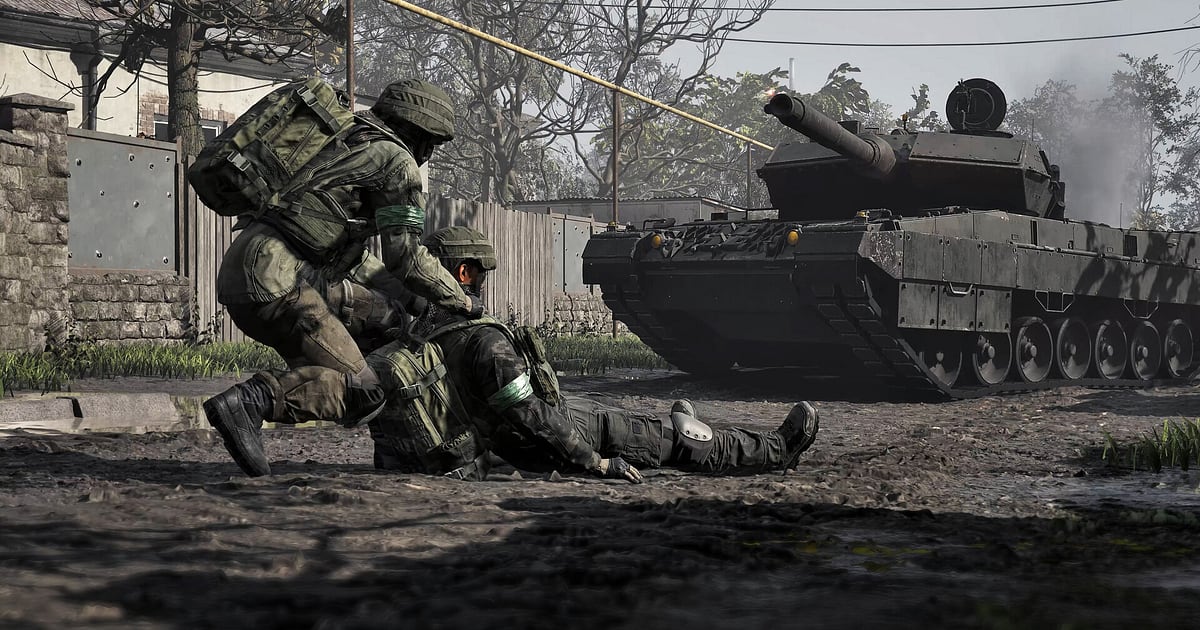
DOR इंस्टॉल होने के बाद WARDOGS अपने आप रिकॉर्ड होता है: गेम लॉन्च करें, बाकी सब DOR संभाल लेता है। डिप्लॉय करने से पहले न रिकॉर्ड बटन दबाना है, न कैप्चर एरिया बनाना है। ज़्यादा से ज़्यादा सौ खिलाड़ी तीन टीमों में बंटकर एक ही Control Zone के लिए लड़ते हैं, तो एक मैच में ढेरों इवेंट होते हैं।
DOR गेम पहचानकर एक लगातार वीडियो रखता है, जिसमें हर लाइफ़ की लोडआउट स्क्रीन, हर डिप्लॉयमेंट, हर फ़ायरफ़ाइट और किसी टीम के 100 पॉइंट पर पहुंचकर मैच खत्म होने तक सब होता है। गेम बंद करते ही रिकॉर्डिंग रुक जाती है।
यह गाइड इस पर फ़ोकस करती है कि उस लंबी रिकॉर्डिंग से ज़ोन फ़्लिप या गिरती बिल्डिंग जल्दी कैसे निकालें, और DOR इंस्टॉल करने, पल सेव करने, स्क्वॉड कॉलआउट ढूंढने, मोंटाज और Shorts बनाने, लिंक शेयर करने और रिकमेंडेड सेटिंग्स व फ़िक्स तक सब बताती है।
- एक शाम के कई WARDOGS मैच एक ही वीडियो में रखें, पहली लोडआउट स्क्रीन से आखिरी रिज़ल्ट स्क्रीन तक।
- वह पल सेव करें जब बाकी दो टीमें आपस में उलझी थीं और आपने Control Zone में घुसकर स्कोर पलट दिया।
- AI Voice Notes से सीधे उस पॉइंट पर जाएं जब किसी ने कहा "ज़ोन खाली है, अभी गाड़ी अंदर ले चलो"।
- बिल्डिंग गिराकर स्क्वॉड वाइप, व्हीकल रन और फ़ोर्टिफ़ाइड होल्ड को एक मैच रीकैप में बदलें।
- तैयार वीडियो एक dor.gg लिंक से अपने स्क्वॉड Discord या ग्रुप चैट में भेजें।
WARDOGS रिकॉर्ड करने से पहले: इंस्टॉल और रिकॉर्डिंग मोड
WARDOGS एक Windows PC गेम है जिसे आप Steam से चलाते हैं, और खुलते ही DOR उसे पहचानकर रिकॉर्डिंग शुरू कर देता है। DOR एक फ़्री Windows ऐप है, और आपके PC पर सेव होने वाली रिकॉर्डिंग पर कोई वॉटरमार्क नहीं होता।
इसमें पूरी सेशन रिकॉर्डिंग होती है, यानी हर मैच खत्म होने पर फ़ाइल नहीं बंटती; एक शाम में तीन मैच खेले तो तीनों एक ही वीडियो में रहेंगे। हर मैच के आखिर की रिज़ल्ट स्क्रीन और हर लाइफ़ की शुरुआत की लोडआउट स्क्रीन उस रिकॉर्डिंग में काम के निशान बन जाते हैं।
डिटेक्शन और रिकॉर्डिंग आम तौर पर कैसे काम करते हैं, यह DOR गेम्स को अपने आप कैसे रिकॉर्ड करता है में पढ़ें। नीचे की टेबल में WARDOGS के लिए चेक करने वाली बातें हैं।
| आइटम | WARDOGS के लिए | नोट्स |
|---|---|---|
| इंस्टॉल | DOR, फ़्री Windows ऐप | रिकॉर्डिंग पर कोई वॉटरमार्क नहीं |
| गेम वर्ज़न | Steam पर Windows PC वर्ज़न | गेम लॉन्च होते ही अपने आप डिटेक्ट |
| रिकॉर्डिंग मोड | पूरी सेशन रिकॉर्डिंग | गेम बंद करने तक कई मैच एक ही वीडियो में |
| डिस्प्ले मोड | फ़ुलस्क्रीन, विंडोड और बॉर्डरलेस, तीनों रिकॉर्ड होते हैं | जहां गेम कैप्चर ब्लॉक हो, वहां मॉनिटर कैप्चर पर स्विच |
| रेज़ोल्यूशन और फ़्रेम रेट | डिफ़ॉल्ट 1080p पर 30fps, 60fps भी उपलब्ध | GPU पर भारी गेम है, इसलिए रिकमेंडेड स्पेक या ऊपर सबसे स्थिर; दिक्कत हो तो 720p/30fps मोड लें |
| स्टोरेज | 1080p की 30 सेकंड की क्लिप करीब 30MB | 100 पॉइंट तक के कई लंबे मैच खेलते हैं तो काफ़ी जगह छोड़ें |
DOR से WARDOGS रिकॉर्ड करें: स्टेप बाय स्टेप
- 1DOR इंस्टॉल करेंDOR डाउनलोड करके इंस्टॉल करें। करीब एक मिनट लगता है और इस्तेमाल फ़्री है। इंस्टॉल के बाद DOR चालू रहने दें। अगर स्क्वॉड का शाम का सेशन तय है, तो लॉगिन से पहले सेट कर लें।
- 2WARDOGS लॉन्च करेंSteam से WARDOGS शुरू करें। गेम डिटेक्ट होते ही DOR रिकॉर्डिंग शुरू कर देता है, इसलिए पहले मैच से पहले की मेन्यू स्क्रीन भी रिकॉर्डिंग में आना नॉर्मल है।
- 3चेक करें कि रिकॉर्डिंग चल रही हैपहली लोडआउट स्क्रीन पर एक बार DOR ऐप खोलकर देख लें कि रिकॉर्डिंग चल रही है। अगर गेम पकड़ में न आए, तो रिकॉर्डर गेम डिटेक्ट न करे तो क्या करें फ़ॉलो करें। उसके बाद हमेशा की तरह लोडआउट खरीदें और डिप्लॉय करें।
- 4ज़ोन फ़्लिप करते ही क्लिप सेव करेंजब आप Control Zone के अंदर टिके रहें और टीम का स्कोर चढ़ने लगे, या ऊपर छिपे स्क्वॉड पर बिल्डिंग गिरा दें, तो ठीक बाद क्लिप सेव शॉर्टकट दबाएं। आखिरी 30 सेकंड अलग क्लिप के रूप में सेव हो जाते हैं।
- 5गेम बंद करें और My Clips खोलेंफ़ाइनल रिज़ल्ट स्क्रीन देखकर गेम बंद करते ही, पूरे सेशन का वीडियो और आपकी सेव की हर क्लिप DOR ऐप के My Clips में एक साथ दिखते हैं।
अपनी रिकॉर्डिंग ढूंढें
आपकी रिकॉर्डिंग DOR ऐप के My Clips में होती हैं, जिसे लाइब्रेरी भी कहते हैं। हर बार WARDOGS खोलना और बंद करना एक सेशन बनता है, और खेलते हुए सेव किए पल अलग क्लिप के रूप में दिखते हैं। लंबे सेशन में ढूंढना दो निशानों से आसान होता है।
किसी टीम के 100 पॉइंट पर पहुंचने पर आने वाली रिज़ल्ट स्क्रीन रिकॉर्डिंग को मैचों में बांटती है। हर लाइफ़ से पहले दिखने वाली लोडआउट स्क्रीन हर डिप्लॉयमेंट की शुरुआत बताती है, इसलिए जिस यादगार लाइफ़ में आपने टैंक या हेलिकॉप्टर खरीदा, वह आसानी से मिल जाती है।
जो हिस्सा चाहिए उसे ट्रिम करने के लिए शुरुआत और अंत सेट करें, फिर 16:9, 9:16 या 1:1 में एक्सपोर्ट करें। पूरा तरीका गेम क्लिप ट्रिम कैसे करें में है। जो वीडियो हमेशा के लिए रखने हैं, जैसे स्क्वॉड का पहला last second कमबैक, उन्हें लाइक कर दें। जगह भरने पर पहले वे पुराने वीडियो हटते हैं जिन्हें लाइक नहीं किया, इसलिए लाइक किए वीडियो बने रहते हैं।
जो पल रखने हैं उन्हें सेव करें
पूरा सेशन रिकॉर्ड होने पर भी, दिखाने लायक पल उसी वक्त सेव कर लेने से बाद में ढूंढना बहुत आसान हो जाता है। क्लिप सेव शॉर्टकट दबाएं, गेमप्ले का आखिरी हिस्सा क्लिप बनकर सेव हो जाता है। डिफ़ॉल्ट लंबाई 30 सेकंड है, और सेटिंग्स में 15, 30, 45 या 60 सेकंड चुन सकते हैं।
WARDOGS में इसे दबाने के अच्छे मौके हैं: आखिरी सेकंड तक Control Zone होल्ड करने के ठीक बाद, बिल्डिंग गिराकर दुश्मन स्क्वॉड वाइप करने के ठीक बाद, गिरे साथी को रिवाइव करके फ़ाइट पलटने के ठीक बाद, और जब दोनों टीमें आपस में लड़ रही हों तब दोनों को थर्ड पार्टी करने के ठीक बाद।
स्क्वॉड को ऑब्जेक्टिव तक ले जाने वाला व्हीकल रन या फ़ोर्टिफ़ाइड पोज़िशन पर लंबा टिकना इस पर निर्भर करता है कि उससे पहले क्या हुआ, तो इनके लिए क्लिप लंबाई 60 सेकंड कर दें। हर तरह के पल के लिए सही लंबाई चुनने के लिए आखिरी कुछ सेकंड तुरंत सेव करना देखें।
AI Voice Notes से ढूंढें कि क्या कहा गया
तीन तरफ़ा लड़ाई में स्क्वॉड कम्युनिकेशन ही राउंड तय करता है। "ज़ोन खाली है, अभी गाड़ी अंदर ले चलो", "वो बिल्डिंग गिराओ, सब ऊपर हैं", "पैसे आ गए, अच्छा लोडआउट ले रहा हूं" और "बाकी दो टीमों को आपस में लड़ने दो" जैसी लाइनें लगातार चलती रहती हैं।
DOR गेम ऑडियो और आपका माइक एक साथ रिकॉर्ड करता है, और AI Voice Notes स्क्वॉड की बातें रिकॉर्डिंग की टाइमलाइन पर टेक्स्ट में लिख देता है। आप ठीक वह मिनट देख सकते हैं जब किसी ने फ़्लैंक कॉल किया, और वीडियो में चेक कर सकते हैं कि किसी ने सच में मूव किया या नहीं।
टाइमलाइन टेक्स्ट में "flank" या "heli" जैसा शब्द सर्च करें और उसे चुनकर सीधे उस पल पर पहुंचें। अगर आपकी अपनी आवाज़ धीमी लगे, तो माइक ऑडियो के साथ गेम रिकॉर्ड करना से अपना इनपुट डिवाइस चेक करें।
AI Highlight से मोंटाज बनाएं
एक मैच को एक वीडियो में समेटने के लिए AI Highlight इस्तेमाल करें। लाइब्रेरी में आखिरी सेकंड का Control Zone होल्ड, ऑब्जेक्टिव तक व्हीकल रन, फ़ोर्टिफ़ाइड पोज़िशन पर टिकना, बिल्डिंग गिराकर स्क्वॉड वाइप और दोनों टीमों को थर्ड पार्टी करने वाली क्लिप चेक करें, फिर AI Highlight चुनें।
कई लाइफ़ की मेहनत एक वीडियो में जुड़ जाती है। मैच खत्म होते ही बना लें, तो अगली queue मिलने से पहले आपके स्क्वॉड Discord में मैच रीकैप पहुंच जाता है। अगर क्लिप का क्रम खुद तय करना है, तो गेम क्लिप मर्ज कैसे करें देखें।
DOR Studio में एडिट करें
DOR Studio बिना कुछ इंस्टॉल किए आपके ब्राउज़र में खुलता है। धमाके से ठीक पहले से ट्रिम करें और फ़्लोर गिरते समय शेक ज़ूम लगाएं, तो बिल्डिंग गिरना कहीं ज़्यादा दमदार लगता है। टीम स्कोर को स्क्रीन पर टेक्स्ट में डालें, बैकग्राउंड म्यूज़िक जोड़ें और YouTube बैटल वीडियो के लिए 16:9 में एक्सपोर्ट करें।
स्क्रीन के बीच में होने वाला एक स्नाइपर शॉट Shorts के लिए 9:16 में काटने पर बढ़िया लगता है। व्हीकल पुश में हैंडहेल्ड इफ़ेक्ट और लाइफ़ के बीच ग्लिच ट्रांज़िशन ट्राई करें। एक्सपोर्ट फ़ॉर्मेट क्लिप एक्सपोर्ट करना में बताए गए हैं। काम पूरा होने पर mp4 डाउनलोड करें या तुरंत लिंक से शेयर करें।
dor.gg लिंक से शेयर करें
ट्रिम किए पल dor.gg लिंक से भेजें। लिंक खोलने वाला बिना कुछ इंस्टॉल किए फ़ोन या डेस्कटॉप ब्राउज़र में सीधे वीडियो चला लेता है, तो मैच खत्म होते ही स्क्वॉड Discord चैनल में पेस्ट कर दें, अगले मैच का इंतज़ार करते हुए सब देख लेंगे।
जो दोस्त उस रात नहीं आ पाया, उसे सिर्फ़ बिल्डिंग गिरने वाला हिस्सा भेज दें। हर तरह के सीन के हिसाब से लंबाई और आस्पेक्ट रेशियो मिलाने के टिप्स WARDOGS गेमप्ले वीडियो शेयर करना में हैं, और Discord पर पोस्ट करना Discord पर क्लिप शेयर करना में।
WARDOGS रिकमेंडेड सेटिंग्स और ट्रबलशूटिंग
WARDOGS बड़ी फ़ायरफ़ाइट के ऊपर बिल्डिंग डिस्ट्रक्शन भी जोड़ता है, जिससे यह GPU पर भारी है, इसलिए रिकमेंडेड स्पेक या उससे बेहतर हार्डवेयर पर गेम का फ़्रेम रेट और रिकॉर्डिंग दोनों स्थिर रहते हैं। रिकॉर्डिंग डिफ़ॉल्ट रूप से 1080p और 30fps पर शुरू होती है।
व्हीकल पुश और हेलिकॉप्टर उड़ान ज़्यादा स्मूद दिखानी हो तो 60fps पर स्विच करें। RTX सीरीज़ जैसे सपोर्टेड NVIDIA ग्राफ़िक्स कार्ड पर DOR, NVENC हार्डवेयर एन्कोडिंग से रिकॉर्ड करता है, इसलिए गेम के फ़्रेम रेट पर असर कम रहता है।
बिल्डिंग गिरते समय फ़्रेम ऊपर नीचे हों, तो रिकॉर्डिंग 720p/30fps मोड पर कर दें। अगर अटकना सिर्फ़ रिकॉर्डिंग के दौरान हो, तो रिकॉर्डिंग में FPS ड्रॉप ठीक करना से शुरू करें। फ़ुलस्क्रीन, विंडोड और बॉर्डरलेस तीनों रिकॉर्ड होते हैं, और जहां एंटी चीट गेम कैप्चर रोकता है, वहां DOR मॉनिटर कैप्चर पर स्विच कर लेता है। DOR में कोई चीट फ़ीचर नहीं है और यह आपकी गेम फ़ाइलों या प्ले डेटा को कभी नहीं छूता।
| समस्या | क्या चेक करें | हल |
|---|---|---|
| रिकॉर्डिंग काली स्क्रीन है | गेम का डिस्प्ले मोड और कैप्चर तरीका | तीनों डिस्प्ले मोड रिकॉर्ड होते हैं। फिर भी काला दिखे, तो फ़ुलस्क्रीन रिकॉर्डिंग ठीक करना फ़ॉलो करके मॉनिटर कैप्चर पर स्विच करें। |
| बिल्डिंग गिरने पर फ़्रेम रेट गिरता है | रिकॉर्डिंग फ़्रेम रेट और गेम के ग्राफ़िक्स ऑप्शन | रिकॉर्डिंग 30fps पर रखें या 720p/30fps मोड लें, और गेम ऑप्शन रिकमेंडेड स्पेक के हिसाब से सेट करें। |
| स्क्वॉड कॉलआउट रिकॉर्ड नहीं हो रहे | Windows का इनपुट डिवाइस और DOR की माइक सेटिंग्स | DOR सेटिंग्स में वही हेडसेट माइक चुनें जो आप सच में इस्तेमाल करते हैं, और एक छोटी टेस्ट रिकॉर्डिंग करें। |
| कई मैच के बाद फ़ाइलें बड़ी हो जाती हैं | रिकॉर्डिंग रेज़ोल्यूशन और ड्राइव की खाली जगह | सिर्फ़ दिखाने वाले सीन क्लिप के रूप में सेव करें और गेम रिकॉर्डिंग फ़ाइल साइज़ कम करना से सेटिंग्स बदलें। |
| डर है कि रिकॉर्डर से अकाउंट पर असर पड़ सकता है | DOR कैसे काम करता है | DOR सिर्फ़ स्क्रीन कैप्चर करता है, इसमें कोई चीट फ़ीचर नहीं है और यह गेम फ़ाइलों या प्ले डेटा को नहीं बदलता। |

