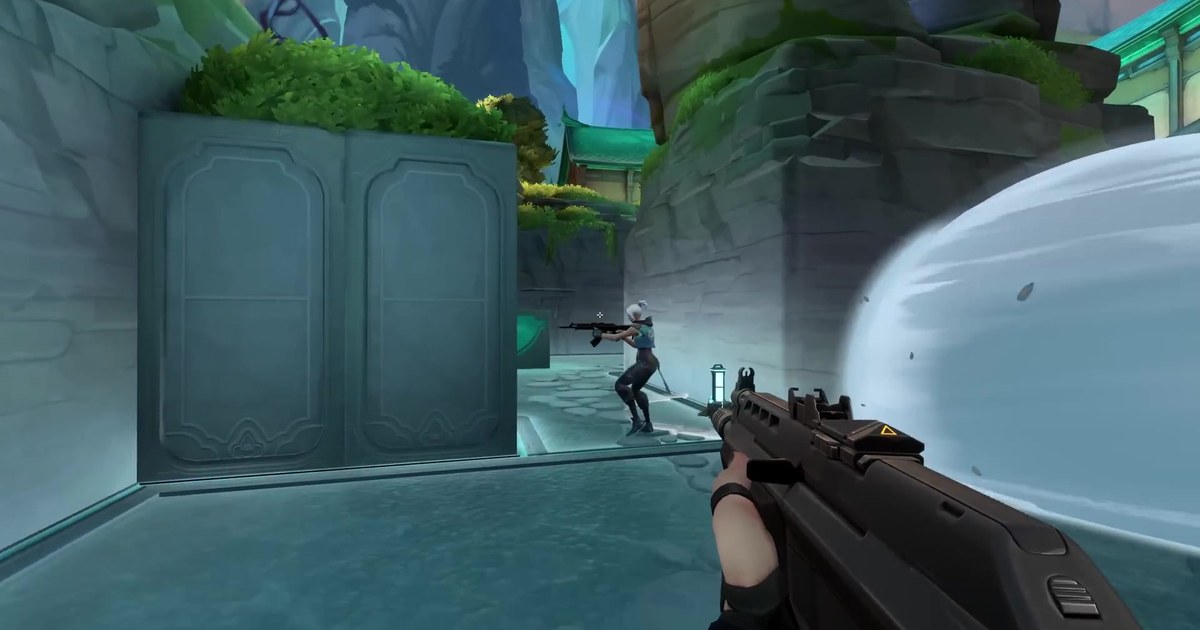

राउंड में शानदार play के बाद आपने clip key दबाई, Medal खोला और वहाँ कुछ भी नहीं है। या clip सेव तो हुआ, पर स्क्रीन काली है, वीडियो fast forward जैसा चल रहा है, या उसमें आवाज़ ही नहीं है।
Medal इन सब समस्याओं के लिए support.medal.tv पर अलग अलग troubleshooting लेख देता है, और यह गाइड 12 नवंबर 2026 की स्थिति के हिसाब से उन्हें समस्या के क्रम में रखती है, मेनू के नाम वैसे ही लिखे हैं जैसे Medal के support लेखों में हैं।
अपडेट के साथ लेबल थोड़े बदल सकते हैं, इसलिए नाम ज़रा अलग दिखे तो सबसे मिलता जुलता ऑप्शन ढूँढें। अगर अभी यही तय कर रहे हैं कि Medal आपके लिए सही टूल है या नहीं, तो पहले Medal vs OBS पढ़ें।
पहले कहाँ देखें, समस्या के हिसाब से (Medal support docs, 12 नवंबर 2026 तक)
| समस्या | Medal के अनुसार कारण | कहाँ ठीक करें |
|---|---|---|
| गेम Medal की लिस्ट में दिखता ही नहीं | परमिशन की कमी, antivirus या Controlled Folder Access Medal को रोक रहा है, install ख़राब है | Run as administrator, Windows Security में Ransomware protection, और Settings > Help & Support > Repair Installation |
| सिर्फ़ कोई नया या indie गेम छूट रहा है | गेम Medal की supported लिस्ट में नहीं है | गेम को manually जोड़ें |
| गेम detect होता है पर hotkey काम नहीं करती | Hotkey conflict, symbol वाली keys, हर गेम के preset में mismatch | Settings > Clip Settings > Clipping Hotkeys, और साथ में Settings > Custom Game Settings |
| Clips काले हैं या एक ही frame पर अटके हैं | दूसरा overlay या recorder टकरा रहा है, capture mode | Settings > Advanced में Force Window Capture और Advanced Window Capture |
| Clips तेज़ (sped up) चलते हैं | हर frame encode करने के लिए PC में पर्याप्त resources नहीं | Settings में Video Encoding, और Task Manager में CPU व GPU usage |
| Medal चलते समय गेम stutter करता है या FPS गिरता है | गेम के साथ रिकॉर्ड करने के लिए खाली resources कम हैं, experimental Auto Clipping | Settings > Quality और Settings > Auto Clipping |
| गेम की आवाज़ या Discord voice गायब | Output device का mismatch, Recording Audio का चुनाव | Settings > Audio, और Discord के Voice & Video में output device |
सीधी बात: पहले समस्या पहचानें, फिर Medal का क्रम एक एक स्टेप करके अपनाएँ
Medal की लगभग हर समस्या तीन में से किसी एक ग्रुप में आती है। या तो Medal गेम को देखता ही नहीं (गेम लिस्ट में नहीं है), या गेम दिखता है पर आपकी clip hotkey कुछ नहीं करती, या clips सेव तो होते हैं पर ग़लत निकलते हैं: काले, एक frame पर जमे हुए, तेज़ चलते हुए या बिना आवाज़ के।
Medal के docs में हर ग्रुप का पहला स्टेप अलग है। Detection की समस्या admin rights और security software से शुरू होती है। Hotkey की समस्या Clip Settings और हर गेम के preset से।
ख़राब output की समस्या capture mode और PC resources से। एक बार में एक ही setting बदलें और हर बदलाव के बाद एक मैच खेलकर टेस्ट करें; एक साथ पाँच toggles बदल देंगे तो कभी पता नहीं चलेगा कि किससे काम बना।
अगर clip बनाने के बिल्कुल दूसरे तरीके देख रहे हैं, तो हमारी Medal alternative गाइड बताती है कि अलग अलग apps में automatic clipping कैसे काम करती है।
Medal का fix क्रम, स्टेप बाय स्टेप
- 1Medal को administrator के रूप में चलाएँ और security software में अनुमति देंMedal shortcut पर right click करके Run as administrator चुनें। अपने antivirus में Medal फ़ोल्डर को exception के रूप में जोड़ें, फिर Windows Security > Virus & threat protection > Ransomware protection खोलें और या तो Controlled Folder Access बंद करें या Medal को अनुमति दें। अगर आप Cloudflare Warp इस्तेमाल करते हैं, तो Medal सलाह देता है कि उसके domains को exclude करें या Warp बंद कर दें।
- 2Install repair करें और C: ड्राइव पर जगह खाली करेंSettings > Help & Support में जाकर Repair Installation पर क्लिक करें ताकि Medal अपनी फ़ाइलें दोबारा डाउनलोड करे। अपनी C: ड्राइव पर कम से कम 1 GB खाली रखें, और जगह कम हो तो Settings > PC Storage > Capture Folder Location से clips को दूसरी ड्राइव पर भेज दें।
- 3जो गेम लिस्ट में नहीं हैं, उन्हें जोड़ेंज़्यादातर पॉपुलर गेम अपने आप पकड़ में आ जाते हैं, लेकिन बिल्कुल नया रिलीज़ या छोटा indie टाइटल शायद अभी Medal की लिस्ट में न हो। Medal के support लेख में बताया गया manual add ऑप्शन इस्तेमाल करें, गेम रजिस्टर करें और फिर उसे दोबारा लॉन्च करें।
- 4Clip hotkey और हर गेम के preset ठीक करेंSettings > Clip Settings > Clipping Hotkeys खोलें। डिफ़ॉल्ट key F8 है। Medal की सलाह है कि full stop, comma और slash वाली keys से बचें और नंबर, अक्षर या F1 से F12 तक की keys ही रखें। जिन कीबोर्ड में Fn key है, वहाँ Fn के साथ अपनी hotkey दबाकर देखें, और जाँचें कि कोई दूसरा प्रोग्राम या ख़ुद गेम वही key तो इस्तेमाल नहीं कर रहा। फिर Settings > Custom Game Settings खोलें और पक्का करें कि उस गेम की hotkey आपकी global hotkey से मेल खाती है, या preset हटा दें।
- 5Black clips: टकराने वाले apps बंद करें, फिर capture mode बदलेंदूसरे recorders, crosshair overlays और RivaTuner या MSI Afterburner के OSD जैसे on screen display टूल बंद करके फिर से आज़माएँ। अगर clips अब भी काले हैं, तो Settings > Advanced में Force Window Capture (सिर्फ़ windowed या borderless में) और Advanced Window Capture चालू करें। Medal यह भी सुझाता है कि अपने गेम को Disable fullscreen optimizations चालू और बंद, दोनों हालत में टेस्ट करें।
- 6Lag और sped up clips: Medal को encode करने के लिए जगह देंSettings > Quality में Quality settings एक एक करके कम करें, और Settings > Auto Clipping बंद करें, जिसे Medal ख़ुद experimental feature बताता है जो ज़्यादा resources लेता है। अगर clips तेज़ चलते हैं, तो Task Manager में CPU और GPU देखें: CPU ज़्यादा हो तो Video Encoding को hardware encoder पर करें; GPU ज़्यादा हो तो उसे libx पर करें।
अगले मैच से पहले
- गेम की आवाज़ गायब: जाँचें कि Settings > Audio में Recording Audio को All PC Audio पर रखा है, या अगर Specific Apps चुना है तो आपके गेम पर टिक लगा है।
- Discord voice गायब: पक्का करें कि Discord की Voice & Video settings में Output Device वही है जिसे Medal रिकॉर्ड करता है, और Recording Audio में Discord की आवाज़ पूरी बढ़ा दें।
- Mic गायब: देखें कि Microphone Input चालू है और गेम बंद करके mic test (Start Test) चलाएँ, क्योंकि गेम खुला हो तो test नहीं चलता। गहराई से जाँच के लिए mic audio not recording देखें।
- Medal के अनुसार VSync चालू करने या गेम की FPS limit कम करने से रिकॉर्डिंग के लिए ज़्यादा resources बचते हैं।
- फिर भी अटके हैं? Medal की support साइट से अपने Medal logs के साथ ticket भेजें। अगर clips सेव हुए हैं पर मिल नहीं रहे, तो पहले देखें Medal clips कहाँ सेव करता है।
अब भी पूरे मैच छूट रहे हैं? पूरा मैच अपने आप रिकॉर्ड करें
Hotkey वाला तरीका सिर्फ़ वही सेव करता है जो आप पल के ठीक बाद clip करना याद रखते हैं। लड़ाई के बीच यह भूलना आसान है, और वह पल चला जाता है। DOR एक फ़्री Windows game recorder है: सपोर्टेड गेम लॉन्च करें, वह उसे detect करके पूरा मैच रिकॉर्ड करता है और footage ऐप के अंदर My Clips में जमा कर देता है।
सात गेम्स में in game events से automatic highlight clips भी बनते हैं, जैसे VALORANT में ace और clutch tags वाले kills, और League of Legends में kills, multikills और objectives।
गेम की आवाज़ और आपका mic एक ही track पर साथ रिकॉर्ड होते हैं, और RTX series जैसे सपोर्टेड NVIDIA ग्राफ़िक्स कार्ड पर यह NVENC hardware encoding से रिकॉर्ड करता है। देखें कि DOR auto highlight clips कैसे बनते हैं, या VALORANT और League of Legends पेज पर सपोर्ट की जानकारी देखें।


