गेम खत्म हुआ पर Outplayed के Sessions में कोई वीडियो नहीं, गेम शुरू करने पर Outplayed खुलता ही नहीं, या सिर्फ़ highlights गायब हैं।
कुछ भी दोबारा इंस्टॉल करने से पहले Outplayed से जुड़ी ये चार बातें चेक करें: गेम सपोर्टेड और enable है या नहीं, Sessions आपने गेम पूरी तरह बंद करने के बाद खोला या नहीं, साथ में कोई दूसरा रिकॉर्डर तो नहीं चल रहा, और media folder डिफ़ॉल्ट C ड्राइव पर है और उसमें जगह बची है या नहीं। रिकॉर्डिंग कैसे रोकें और अनइंस्टॉल कैसे करें, यह नीचे आगे बताया गया है।
हर लक्षण को एक छोटे टेस्ट से मिलाएँ
| दिख रहा लक्षण | किस स्टेज में दिक्कत होगी | सबसे छोटा काम का टेस्ट |
|---|---|---|
| गेम शुरू करने पर Outplayed नहीं खुलता और कुछ रिकॉर्ड नहीं होता | गेम सपोर्टेड नहीं या enable नहीं है। Outplayed सिर्फ़ enable किए गेम्स के लिए अपने आप खुलता है, और event detection कुछ चुनिंदा गेम्स में ही है क्योंकि इसके लिए डेवलपर की अनुमति चाहिए | Settings और My Games में सपोर्टेड गेम्स की लिस्ट देखें; गेम न दिखे तो उसे manually enable करें या Screen Recorder इस्तेमाल करें |
| गेम के दौरान Sessions खाली दिखता है, या सिर्फ़ highlights गायब हैं | Full Session वीडियो गेम बंद होने के बाद ही दिखते हैं। अगर ऐप कहे कि highlights और apps अभी down हैं, तो game events नहीं मिल रहे, इसलिए यह automatic bookmarks के बिना Full Session रिकॉर्ड करता है | गेम पूरी तरह बंद करके Sessions दोबारा खोलें; outage के दौरान ठीक होने का इंतज़ार करें या Manual hotkey से रिकॉर्ड करें |
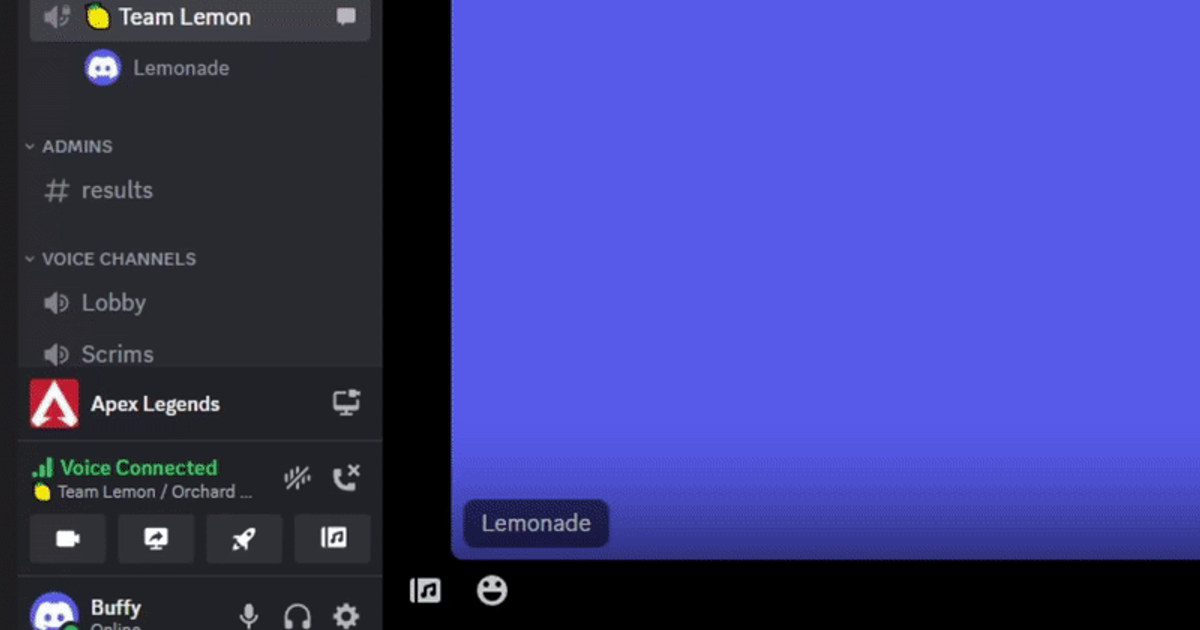
| रिकॉर्डिंग रुक जाती है, अटकती है, या शुरू ही नहीं होती | Insights Capture या Medal जैसा कोई दूसरा Overwolf रिकॉर्डर, या ShadowPlay, OBS या Discord साथ में चल रहा है | एक को छोड़कर सारे रिकॉर्डर बंद करें और Manual से 30 सेकंड का सैंपल सेव करें |
| रिकॉर्डिंग का नोटिस आता है पर फ़ाइल नहीं मिलती या clips गायब हो जाते हैं | Media folder C के अलावा किसी ड्राइव पर है, जिससे clips प्रोसेस होना रुक सकता है, ड्राइव में 200 MB से कम जगह है, या Windows का ransomware protection सेव होने से रोक रहा है | Media folder वापस डिफ़ॉल्ट C ड्राइव पर ले जाएँ, जगह खाली करें, और ransomware protection इस्तेमाल करते हैं तो फ़ोल्डर को exception में जोड़ें |
Outplayed रिकॉर्ड न करे तो ये settings चेक करें
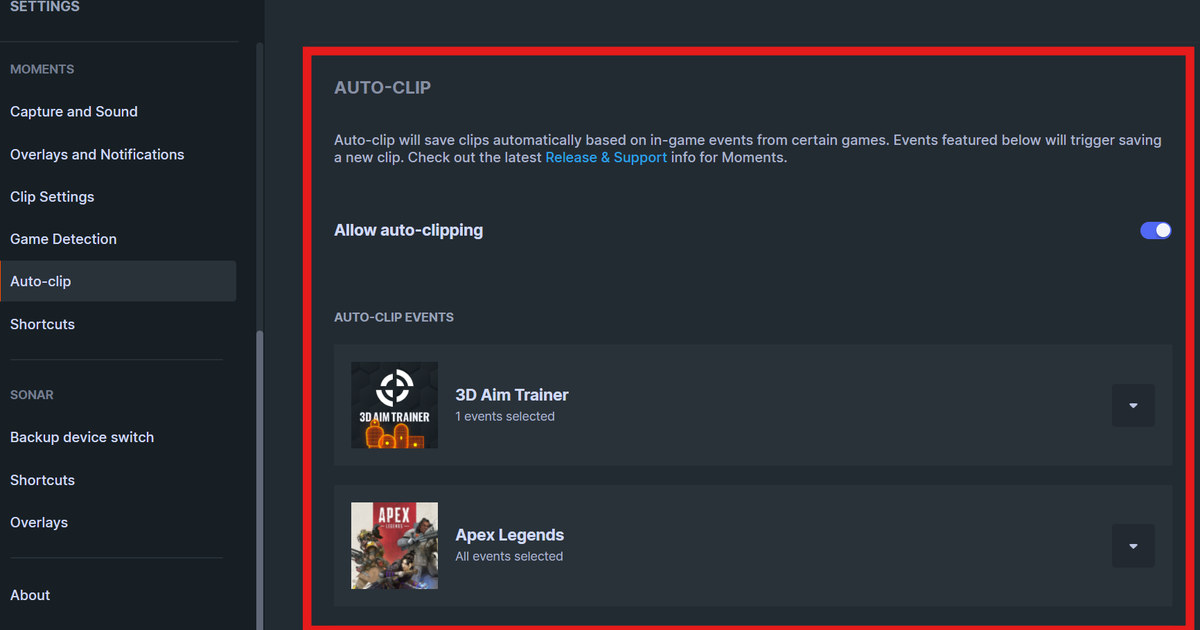
Outplayed हर गेम के लिए सेट किए capture mode के हिसाब से रिकॉर्ड करता है। Highlights, kills जैसे game events पढ़कर उन्हें clips बनाता है, Full Match एक मैच के शुरू से अंत तक चलता है, Full Session गेम खोलने से बंद करने तक, और Manual सिर्फ़ आपकी hotkey से शुरू और बंद होता है।
Highlights और Full Match, game events पर निर्भर हैं, इसलिए जब Outplayed में highlights या game events down दिखें, तो यह Full Session रिकॉर्डिंग पर चला जाता है और automatic bookmarks नहीं जोड़ पाता।
Full Session वीडियो गेम का process बंद होने के बाद ही बनता है, इसलिए गेम चलते हुए Sessions खोलेंगे तो ऐसा लग सकता है कि Outplayed कुछ रिकॉर्ड ही नहीं कर रहा।
- Capture mode: Settings खोलें, Games टैब में जाएँ, गेम जोड़ें, उस पर क्लिक करें और Capture mode चुनें। बदलाव लागू करने के लिए Outplayed और गेम दोनों दोबारा खोलें।
- Hotkeys: My Games में गेम पर क्लिक करें और नीचे Hotkeys तक स्क्रॉल करें, वहाँ start और stop recording, bookmarks और save replay सेट करें। Capture mode के हिसाब से दिखने वाली hotkeys बदलती हैं, और Overwolf की सलाह है कि कीबोर्ड English पर रखें और number pad की keys न लें।
- Media folder: डिफ़ॉल्ट है C:\Users\(आपका username)\Videos\Overwolf\Outplayed। Original फ़ाइलें Settings के Storage से या किसी clip पर Open Folder से खोलें। उस ड्राइव में 200 MB से कम जगह बचने पर रिकॉर्डिंग रुक जाती है।
- Storage Auto-Manage और clips डिलीट करना: Outplayed आपकी तय की गई जगह और उम्र के हिसाब से पुराने clips हटाता है और Favorites रखता है। Sessions से डिलीट किए clips डिफ़ॉल्ट रूप से तीन दिन तक Recently Deleted में रहते हैं।
- किसी एक गेम की रिकॉर्डिंग रोकना: Settings में MY GAMES के अंदर गेम पर hover करें और नाम के आगे वाले X पर क्लिक करें, या Games टैब में उसे disable करें। फिर से रिकॉर्ड करना हो तो Games टैब में वापस जोड़ दें।
Outplayed और DOR रिकॉर्डिंग को कैसे detect, store और share करते हैं, इसकी साथ साथ तुलना के लिए Outplayed alternatives तुलना देखें; अगर वीडियो रिकॉर्ड होता है पर आवाज़ नहीं आती, तो Outplayed no audio की जाँच पर जाएँ।
Apex Legends या VALORANT में Outplayed काम न करे तो
Apex Legends, Overwolf की डेवलपर लिस्ट में auto highlights सपोर्ट करने वाले गेम्स में है, इसलिए game events चालू हों तो Outplayed, Apex मैच से highlight clips बना सकता है। अगर फिर भी Outplayed, Apex रिकॉर्ड नहीं कर रहा, तो इस क्रम से चलें।
पहला, पक्का करें कि Apex Legends, My Games में है और उसका capture mode वही है जो आप चाहते हैं। दूसरा, अगर ऐप कहे कि highlights down हैं, तो Outplayed की तरफ़ की event सर्विस रुकी है, इसलिए ठीक होने तक Manual पर स्विच करके खुद रिकॉर्ड करें।
तीसरा, Insights Capture जैसा कोई दूसरा Overwolf रिकॉर्डर भी खुला है तो सिर्फ़ एक रखें। VALORANT और League of Legends में भी यही क्रम है, और बदली हुई setting, Outplayed और गेम दोनों दोबारा खोलने के बाद ही लागू होती है।
Outplayed की रिकॉर्डिंग कैसे बंद करें और इसे अनइंस्टॉल कैसे करें
अगर बस इतना चाहिए कि Outplayed रिकॉर्ड करना बंद करे, तो इसे हटाने की ज़रूरत नहीं। Settings में MY GAMES के अंदर गेम के आगे वाले X पर क्लिक करें या Games टैब में गेम बंद करें, फिर वह गेम रिकॉर्ड नहीं होगा; जब फिर से रिकॉर्डिंग चाहिए तो उसे वापस जोड़ दें।
ऐप ही हटाना है तो नीचे दिए Overwolf के ऑफिशियल आर्टिकल वाले तीन में से कोई एक तरीका अपनाएँ। पहले media folder किसी दूसरी ड्राइव पर कॉपी कर लें, क्योंकि आर्टिकल के मुताबिक ऐप अनइंस्टॉल करने से उसका डेटा, जैसे settings या रिकॉर्डिंग, भी हट सकता है।
पूरा बैकअप और बचे हुए फ़ोल्डर की सफ़ाई Overwolf और Outplayed पूरी तरह अनइंस्टॉल करें में है, और capture presets, media folder और auto रिकॉर्डिंग बंद करना Outplayed settings गाइड में।
- Overwolf dock: Outplayed पर राइट क्लिक करें और अनइंस्टॉल वाला ऑप्शन चुनें।
- Overwolf Appstore या Library: Outplayed ढूँढें, उसका मेन्यू खोलें और Uninstall चुनें।
- Windows का Add/Remove Programs: Outplayed ढूँढें और Uninstall/Change पर क्लिक करें। इस लिस्ट में Overwolf चुनेंगे तो पूरा Overwolf प्लेटफ़ॉर्म, उस पर इंस्टॉल हर ऐप के साथ, हट जाएगा।
कौन सा स्टेज फेल हुआ, उसे नतीजे से अलग करके देखें
गेम enable होना और capture mode एक बात है; event status, दूसरा रिकॉर्डर, कम storage, या गेम process detect न होना अलग बातें हैं, इन्हें अलग अलग देखें।
इसलिए पहला कंट्रोल्ड चेक यह है: Games settings में गेम और Manual Capture कन्फ़र्म करें, दूसरे capture ऐप्स बंद करें, और hotkey से 30 सेकंड का सैंपल सेव करें।
Settings का रास्ता है Outplayed > Settings > Games और Capture Settings; अगर यह मेन्यू न दिखे, तो पुराने निर्देश कॉपी करने से पहले इंस्टॉल वर्ज़न और eligibility कन्फ़र्म करें। याद रखें: गेम और Manual Capture चेक, बाकी capture ऐप्स बंद, और 30 सेकंड का hotkey सैंपल।
कंट्रोल्ड troubleshooting का क्रम
- 1Eligibility और mode कन्फ़र्म करेंOutplayed > Settings > Games और Capture Settings खोलें, चेक करें कि फ़ीचर enable है, और कन्फ़र्म करें कि मौजूदा गेम और display mode सपोर्टेड हैं।
- 2Outplayed वाला खास टेस्ट चलाएँGames टैब में गेम enable करें, उस गेम को Manual capture पर करें, बाकी सारे रिकॉर्डर बंद करें, Outplayed और गेम दोनों पूरी तरह दोबारा खोलें, फिर एक छोटी रिकॉर्डिंग शुरू करके बंद करें।
- 330 सेकंड का कंट्रोल सैंपल बनाएँGames settings में गेम और Manual Capture कन्फ़र्म करें, दूसरे capture ऐप्स बंद करें, और hotkey से 30 सेकंड का सैंपल सेव करें।
- 4सेव होने और चलने को अलग करके देखेंSessions में सही लंबाई वाला कार्ड और चलने वाली media फ़ाइल हो, तो साबित होता है कि process capture और storage ठीक हैं; Manual चल जाए पर Highlights गायब हों, तो दिक्कत event integration वाले हिस्से में है।
- 5सबूत के साथ आगे शिकायत करेंफिर भी दिक्कत रहे, तो नोट करें: हर गेम का चुना हुआ mode, event status नोटिस, in-game overlay की स्थिति, media path, खाली डिस्क स्पेस, और Outplayed बंद होने से पहले processing पूरी हुई या नहीं।
असली मैच से पहले फ़ाइनल चेकलिस्ट
- गेम और रिकॉर्डर अलग अलग administrator लेवल पर नहीं चल रहे
- इस सेशन में ज़रूरी recording या replay buffer चालू है
- Hotkey, गेम, चैट या किसी दूसरे overlay से टकरा नहीं रही
- Media folder में लिख सकते हैं और उसमें काफ़ी जगह खाली है
- 30 सेकंड की फ़ाइल नॉर्मल चलती है, और गेम की आवाज़ और माइक दोनों अलग से चेक कर लिए
अगले सपोर्टेड गेम सेशन के लिए DOR आज़माएँ
अगले सपोर्टेड गेम सेशन में DOR को अलग से टेस्ट करना हो, तो फ़्री गेम रिकॉर्डर तुलना, गेम ऑडियो troubleshooting गाइड और VALORANT गेम हब देखें। चार capture modes, Overwolf की ज़रूरत, और किन प्रोग्राम्स पर स्विच करना ठीक रहेगा, यह सब Outplayed alternatives तुलना में है।
DOR एक फ़्री Windows ऐप है। सपोर्टेड गेम खोलते ही यह उसे पहचानकर खुद रिकॉर्डिंग शुरू कर देता है, और League of Legends, VALORANT, PUBG, Overwatch, CS2, Fortnite और FC Online में kills और goals जैसे पल automatic clips के रूप में भी सेव करता है।
बाकी सपोर्टेड गेम्स भी अपने आप रिकॉर्ड होते हैं: Apex Legends, Roblox और कुछ और गेम एक एक मैच करके, बाकी गेम खुलने से बंद होने तक। सब कुछ ऐप के My Clips में आता है, और trim किया clip dor.gg लिंक से शेयर करें तो फ़ोन के ब्राउज़र में सीधे चलता है। पूरा तरीका DOR auto रिकॉर्डिंग में है।
मौजूदा ऑफिशियल डॉक्यूमेंट एक बार फिर देखें
Outplayed सपोर्ट चेतावनी देता है कि कोई दूसरा video capture या streaming टूल रिकॉर्डिंग रोक सकता है, और यूज़र्स को हर गेम की capture सेटिंग चेक करने को कहता है। Outplayed की आम capture दिक्कतें।