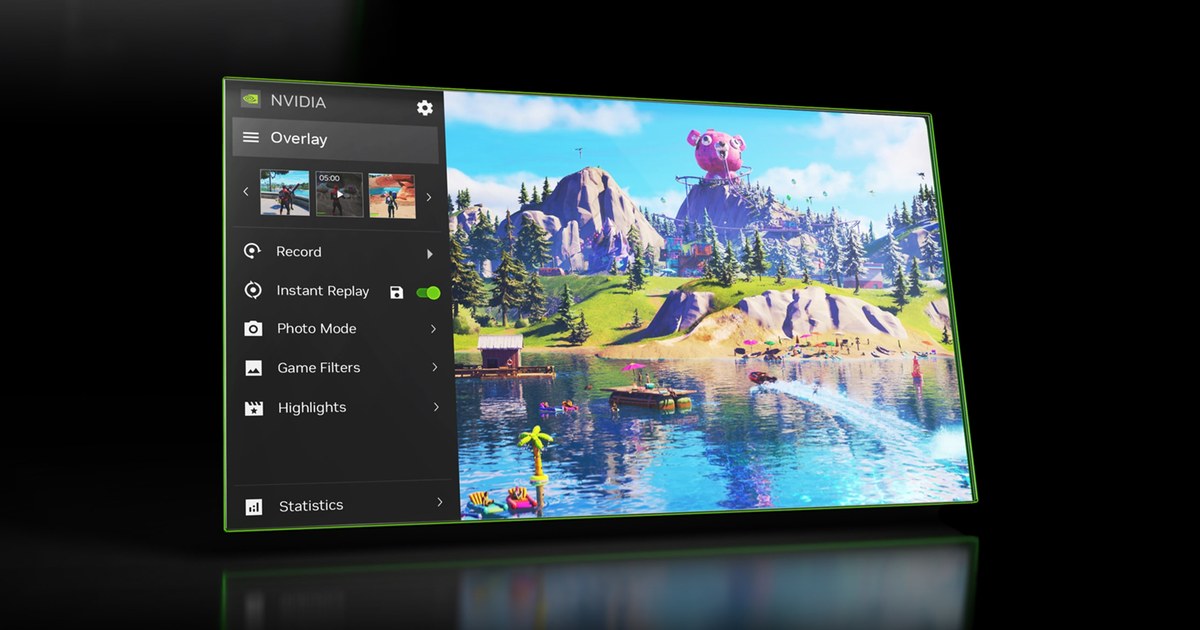
छोटा जवाब: जब NVIDIA recording में game audio नहीं होता, तो आमतौर पर वजह यह होती है कि Windows का default output device वह headset नहीं है जो आप इस्तेमाल कर रहे हैं, या audio अलग tracks पर record हुआ है और आपका player सिर्फ एक track चलाता है।
इसलिए fix का क्रम यह है: Windows sound settings में default output device उसी पर सेट करें जिस पर आप सुन रहे हैं, NVIDIA app overlay (Alt+Z) की settings में audio track option चेक करें, फिर कोई भी virtual surround device बंद करें और Instant Replay वापस ON करें।
यह लेख सिर्फ game sound के गायब होने के बारे में है। अगर game sound ठीक है लेकिन आपकी आवाज़ गायब है, तो पहले NVIDIA recording में mic काम नहीं कर रहा पढ़ें। नीचे की table में अपना symptom ढूंढें, फिर steps एक-एक करके पूरे करें।
Symptoms, वजहें और अभी क्या करें
| Symptom | सबसे आम वजह | अभी क्या करें |
|---|---|---|
| आपका mic सुनाई देता है लेकिन game sound गायब है | Game ऐसे device पर चल रहा है जो Windows का default output नहीं है | Settings > System > Sound में जिस device पर सुनते हैं उसे default output बनाएं |
| आपके player में file बिना sound की है, या सिर्फ game sound या सिर्फ आपकी आवाज़ आती है | Audio अलग tracks पर record हुआ और player सिर्फ एक चलाता है | किसी दूसरे player में audio track बदलें या single track recording पर जाएं |
| सिर्फ virtual 7.1 या spatial sound ON होने पर होता है | Virtual surround device default output बना हुआ है | Headset का सादा stereo device default बनाएं और virtual surround बंद करें |
| Headset दोबारा लगाने या Bluetooth reconnect करने के बाद शुरू हुआ | Recorder अब भी पिछले device को पकड़े हुए है | Overlay में Instant Replay off और on करें या NVIDIA app restart करें |
| Sound सिर्फ एक game में गायब है | Game का audio device या per-app output default से अलग है | Game की audio settings और Windows volume mixer का per-app output एक ही device पर रखें |
| Game sound बहुत धीमा है या मुश्किल से सुनाई देता है | Mixer में game की volume कम है या audio enhancements दखल दे रहे हैं | Game volume बढ़ाएं और output device पर audio enhancements बंद करें |
Fix: जो device sound चलाता है और जो device recorder सुनता है, वह एक ही हो
NVIDIA app recording और Instant Replay आमतौर पर वह sound लेते हैं जो Windows default output device को भेजता है, और उसे video में डाल देते हैं। अगर game किसी दूसरे device पर चल रहा है, तो आप game को पूरी तरह सुन पाते हैं जबकि record की गई file में सिर्फ खामोशी होती है।
यह सबसे ज़्यादा उन PCs पर होता है जिनमें कई outputs हों, जैसे USB headset, Bluetooth earbuds, HDMI से जुड़े monitor के speakers, या gaming headset का virtual 7.1 device। असली बात यह है कि game जिस device पर असल में चलता है और recorder जिसे सुनता है, वे एक ही होने चाहिए।
अगर device मैच कर रहा है और file फिर भी silent है, तो अगला शक tracks पर जाता है। जब mic अपने अलग track पर record होने के लिए सेट हो, तो file में दो audio tracks होते हैं, और कुछ players और editors सिर्फ एक चलाते हैं, जिससे लगता है कि sound गायब है। दूसरे recording programs पर भी लागू होने वाली आम वजहें game recording में sound न आने का fix में हैं।
Game audio वापस कैसे लाएं
- 1Windows default output device उसे बनाएं जिस पर आप सुनते हैंWindows 11 में Settings > System > Sound > Output के नीचे वह headset या speakers चुनें जिन पर असल में sound आता है। Windows 10 में यह Settings > System > Sound में है। जिन PCs में monitor HDMI से जुड़ा हो, वहां कभी-कभी बिना speakers वाला monitor default output चुन लिया जाता है, इसलिए device का नाम ध्यान से देखें।
- 2Game और per-app output devices चेक करेंअगर game की audio settings में output device का option है, तो उसे default device पर या अभी चुने हुए device पर सेट करें। अगर आपने Windows volume mixer में हर app के लिए अलग output devices तय किए हैं, तो पक्का करें कि game उसी device पर है जिस पर आप सुन रहे हैं, और देखें कि game की volume zero के पास न हो।
- 3NVIDIA app में audio track mode चेक करेंGame में Alt+Z दबाकर overlay खोलें, फिर Settings (gear icon) में audio options देखें कि multi-track audio, जो आपके mic को अलग track पर record करता है, ON है या नहीं। अगर ON है, तो file में दो tracks होते हैं, इसलिए उसे ऐसे player में खोलें जो tracks बदल सके, या single track recording पर जाएं। App के version के हिसाब से menu के नाम थोड़े अलग हो सकते हैं। अलग tracks इस्तेमाल करने का तरीका game audio और mic tracks को अलग करना में है।
- 4Virtual surround और audio enhancements बंद करेंGaming headset software में virtual 7.1 या spatial sound चालू करने से Windows में एक अलग virtual device बन जाता है, और जब वह device default output हो, तो recordings में game sound गायब होने की शिकायतें आई हैं। जांचने के लिए default को सादे stereo device पर करें, और output device की properties में audio enhancements बंद करें।
- 5Instant Replay वापस ON करें और 10 सेकंड की test record करेंDevices बदलने के बाद overlay में Instant Replay को off और on करें, या NVIDIA app को पूरी तरह बंद करके दोबारा खोलें। फिर साफ game sound वाले किसी scene को करीब दस सेकंड record करें और save की गई file खोलकर देखें कि game audio मौजूद है।
Record करने से पहले चेक करें
- Windows default output device का नाम उसी headset या speakers से मैच करता है जो आप इस्तेमाल कर रहे हैं
- Game का output device और Windows volume mixer का per-app output एक ही device हैं
- NVIDIA app audio को अलग tracks पर record करता है या नहीं, और अगर करता है तो क्या आपने अपने player में track बदलकर देखा
- Virtual 7.1 या spatial sound devices और audio enhancements बंद हैं
- Devices बदलने के बाद आपने Instant Replay को toggle किया और 10 सेकंड की test record की
Tracks चुने बिना game sound और अपनी आवाज़ साथ रखें
DOR एक free Windows game recording app है। जब आप कोई supported game खोलते हैं, तो यह उसे detect करके पूरा match अपने आप record करता है, game sound और आपके mic को एक ही track पर capture करता है और recordings को app के My Clips में जमा करता है।
इसलिए recording खोलने पर आपके player में बदलने के लिए कोई audio track ही नहीं होता। RTX series जैसे supported NVIDIA graphics cards पर यह NVENC hardware encoding से record करता है।
जो पल चाहिए उन्हें app के trim tool (16:9, 9:16, 1:1) से काटें, और DOR Studio (dor.gg/studio) में कई clips जोड़ें, text, BGM और volume adjust करें, फिर mp4 export करें या dor.gg link share करें। DOR जो कुछ भी बनाता है उस पर watermark नहीं होता। Automatic detection और recording कैसे काम करती है, यह DOR automatic game recording में समझाया गया है।

