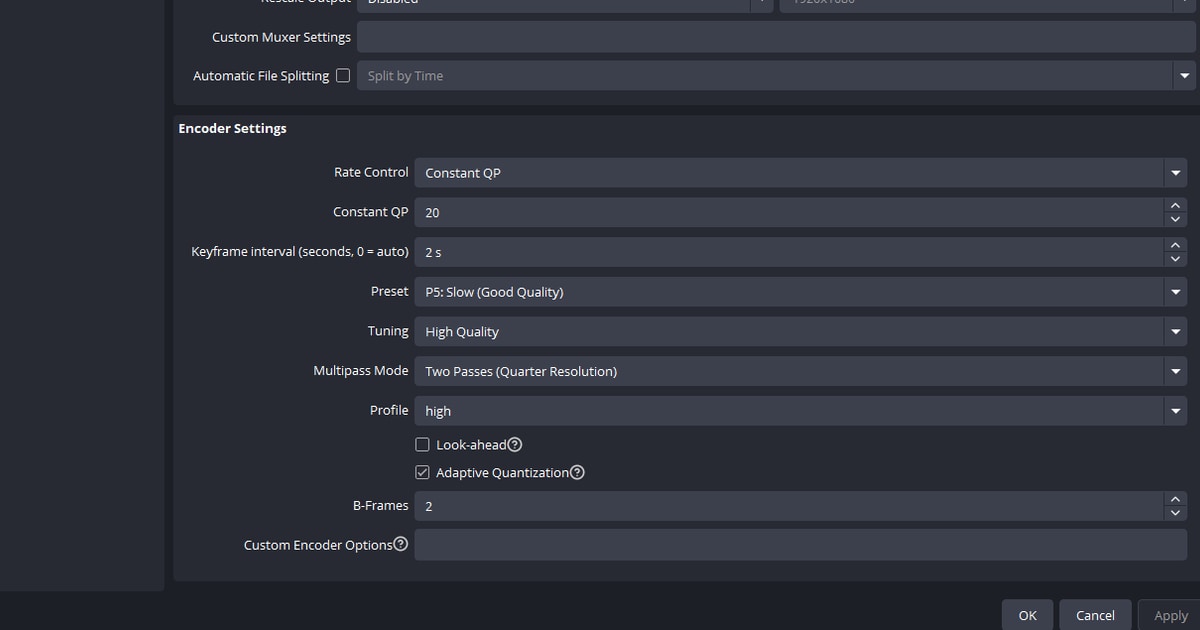

अगर आपने search किया कि OBS में Adaptive Quantization on रखें या off, तो छोटा जवाब यह है: recording के लिए शुरुआत On से करें और फैसला अपनी दो recordings से करें, एक On और एक Off। Online कोई एक जवाब इसलिए नहीं मिलता क्योंकि OBS के अपने official documents आपस में मेल नहीं खाते।
Advanced recording settings guide में Adaptive Quantization On लिखा है, multi-track audio के साथ advanced recording वाली OBS की दूसरी official guide में Look-ahead और Psycho Visual बंद लिखे हैं, और NVIDIA की official OBS guide streaming के लिए Psycho Visual Tuning को tick करने को कहती है।
नाम का बदलाव उलझन और बढ़ाता है। OBS 31.0 से NVENC का वह checkbox जिसे पहले Psycho-Visual Tuning कहा जाता था, अब Adaptive Quantization कहलाता है, इसलिए पुराना tutorial और आज की OBS window दो अलग features जैसे लगते हैं, जबकि ऐसा नहीं है।
2026-09-08 की जांच के अनुसार OBS Studio का latest build 32.2.2 है, यानी fresh install में आपको Adaptive Quantization वाला label ही दिखेगा। एक checkbox छेड़ने से पहले पूरा encoder page क्रम से सेट करना हो, तो पहले OBS NVENC recording settings देख लें, नीचे की तुलना फिर जल्दी समझ आएगी।
तो इसे किस तरफ सेट करें?
अगर मकसद recording है, तो On से शुरू करें, क्योंकि OBS की advanced recording settings guide यही बताती है, और फिर अपने GPU पर दो recordings करके तय करें कि इसे रखना है या नहीं। जब official documents ही अलग बात कहें, तो किसी और का नतीजा copy करने से आपके हाथ में ऐसा कुछ नहीं आता जिसे आप जांच सकें।
बाकी सब freeze कर दें, यानी Rate Control और Constant QP, preset, keyframe interval, B-frames, output resolution और frame rate; सिर्फ Adaptive Quantization को On और Off के बीच बदलें, और एक ही हिस्सा दो बार capture करें।
Quality और file size का फर्क आपके अपने hardware पर तुरंत दिख जाता है, और यह सवाल असल में वहीं हल हो सकता है। अगर इसके उलट आपकी recording stutter कर रही है या OBS encoding overloaded की warning दे रहा है, तो यह checkbox शुरुआत की जगह ही नहीं है।
OBS का official encoding performance troubleshooting document overload का जवाब कम output resolution, कम frame rate, monitor refresh rate पर capped in game FPS, कम in game graphics settings और कम sources, filters व browser sources वाले सरल scenes से देता है, और उसमें Adaptive Quantization का ज़िक्र तक नहीं है।
GPU utilization ज़्यादा होने पर NVIDIA की guide सिर्फ Look-ahead को बंद करने को कहती है। पहले OBS encoder overloaded fix से overload ठीक करें, फिर इस तुलना पर लौटें। नीचे की table बस यह दिखाती है कि 2026-09-08 की जांच में कौन सा official document क्या बताता है।
कौन सा official document क्या बताता है
| Official document / स्थिति | Adaptive Quantization (पहले Psycho Visual) | उसी document में साथ दी गई values |
|---|---|---|
| OBS advanced recording settings guide (recording का आधार) | On | Constant QP 16 से 23 · Preset P5 · Tuning High Quality · Multipass Two Passes (Quarter) · Look-ahead Off · B-frames 2 |
| OBS की advanced recording + multi-track audio guide | Off (Look-ahead के साथ बंद लिखा है) | CQP · CRF 15 से 23 · Preset Quality · Profile High · Max B-frames 2 |
| NVIDIA की official OBS guide (streaming का आधार) | Tick (Checked) | CBR · Preset P6 Slower · Profile High · Look-ahead पर tick · Max B-frames 4 |
| GPU utilization ज़्यादा हो तब (NVIDIA का अपना note) | कोई official निर्देश नहीं; बंद करने के लिए जिस item का नाम है वह Look-ahead है | Look-ahead बंद · B-frames 4 से घटाकर 2 |
| जब 'Encoding overloaded' message आए | Official document में ज़िक्र नहीं | कम output resolution · 60 से 30fps · in game FPS cap करें · कम in game graphics settings · कम scenes, filters और browser sources |
Test से पहले ये चेक करें
- अपना OBS version देखें: 31.0 और बाद वाले में box का नाम Adaptive Quantization है, जबकि पुराने builds और NVIDIA की guide इसे Psycho-Visual Tuning कहते हैं।
- Output mode, Advanced पर होना चाहिए: encoder खुद चुनने का विकल्प advanced view में मिलता है।
- पक्का करें कि आपका GPU NVENC चलाता है: यह GeForce 750 Ti या 900 series और नए cards पर चलता है, 6th generation NVENC recommended है, और नए drivers ज़रूरी हैं।
- Container के लिए MKV चुनें: recording ठीक से बंद न हो तब भी पूरी file corrupt नहीं होती।
- Gameplay के लिए Ultra High Quality tuning से बचें: official document इसे live action के लिए बताता है, gaming content के लिए recommend नहीं करता, और कहता है कि यह throughput काफी घटा देता है।
तुलना खुद कैसे करें
- 1एक test हिस्सा तय करेंएक ही replay या demo का हिस्सा चुनें और length बराबर रखें। हर बार अलग match record करेंगे तो quality का फर्क और scene का फर्क अलग नहीं कर पाएंगे।
- 2AQ के अलावा हर value lock करेंRate Control और Constant QP, preset, keyframe interval, B-frames, output resolution और frame rate एक बार सेट करें और फिर उन्हें न छुएं। दो चीज़ें एक साथ बदलीं तो नतीजा कुछ नहीं बताएगा।
- 3Adaptive Quantization On रखकर एक बार record करेंBox tick करके चुना हुआ हिस्सा capture करें और file के नाम में setting की स्थिति लिख दें। Capture के तुरंत बाद OBS stats window से rendering और encoding frame drops note कर लें।
- 4Tick हटाकर वही हिस्सा फिर record करेंसिर्फ वही checkbox बदलें। बीच में game के graphics options या resolution छेड़े तो तुलना बेकार हो जाएगी।
- 5एक ही frame की तुलना करें और नतीजा पक्का करेंदोनों files को एक ही frame पर pause करें, साथ साथ रखकर देखें, और file size व frame drop के numbers भी साथ पढ़ें। कोई फर्क न दिखे तो documented आधार वाली setting रखें; फर्क दिखे तो वही अपनाएं जो आपके GPU ने दिखाया। Game या resolution बदलने पर दोबारा चेक करें।
जब settings की तुलना करते करते थक जाएं
अगर थकाने वाला हिस्सा हर checkbox के लिए OBS दोबारा खोलना और वही पल फिर से बनाना है, तो capture का काम DOR को सौंप सकते हैं।
DOR एक free Windows desktop app है जो supported games को अपने आप पहचानता है, RTX series जैसे supported cards पर NVIDIA NVENC hardware encoding से पूरा match record करता है, और League of Legends, VALORANT जैसे auto clip वाले games में kills व दूसरे highlights को अलग clips के रूप में save करता है।
Valorant जैसे game में, जहां fights छोटी और निर्णायक होती हैं, ये automatic clips तुलना के लिए तैयार samples का काम भी करती हैं, और app की library से setting बदलने के बाद वही पल दोबारा निकालना आसान है।
Browser वाला clip editor बिना कुछ install किए खुल जाता है, तो आप ठीक वही seconds trim कर सकते हैं जो चाहिए और dor.gg link share कर सकते हैं, जिसे teammate सीधे mobile browser में खोलकर image quality पर अपनी राय दे सकता है।
Game audio और microphone साथ में record होते हैं, तो आपने क्या बदला यह बताने वाला voice note भी clip के साथ ही जाता है। अगर आगे भी OBS इस्तेमाल करना है, तो बाकी values OBS game recording settings से मिलाएं और capture व sharing DOR पर छोड़ दें।