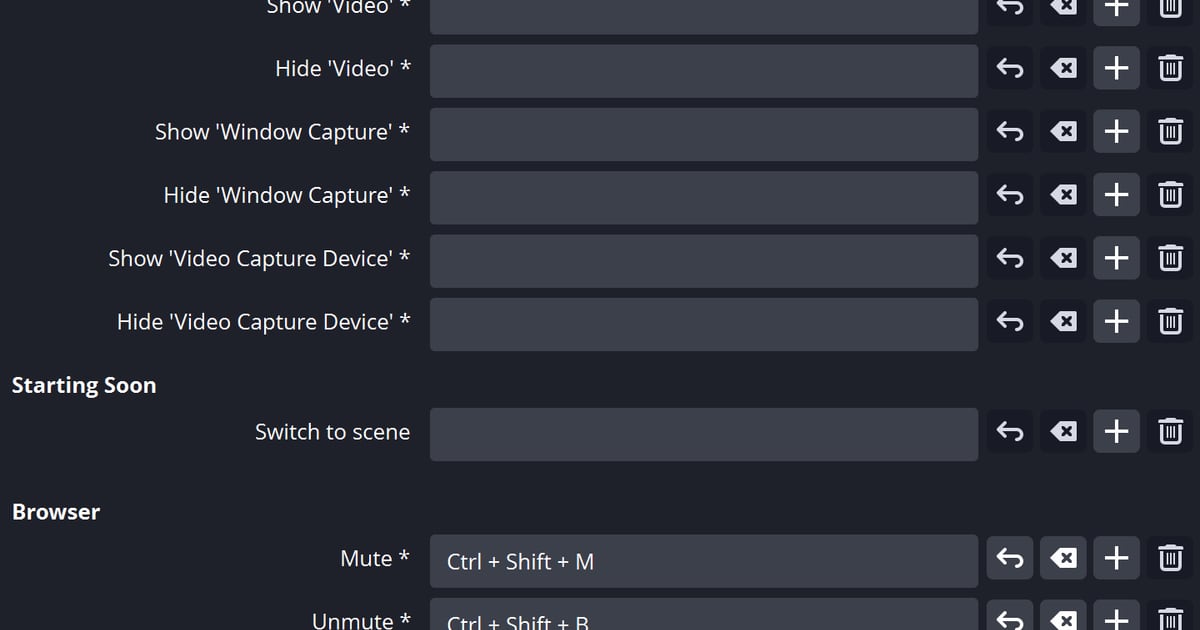

अगर OBS Studio 32.x में आपकी recording hotkey दबाने पर कुछ नहीं होता, तो शुरुआत File > Settings > Hotkeys से करें। वहाँ देखें कि Start Recording और Stop Recording पर सच में कोई key सेट है और उनके बगल में कोई conflict warning नहीं दिख रही। इसके बाद Advanced tab में Hotkey Focus Behavior setting देखें।
अगर आपको अभी तुरंत रिकॉर्ड करना है, तो Controls dock का Start Recording बटन बिना hotkey के भी काम करता है। यह पेज 8 अक्टूबर 2026 तक कन्फर्म हुई जानकारी पर आधारित है।
OBS knowledge base में hotkey troubleshooting का अलग से कोई article नहीं है, इसलिए हम यहाँ किसी 'सबसे आम वजह' का नाम नहीं ले रहे; सिर्फ वही चीज़ें क्रम से चेक करवा रहे हैं जो official docs और official 32.2.2 interface strings में मिलती हैं।
दूसरे recording apps को भी कवर करने वाली बड़ी जाँच के लिए यह general recording hotkey checklist देखें। यहाँ सब कुछ Windows मानकर लिखा गया है।
कौन सा लक्षण किस setting की तरफ इशारा करता है
| लक्षण | कहाँ देखें (OBS 32.x के English नाम) | आधार |
|---|---|---|
| Key दबाने पर रिकॉर्डिंग कभी शुरू नहीं होती | File > Settings > Hotkeys: पक्का करें कि Start Recording और Stop Recording वाली rows खाली नहीं हैं | OBS overview guide: start और stop keys Hotkeys tab में सेट होती हैं |
| Key field के बगल में warning दिखती है | Warning पर क्लिक करके देखें कि वही key कौन सा दूसरा action इस्तेमाल कर रहा है (सिर्फ OBS के अंदर के duplicates) | Official conflict warning string |
| दिक्कत सिर्फ तब होती है जब कोई दूसरी window सामने हो | Advanced tab: देखें कि Hotkey Focus Behavior के तीन options में से कौन सा चुना हुआ है | Official interface strings (शब्दों को जैसा लिखा है वैसा ही पढ़ें) |
| सिर्फ replay save वाली key काम नहीं करती | Hotkeys tab में देखें कि Save Replay की अपनी अलग key है या नहीं | OBS overview guide: buffer save key Hotkeys में सेट होती है |
| आपको बिना key के तुरंत रिकॉर्ड करना है | Controls dock में Start Recording पर क्लिक करें | OBS Quick Start Guide |
छोटा जवाब
असल बात यह है कि पहले key assignment और conflict warning देखें, उसके बाद Advanced tab की value। Overlay, full screen game या कोई दूसरा program key को 'खा जाता है', ऐसे दावे official OBS documentation में नहीं हैं, इसलिए उन्हें वजह बताकर पेश करने के बजाय checklist से बाहर रखा गया है।
Official overview guide कहती है कि replay buffer save करने की key Hotkeys section में अलग entry के तौर पर सेट करनी होती है। इसलिए अगर सिर्फ वही एक key काम नहीं कर रही, तो buffer वाली तरफ की जाँच के लिए OBS replay buffer troubleshooting article भी पढ़ें।
पाँच चेक, क्रम से
- 1Hotkeys tab खोलेंOBS की main window में File > Settings चुनें और बाईं list में Hotkeys tab पर जाएँ। नाम 32.2.2 के English interface के हिसाब से हैं। Official overview guide के मुताबिक यहीं stream या recording शुरू और बंद करने, scene बदलने और replay buffer कंट्रोल करने जैसे actions की keys सेट होती हैं।
- 2देखें कि recording वाली rows पर key सेट हैStart Recording और Stop Recording तक scroll करें, और अगर आप Pause Recording और Unpause Recording इस्तेमाल करते हैं तो उन्हें भी देखें। List छोटी करने के लिए Filter by Hotkey समेत filter fields भी मौजूद हैं। जिस action का field खाली है, उस पर अपनी पसंद की key या combination सेट करें। यह तरीका सामान्य जानकारी है, OBS documentation में लिखी step by step प्रक्रिया नहीं।
- 3Conflict warning दिखे तो उस पर क्लिक करेंअगर 'This hotkey is shared by one or more other actions, click to show conflicts' जैसा message दिखे, तो मतलब है कि एक ही key कई actions से जुड़ी है। उस पर क्लिक करें, list देखें और recording key को सिर्फ एक action पर रहने दें। यह warning OBS के अंदर के duplicates के बारे में है; दूसरे programs से टकराव भी पकड़ती है, इसकी कहीं पुष्टि नहीं है।
- 4Hotkey Focus Behavior पढ़ेंAdvanced tab में Hotkey Focus Behavior का drop down है जिसमें तीन options हैं: Never disable hotkeys, Disable hotkeys when main window is in focus और Disable hotkeys when main window is not in focus। पहले मौजूदा value लिख लें। बदलना हो तो window focus के बारे में शब्द जो सीधे कहते हैं, उसी के हिसाब से फैसला करें। Official overview guide Advanced tab को बिना सोचे बदलने से मना करती है, इसलिए कुछ भी बदलने से पहले मौजूदा value नोट करें और सिर्फ इसी एक item को छुएँ।
- 5बिना key के रिकॉर्डिंग करके देखेंMain window के Controls dock में Start Recording दबाएँ। Official Quick Start Guide खुद उसी बटन पर क्लिक करके रिकॉर्डिंग शुरू करना बताती है। अगर बटन काम करता है पर key नहीं, तो recording feature और key input को दो अलग समस्याएँ मानकर देख सकते हैं।
खत्म करने से पहले ये छह बातें पक्की करें
- Hotkeys tab में Start Recording और Stop Recording दोनों पर key सेट है
- Key के बगल में कोई conflict warning नहीं है, या आपने उस पर क्लिक करके overlap देख लिया है
- आपने Hotkey Focus Behavior की मौजूदा value नोट कर ली है
- अगर बदला है, तो Settings में change apply करके दोबारा टेस्ट किया है
- Save Replay इस्तेमाल करते हैं तो उसकी start और stop से अलग अपनी key है
- Key काम न करे तब भी Controls dock का बटन रिकॉर्डिंग शुरू कर देता है
बिना key दबाए रिकॉर्डिंग शुरू करना
अगर आपको यह डर है कि start key दबाने के चक्कर में अच्छा moment छूट जाएगा, तो DOR कैसे काम करता है, यह सीधे शब्दों में जान लें। DOR एक free Windows app है, और इसमें OBS की तरह पहले scenes, sources या output settings बनाने की ज़रूरत नहीं पड़ती।
जब यह VALORANT जैसा कोई supported game पहचानता है, तो पूरा match अपने आप mp4 में record करता है और kill और round highlights को automatic clips के रूप में अलग रखता है। RTX series जैसे supported NVIDIA graphics card पर encoding NVENC hardware encoder से होती है।
अपने आप record हुए match में game की आवाज़ और mic में बोली गई आपकी बातें दोनों होती हैं, इसलिए key को छुए बिना भी आप उसे audio के साथ दोबारा देख सकते हैं।
बाद में app library में start और end सेट करके trim कर सकते हैं, 16:9, 9:16 या 1:1 में export कर सकते हैं, link से share कर सकते हैं, या browser में dor.gg/studio पर बिना कुछ install किए editing जारी रख सकते हैं। DOR की अपनी hotkey settings DOR recording hotkey setup guide में अलग से समझाई गई हैं। यह हिस्सा OBS hotkeys ठीक करने का तरीका नहीं, बल्कि रिकॉर्डिंग शुरू करने का एक दूसरा रास्ता है।


