छोटा जवाब: osu! replay को video बनाने के दो steps हैं। Play के बाद results screen पर F2 दबाकर replay को .osr file के रूप में export करें, फिर osu!
में वही file चलाते हुए screen record करें। .osr file video नहीं है। यह cursor positions और key presses का record है, इसलिए यह सिर्फ़ उस PC पर चलती है जिसमें osu!
और मेल खाता beatmap install हो। यानी अगर उसे YouTube, Discord या group chat में डालना है, या phone पर किसी को दिखाना है, तो आखिर में playback को mp4 जैसी video file के रूप में capture करना ही पड़ेगा। यह guide 29 नवंबर 2026 तक के हिसाब से बताती है कि मौजूदा osu!
(lazer based, official download page पर default client) और पुराने osu!(stable) client में replays कहाँ save होते हैं, दोस्त का भेजा replay चलाने के लिए क्या चाहिए, और playback को साफ़ तरीके से कैसे record करें। Replay से video बनाने का तरीका दूसरे games जैसा ही है, इसलिए Fortnite replay को video के रूप में save करना से तुलना करके इसे जल्दी समझ सकते हैं।
.osr एक input record है, इसलिए वह सिर्फ़ उसी beatmap वाले osu! में चलता है
Official osu! wiki के मुताबिक .osr file में game mode, beatmap का MD5 hash, player का नाम, 300, 100 और miss की गिनती के साथ score, max combo, इस्तेमाल हुए mods, life bar graph, और LZMA से compress किए गए cursor movement व key presses होते हैं।
यह screen की footage नहीं है, बल्कि उस beatmap के हर पल पर cursor कहाँ था और कौन सी keys दबी थीं, इसका record है, इसलिए osu! वही beatmap load करके उस पर inputs दोबारा चला देता है। Wiki यह भी कहता है कि replay तभी चलता है जब game में ठीक वही beatmap हो जिस पर वह record हुआ था।
इसलिए दोस्त का replay न खुले तो सबसे पहले देखें कि आपके पास उसी beatmap की वही difficulty है या नहीं। अगर beatmap update हो गया और उसका hash बदल गया, तो गाना वही होने पर भी वह मेल नहीं खा सकता।
Beatmap मेल खाता रहे तो replay एक ही file है जिसे सालों बाद भी दोबारा देखा जा सकता है, लेकिन उसे game के बाहर खोलने का कोई तरीका नहीं है। जिस play को लंबे समय तक रखना है और कहीं भी दिखाना है, उसे एक बार video के रूप में भी save कर लेना ज़्यादा सुरक्षित है। हर game में replays कितने दिन टिकते हैं, यह game-wise replay retention में बताया है।
Replay export करके video में record करने के steps
- 1Results screen पर replay export करेंPlay खत्म होने पर जब results screen आए, F2 दबाएँ। मौजूदा osu! उसके data folder के अंदर exports folder में .osr file बनाता है, और osu!(stable) अपने install folder के अंदर Replays folder में। File के नाम में player का नाम, गाना, difficulty और date होती है, इसलिए बाद में ढूँढना आसान रहता है।
- 2Save हुई .osr file ढूँढेंWindows key और R दबाकर Run box खोलें, फिर मौजूदा osu! के लिए %AppData%\osu\exports या osu!(stable) के लिए %LocalAppData%\osu!\Replays टाइप करें, तो folder सीधे खुल जाएगा। दोस्तों को भेजने या backup रखने वाली file यही है।
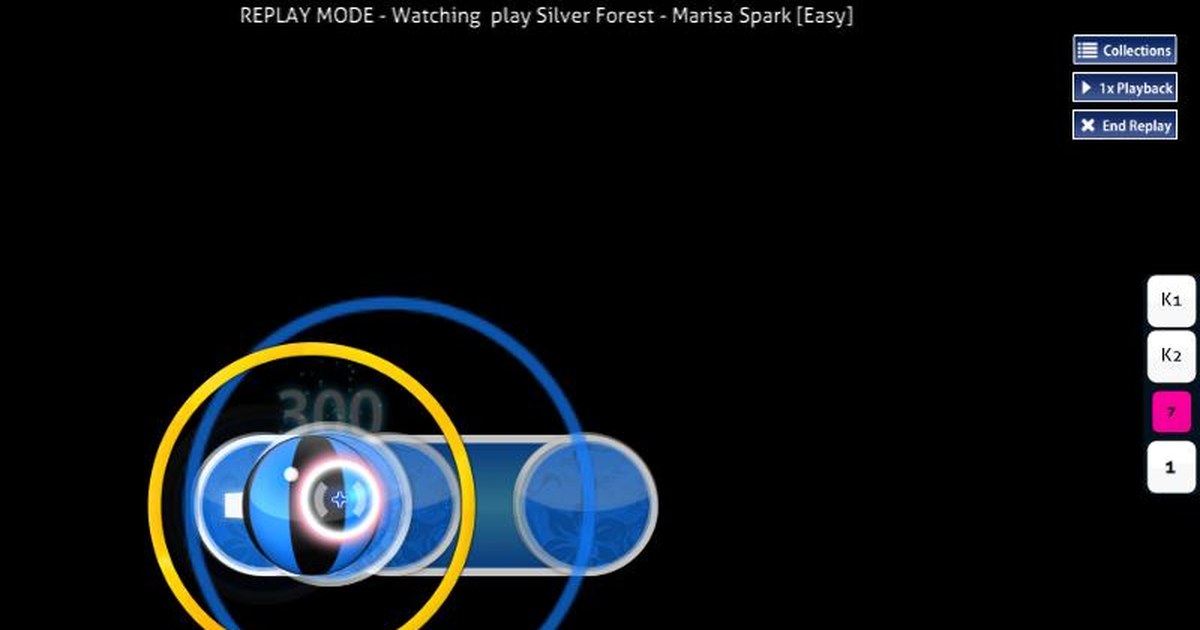
- 3osu! में replay चलाएँ.osr file पर double click करें, तो replay osu! में खुलेगा। अगर यह दोस्त का replay है, तो पहले वही beatmap difficulty ले आएँ। मौजूदा osu! में playback के दौरान left और right arrow keys से आगे पीछे जा सकते हैं, और Ctrl+H से replay settings panel खोल या बंद कर सकते हैं।
- 4DOR screen recording से playback capture करेंDOR चलता रहे, osu! को अपने main monitor पर रखें और DOR की settings में तय screen recording shortcut दबाकर recording शुरू करें। Replay को शुरू से चलाएँ, और खत्म होने पर वही shortcut दोबारा दबाकर save करें।
- 5ज़रूरी हिस्सा trim करें और share करेंRecording से जो हिस्सा चाहिए उसे trim करके 16:9, 9:16 या 1:1 में save करें। DOR Studio (dor.gg/studio) में कई replay videos merge करें, text और BGM जोड़ें, फिर mp4 export करें या dor.gg link share करें।
osu! replay का saving, playback और video एक नज़र में (29 नवंबर 2026 तक)
| स्थिति | कैसे या कहाँ | ध्यान रखें |
|---|---|---|
| मौजूदा osu! (lazer based) में export | Results screen पर F2 | .osr file %AppData%\osu\exports में आती है |
| osu!(stable) में export | Results screen पर F2 | Default install folder C:\Users\(आपका user name)\AppData\Local\osu! के अंदर Replays folder |
| stable में fail हुआ play | Game over screen पर F2 | जो play आपने pass नहीं किया उसे भी replay के रूप में रख सकते हैं |
| File format | .osr | Cursor positions और key presses का record, video file नहीं |
| मिला हुआ replay चलाना | .osr file पर double click | ठीक वही beatmap difficulty install होनी चाहिए |
| किसी और का top score | Game में global leaderboard | Wiki के मुताबिक हर beatmap के top 1,000 global scores के replays server पर रहते हैं |
| Video बनाना | Replay playback को record करें | DOR screen recording से capture करें, trim करें, और mp4 या link के रूप में share करें |
Replay video गड़बड़ दिखे तो क्या चेक करें
- दोस्त के replay के लिए, कि आपके पास उसी beatmap की वही difficulty है
- कि osu! fullscreen के बजाय borderless या windowed mode में है
- कि recording के समय osu! आपके main monitor पर था
- कि recording frame rate 60fps कर दिया गया है (DOR के free plan का default 30fps है)
- कि recording शुरू होने के बाद replay को शुरू से चलाया था
Replay file की जगह ऐसा video जिसे कोई भी देख सके
.osr file सिर्फ़ उस PC पर चलती है जिसमें osu! और वही beatmap हो, लेकिन playback को video के रूप में record कर लें तो वह phone, Discord या किसी भी community में तुरंत चल जाता है।
DOR एक free Windows app है, और उसकी screen recording एक shortcut से screen capture कर लेती है, भले ही आप किसी auto recorded game में न हों, इसलिए replay को ठीक वैसे ही record कर सकते हैं जैसा osu! उसे चलाता है।
जो हिस्सा दिखाना है, जैसे full combo वाला section या आखिरी stream, सिर्फ़ उसे trim करके 16:9, 9:16 या 1:1 में save करें। Browser में DOR Studio पर कई plays merge कर सकते हैं, text, BGM और Shake Zoom जैसे effect templates जोड़ सकते हैं, फिर mp4 export करें या तुरंत dor.gg link share करें।
आपके results पर कोई watermark नहीं होता। अगर screen पर अपनी key presses भी दिखानी हैं, तो gameplay videos में keyboard और mouse inputs कैसे दिखाएँ देखें, और Shorts के लिए vertical video बनाना हो तो horizontal video को vertical 9:16 में कैसे बदलें पढ़ें।

