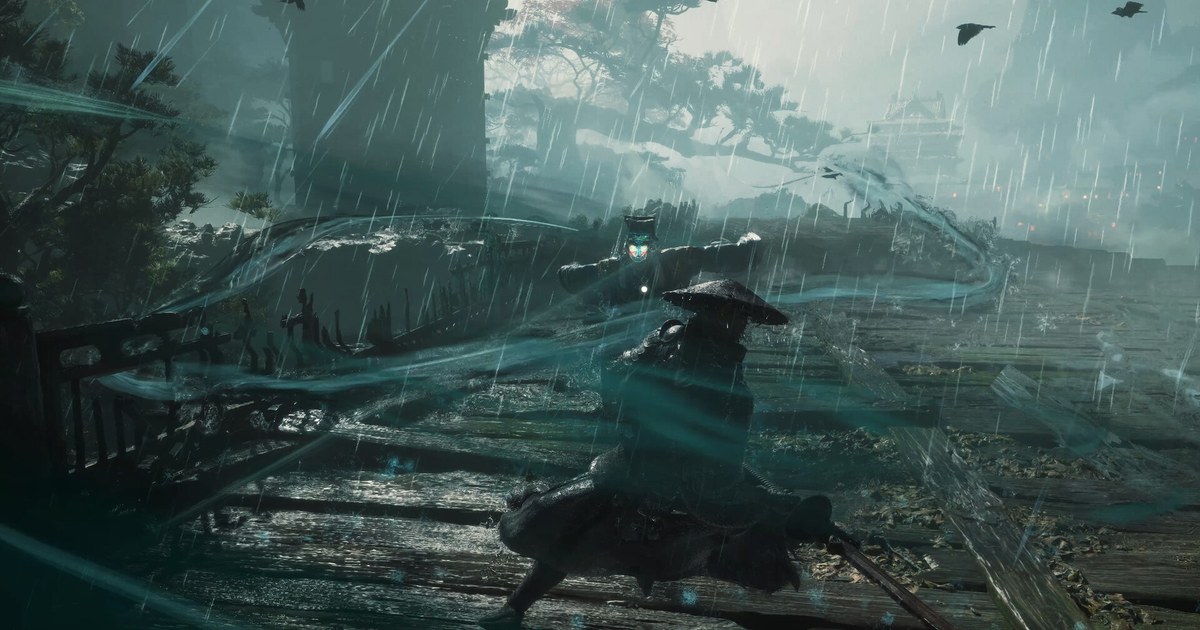
सीधा जवाब: जब Phantom Blade Zero में frames गिरें, तो इसी क्रम में तीन बदलाव करें। पहला, High-Quality Hair बंद करें। दूसरा, Ray Tracing Quality बंद करें, जिसमें path tracing भी शामिल है।
तीसरा, Super Resolution Method खोलें, अपने कार्ड के हिसाब से upscaler चुनें और उसे Quality पर रखें। इसके बाद भी कमी रहे तभी shadows और environment options को एक-एक कदम घटाएं।
गेम अक्टूबर 2026 के अंत में PC (Steam और Epic) और PS5 पर आया, और बताया जाता है कि लगभग 5 GB के पहले दिन के update ने ray tracing और path tracing performance सुधारी, इसलिए कुछ भी छूने से पहले वह update पूरा कर लें।
नीचे के आंकड़े और requirements 24 नवंबर 2026 तक के हैं, और इनमें सिर्फ वही बातें हैं जिन पर official spec sheet और कई आउटलेट व community reports सहमत हैं। patches इन्हें बदल सकते हैं।
जवाब: Hair बंद, ray tracing बंद, upscaler Quality पर
सबसे बड़ा फायदा High-Quality Hair से मिलता है। एक आउटलेट के अपने test (RTX 3060 Ti, 1440p) में सिर्फ यही option बंद करने से गेम 64 से 91 FPS पर पहुंच गया, और लड़ाई में स्क्रीन इतनी हिलती है कि फर्क पकड़ना मुश्किल है।
दूसरे नंबर पर ray tracing है: उसी test में FPS 76 से घटकर ray tracing के साथ 68 और path tracing के साथ 55 रह गया, और VRAM की खपत लगभग 1.3 GB बढ़ गई। 8 GB के कार्ड पर path tracing बंद ही रखें। तीसरा upscaler है।
RTX cards पर DLSS, Radeon पर FSR और Intel Arc पर XeSS इस्तेमाल करें, Quality से शुरू करें, और ज़्यादा चाहिए तो ही Balanced पर जाएं। Super Resolution Output Scale को 100% रखें, क्योंकि कम values पर picture धुंधली लगती है। हर बदलाव का असली असर देखने के लिए पहले अपना frame rate स्क्रीन पर चालू करें; इसके steps गेम्स में FPS कैसे दिखाएं में हैं।
Settings बदलने का क्रम
- 1पहले update और driver check करेंलगभग 5 GB का पहले दिन का update पूरा करें और गेम restart करें। install लगभग 145 GB का है, और preload के लिए 300 GB खाली जगह की सलाह दी गई थी। developer S-GAME ने NVIDIA driver 617.42 को अपना tested version बताया था, और कुछ reports ने 621.01 को अस्थिर बताया, लेकिन अगर आपका गेम अभी ठीक चल रहा है तो driver बदलने की ज़रूरत नहीं।
- 2Very High लगाकर baseline नापेंDynamic Resolution Quality, frame generation और ray tracing बंद करें, फिर उसी combat scene में अपना frame rate नापें। एक बार में एक option बदलें ताकि पता चले कि किसकी कितनी कीमत है।
- 3High-Quality Hair बंद करके फिर नापेंइसका असर सबसे बड़ा है, इसलिए यह पहले आता है। अगर यहीं आपका target पूरा हो जाए तो बाकी सब जैसा है वैसा छोड़ दें।
- 4Upscaler को Quality पर ऑन करेंSuper Resolution Method में अपने कार्ड के हिसाब से DLSS, FSR, XeSS या TSR चुनें। GTX 16 series cards DLSS इस्तेमाल नहीं कर सकते, इसलिए FSR चुनें। Output Scale को 100% पर रहने दें।
- 5Shadows और environment एक-एक कदम घटाएंफिर भी कमी रहे तो Shadow Quality को High से Medium करें, उसके बाद Environment Detail Quality को Medium। textures VRAM पर निर्भर करते हैं, इसलिए VRAM बची हो तो उन्हें high रखें।
- 6Frame generation सबसे आखिर में जोड़ेंइसे तभी ऑन करें जब आपका base frame rate 60 FPS या उससे ऊपर हो। 30 से 40 FPS पर यह smearing जोड़ता है और stutter नहीं हटाता। इसके इस्तेमाल के दौरान V-Sync बंद रखें।
ग्राफिक्स कार्ड के हिसाब से targets और पहली settings
| Graphics card | Target | पहली settings |
|---|---|---|
| GTX 1660 6GB / RX 5500 XT 8GB (official न्यूनतम) | 1080p, 30 FPS | Medium preset, Quality पर FSR या XeSS, Hair बंद, ray tracing बंद |
| RTX 3050 6GB class | 1080p, 50 से 60 FPS | Medium, DLSS Quality, Hair बंद (एक test में Medium, High से लगभग 20 FPS ऊपर चला) |
| RTX 3060 Ti / RX 6700 XT (official सुझाई गई) | 1440p, 60 FPS | Very High, upscaler Quality पर, shadows High, Hair बंद, ray tracing बंद |
| RTX 4060 से 4070 class | 1440p, 60 FPS या ज़्यादा | Very High, DLSS Quality, frame generation सिर्फ तब जब base FPS पहले से 60 हो |
| RTX 5060 8GB | 1080p, 60 FPS (ray tracing) | Ray tracing ऑन, upscaler Quality पर, Hair बंद |
| RTX 5080 16GB | 4K, 60 FPS (path tracing) | वह tier जो official spec sheet path tracing के लिए बताती है, upscaler ऑन के साथ |
खत्म करने से पहले check करें
- आपने पहले दिन का update install करके गेम restart किया है
- आपने High-Quality Hair और Ray Tracing Quality बंद रखकर baseline नापा है
- आपका upscaler आपके graphics card से मेल खाता है और Output Scale 100% है
- frame generation तभी ऑन है जब base frame rate 60 FPS या ज़्यादा है
- आपने हर setting के लिए वही scene record किया और video पर image quality देखी
DOR से हर setting के लिए वही scene record करें और तुलना करें
DOR एक free Windows game recording app है। जब आप कोई supported game चलाते हैं तो यह उसे अपने आप पहचानकर launch से exit तक का पूरा session record करता है, और recordings My Clips में जमा होती हैं।
अगर आपका गेम supported list में नहीं है तो screen recording (default hotkey F7) से भी वैसी ही footage मिलती है। हर settings बदलाव के बाद वही boss scene record करें, app में अपनी पसंद का हिस्सा trim करें, और DOR Studio (dor.gg/studio) में clips को एक video में जोड़कर image quality साथ-साथ देखें।
free recording में 30 या 60 FPS पर 720p और 1080p मिलता है, और default 30 FPS पर 1080p है। NVIDIA RTX series जैसे supported graphics cards पर DOR NVENC hardware encoding से record करता है।
आपके नतीजों पर watermark नहीं होता, और आप mp4 export कर सकते हैं या dor.gg link शेयर कर सकते हैं, जो किसी community में settings का सवाल पूछते समय ठीक वही दिखाने के काम आता है जो आप देख रहे हैं।

