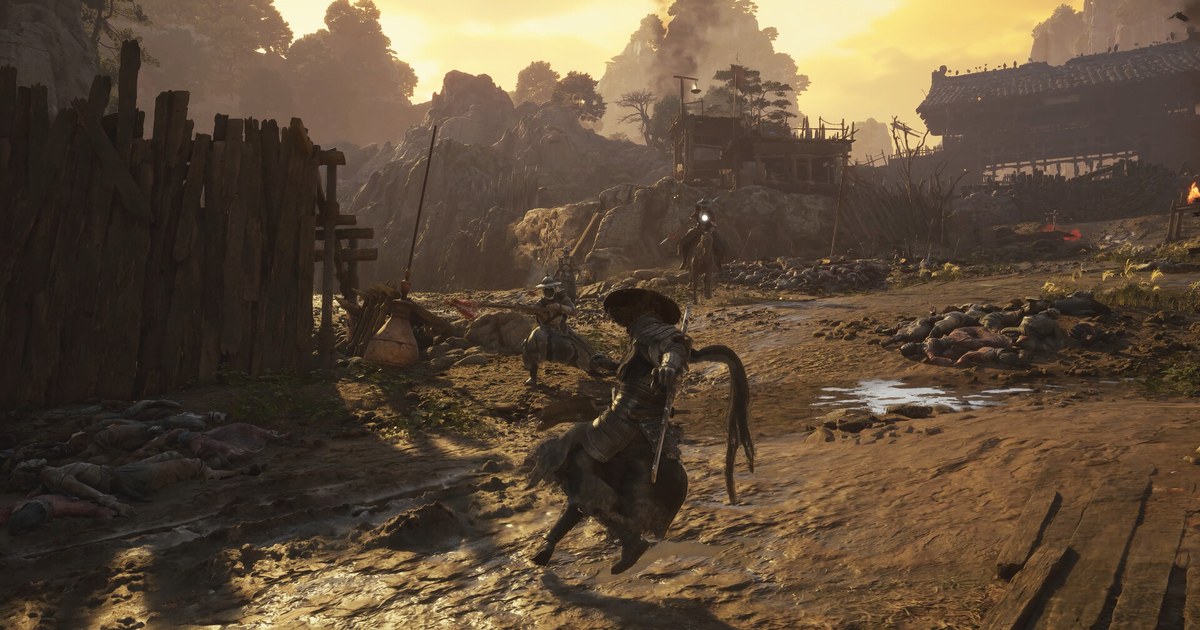
Phantom Blade Zero PC पर 28 अक्टूबर को शाम 7 बजे PT (भारत में 29 अक्टूबर सुबह 7:30 IST) unlock हुआ, और लॉन्च डे के आंकड़ों में इसका Steam peak 7,20,000 से ज़्यादा concurrent players तक गया। इतने सारे लोग, इतने अलग अलग PCs पर, तो stutter जल्दी ही सबसे ज़्यादा search होने वाली दिक्कतों में आ गया।
कोई भी slider छूने से पहले दोनों समस्याओं को अलग पहचानें। अगर average FPS ठीक दिखता है लेकिन fights में या नए इलाके में जाते समय गेम एक पल के लिए अटकता है, तो वजह आम तौर पर shader compilation, पुराना cache या driver होती है, और graphics settings घटाने से ज़्यादा फ़र्क नहीं पड़ेगा।
अगर FPS हर जगह कम है, तो भारी options से शुरुआत करें। यह गाइड 10 नवंबर 2026 तक के latest patch (version 1.0302256, 4 नवंबर को जारी), S-GAME के official support page और लॉन्च के बाद आए PC performance tests पर आधारित है।
Storage, SSD की शर्त और minimum व recommended specs Phantom Blade Zero System Requirements में हैं, इसलिए यह पेज सिर्फ़ इस पर है कि गेम install होने के बाद settings menu में क्या करें।
जानकारी के लिए, 10 नवंबर 2026 तक Steam पर standard edition की कीमत US$59.99 और Digital Deluxe Edition की US$69.99 है, कोई discount नहीं चल रहा, और Deluxe Edition में सिर्फ़ दो exclusive outfits के साथ in-game digital art book और soundtrack जुड़ते हैं, इसलिए आपके पास कोई भी version हो, graphics settings और performance एक जैसे हैं। Options के नाम English menu के हिसाब से लिखे हैं।
Stutter है या low FPS: पहले क्या चेक करें (10 नवंबर 2026 तक)
| लक्षण | संभावित वजह | क्या करें |
|---|---|---|
| Patch के ठीक बाद combat या घूमते समय झटके | पिछले version पर बना shader cache | Steam Library में Manage, फिर Browse local files चुनें, PBZ\ProjectPBZ\Saved\Cache खोलें, अंदर की files delete करें और गेम दोबारा चलाएं (official सलाह)। |
| पहली बार चलाने पर या driver बदलने के बाद लंबा compile, उसके तुरंत बाद stutter | Shader compilation पूरा नहीं हुआ | Compile खत्म होने तक game window को सामने रखें। Background में उसकी CPU priority गिर जाती है और ज़्यादा समय लगता है। |
| सिर्फ़ Bluetooth controller के साथ stutter | Wireless connection | Patch 1.0302256 ने इसे कम किया है। Support page data transfer वाली USB cable इस्तेमाल करने की सलाह देता है। |
| NVIDIA card पर बेवजह instability | Driver version | 617.42 का clean install करें, जिसे official support page इस गेम के लिए सबसे सही version बताता है। |
| हर जगह average FPS कम | Ray या path tracing, High-Quality Hair | Ray Tracing Quality को Off करें और High-Quality Hair बंद करें। |
| High resolution पर कभी कभी बड़े झटके | VRAM खत्म होना | Environment Texture Quality एक step कम करें। एक test में ray tracing के लिए करीब 1.5GB और path tracing के लिए लगभग 3GB extra VRAM मापा गया। |
| Frame generation ऑन करने के बाद ghosting या input में देरी | Base frame rate बहुत कम | पहले upscaler को Quality पर रखकर करीब 60 FPS तक पहुंचें, motion blur बंद करें, फिर frame generation दोबारा आज़माएं। |
| सिर्फ़ recording के दौरान stutter | GPU अपनी limit पर अटका हुआ | Headroom छोड़ने के लिए गेम को refresh rate से थोड़ा नीचे cap करें, और recording हल्की setting जैसे 1080p 30 FPS से शुरू करें। |
Path tracing और frame generation: ऑन करें या नहीं?
Ray Tracing Quality की तीन positions हैं: Off, Ray Tracing और Path Tracing। Support page के मुताबिक ray traced effects में reflections, shadows और caustics आते हैं।
NVIDIA के अनुसार path tracing, Unreal Engine 5 के Lumen global illumination की जगह ReSTIR GI लगाता है, जो टकराकर लौटी रोशनी और रंगों के फैलाव को ज़्यादा सही दिखाता है, और ray traced पानी के caustics सिर्फ़ path tracing ऑन होने पर ही दिखते हैं।
Path tracing ऑन करने पर GeForce RTX cards पर DLSS Ray Reconstruction अपने आप ऑन हो जाता है, इसलिए असल में यह RTX feature है। Official reference GPUs हैं: 1080p 60 FPS पर ray tracing के लिए RTX 5060 8GB और 2160p 60 FPS पर path tracing के लिए RTX 5080 16GB, दोनों upscaling ऑन के साथ।
लॉन्च हफ़्ते के एक performance analysis में ray tracing ने average FPS करीब एक तिहाई और path tracing ने लगभग 38 प्रतिशत घटाया।
S-GAME कहता है कि उसने rasterized look पर काफ़ी मेहनत की है ताकि ray tracing बंद होने पर भी हर इलाके का art direction बना रहे, इसलिए अगर 60 FPS पहले से मुश्किल से आ रहा है, तो Off ही समझदारी है। Frame generation अलग चीज़ है।
यह आपके GPU के बनाए frames के बीच extra frames डालता है, जिससे counter का नंबर बढ़ता है, लेकिन shader compilation या CPU bottleneck वाले झटके यह ठीक नहीं कर सकता।
DLSS Frame Generation RTX 40 और 50 Series cards पर चलता है, जबकि Multi Frame Generation और Dynamic Multi Frame Generation, जो target frame rate बनाए रखने के लिए multiplier को चलते चलते बदलता है (6X तक), RTX 50 Series के features हैं।
AMD और Intel GPUs पर vendor के हिसाब से FSR या XeSS frame generation का option दिखता है। कम base frame rate पर इनमें से कोई भी ऑन करें तो input lag और दिखने वाले artifacts बढ़ते हैं, इसलिए सिर्फ़ upscaling से 60 FPS के करीब पहुंचें और frame generation सबसे आखिर में ऑन करें।
Stutter fix करने का सही क्रम
- 1Patch कन्फ़र्म करें और shader cache साफ़ करेंपक्का करें कि Steam ने 4 नवंबर का patch 1.0302256 install कर दिया है। इसने startup time घटाने के लिए shader compilation बदला है, और अब ray tracing shaders default रूप से compile नहीं होते। अगर आप ray tracing बंद रखकर खेलते थे, तो patch के बाद पहली बार चलाने पर एक छोटा recompile होगा। बाद में ray tracing ऑन करेंगे तो उसके shaders अगले restart पर अलग से compile होंगे। Update के बाद crash या stutter हो, तो S-GAME की सलाह के मुताबिक Cache folder के अंदर की files delete करें और गेम दोबारा चलाएं। SaveGames folder को हाथ न लगाएं, क्योंकि आपके saves वहीं रहते हैं।
- 2सही driver चुनें28 अक्टूबर की post में S-GAME ने कहा कि NVIDIA 621.01 पर performance instability दिखी है और NVIDIA के अगले driver तक 617.42 का clean install करने की सलाह दी। NVIDIA ने 4 नवंबर को Game Ready 621.14 जारी किया, फिर भी 10 नवंबर को हमने जो official support page देखा, वह अब भी 617.42 को सबसे सही version बताता है। अगर 617.42 अच्छा चल रहा है, तो उसी पर रहें। नए driver पर जाकर instability आए, तो 617.42 का clean install फिर से करें। Driver बदलने से shader compilation दोबारा हो सकता है। AMD पर latest Adrenalin अपडेट करें।
- 3Recommended preset से शुरुआत करेंSettings खोलें (गेम के अंदर System), Graphics में जाएं और recommended graphics quality लगाएं। Presets Low से Ultra तक पांच steps में हैं। फिर हर बार एक ही जगह और एक ही fight में FPS और frame time मापें। 60 FPS पर हर frame करीब 16.7ms लेता है, और इससे ऊपर के spikes average ठीक दिखने पर भी stutter जैसे लगते हैं। Steam, NVIDIA और Game Bar के counters गेम में FPS कैसे दिखाएं में समझाए गए हैं।
- 4दो सबसे भारी options बंद करेंRay Tracing Quality को Off करें और High-Quality Hair बंद करें। Hair setting सिर्फ़ cutscenes में नहीं, gameplay में भी लागू होती है, और एक analysis में अकेले इस toggle से करीब 19 प्रतिशत का फ़र्क मापा गया। कुछ और घटाने से पहले इन दो बदलावों के बाद उसी सीन को फिर से test करें।
- 5Lighting, effects और shadows घटाएं, फिर upscaler चुनेंअगर अब भी frames चाहिए, तो Lighting Quality, Effects Quality, Material Quality, Shadow Quality, View Distance और Environment Detail Quality को एक एक step करके कम करें। Ambient Occlusion, Depth of Field और character textures हल्के मापे गए, इसलिए इन्हें बाद के लिए छोड़ दें। Upscaling के लिए RTX cards पर DLSS, Radeon पर FSR, Intel Arc पर XeSS और बाकी सब पर Unreal का TSR इस्तेमाल करें, Quality से शुरू करके। Dynamic resolution शुरुआत में बंद रखें।
- 6Frame generation और Reflex सबसे आखिर में जोड़ेंजब base frame rate 60 FPS के आसपास टिक जाए, तब frame generation आज़माएं। RTX 50 Series card पर target frame rate के साथ Dynamic Multi Frame Generation इसे इस्तेमाल करने का सबसे आसान तरीका है। Motion blur बंद करने से generated frames ज़्यादा साफ़ दिखते हैं। 4 नवंबर के patch के बाद से, Reflex को Auto पर रखने पर NVIDIA Reflex, V-Sync ऑन होने पर भी काम करता है।
हर बदलाव के बाद चेक करें
- गेम version 1.0302256 या उससे नए पर है, और update के बाद आपने shader compilation पूरा होने दिया।
- गेम SSD पर है और, अगर विकल्प था, तो support page की सलाह के मुताबिक C: drive पर नहीं।
- NVIDIA cards पर 617.42 या आपके लिए stable कोई दूसरा version चल रहा है; AMD cards पर latest Adrenalin।
- आपने एक बार में एक ही option बदला और उसी सीन में FPS और frame time की तुलना की।
- हो सके तो आपका controller data transfer वाली USB cable से जुड़ा है।
मेहनत से वापस पाए frames गंवाए बिना अपनी runs record करें
DOR एक मुफ़्त Windows game recorder है। Supported game चलाते ही यह उसे पहचान लेता है और launch से exit तक पूरा match या पूरा session record करता है, और recordings app के अंदर My Clips में जमा होती हैं। जब आप कोई भारी action game record करते हैं, तो किसी एक setting से ज़्यादा headroom मायने रखता है।
ऊपर के steps से base frame rate स्थिर करें, फिर गेम को monitor के refresh rate से नीचे cap करें ताकि recording को साथ चलने की जगह मिले। RTX Series और दूसरे supported NVIDIA graphics cards पर DOR, NVENC hardware encoding से record करता है।
Free plan 720p या 1080p और 30 या 60 FPS पर record करता है (default 1080p 30 FPS), और 1440p, 4K, 120 FPS और 144 FPS, DOR Pro का हिस्सा हैं। Load और हल्का करने के तरीके Recording के दौरान GPU load कैसे घटाएं में हैं।
जो पल रखने हैं, उन्हें app में 16:9, 9:16 या 1:1 में trim करें, फिर DOR Studio (dor.gg/studio) में text और music के साथ जोड़ें और mp4 export करें या dor.gg link से शेयर करें।
जब एक ही गेम 145GB ले रहा हो, तो storage की फ़िक्र भी जायज़ है: recordings तभी साफ़ होती हैं, सबसे पुरानी पहले, जब full gameplay video की सीमा (default 5GB) पार हो जाए, और आपकी latest recordings और liked videos बनी रहती हैं।

