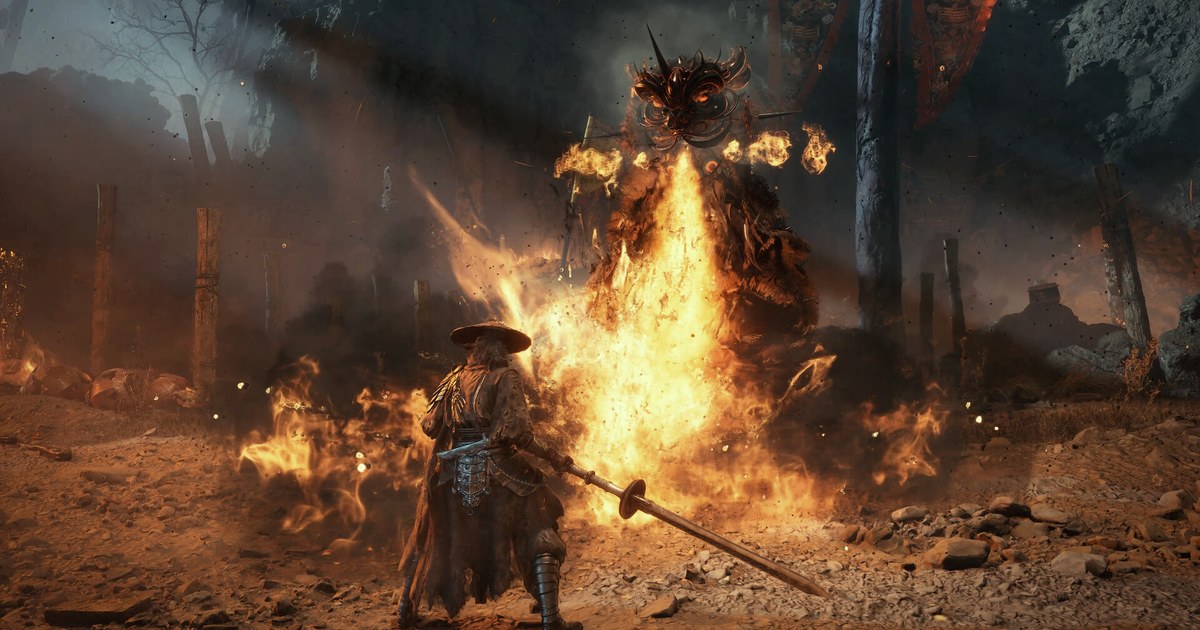
अगर आपने Phantom Blade Zero के saves AppData में ढूंढे, तो आप गलत जगह देख रहे थे। Steam version आपका progress गेम के install folder के अंदर रखता है, और AppData में सिर्फ़ settings, logs और cache files होती हैं।
S-GAME का official support page भी अपनी save recovery गाइड में यही install folder path इस्तेमाल करता है।
यह बात तब बहुत मायने रखती है जब आप uninstall करते हैं, Steam library को दूसरी drive पर ले जाते हैं, mods install करते हैं या कोई बड़ा patch आता है: save folder गेम की files के साथ ही रहता है, जब तक आप उसे पहले बाहर copy न करें।
इस गाइड में सही save path और file का नाम, automatic backup folder, config files की जगह, खराब save restore करने के official steps, और Steam Cloud व Epic Games Store version में किन बातों का ध्यान रखें, सब है, 10 नवंबर 2026 तक चेक किया हुआ।
गेम 28 अक्टूबर को शाम 7 बजे PT (भारत में 29 अक्टूबर सुबह 7:30 IST) PS5 और PC (Steam और Epic Games Store) पर लॉन्च हुआ था, और यह लेख सिर्फ़ PC version के बारे में है। 10 नवंबर 2026 तक US Steam पर standard edition की कीमत US$59.99 और Digital Deluxe Edition की US$69.99 है, कोई discount नहीं चल रहा।
Phantom Blade Zero PC save और config की जगहें (10 नवंबर 2026 तक)
| क्या | कहां | ध्यान दें |
|---|---|---|
| मौजूदा save file | (Steam लाइब्रेरी)\steamapps\common\PBZ\ProjectPBZ\Saved\SaveGames\Steam\(SteamID64)\PBZSaveGame.sav | S-GAME का official support page यही file नाम इस्तेमाल करता है। SteamID64 folder 17 अंकों का नंबर होता है, हर Steam account का अलग। |
| Default install का उदाहरण | C:\Program Files (x86)\Steam\steamapps\common\PBZ\ProjectPBZ\Saved\SaveGames\Steam (डिफ़ॉल्ट path) | अगर आपकी library किसी दूसरी SSD, जैसे D drive पर है, तो सिर्फ़ path की शुरुआत बदलती है। |
| Automatic backups | SteamID64 folder के अंदर 1RealTime folder | इसमें वे .sav backups होते हैं जिनसे official गाइड restore करने को कहती है। अगर 2Hourly या 3Daily जैसे folders भी दिखें, तो उन्हें भी बाकी के साथ रखें। |
| Config files | %LOCALAPPDATA%\ProjectPBZ\Saved\Config\Windows (GameUserSettings.ini वगैरह) | Resolution और graphics settings। Story का कोई progress यहां save नहीं होता। |
| Shader cache | Install folder में PBZ\ProjectPBZ\Saved\Cache | 4 नवंबर के patch notes कहते हैं कि update के बाद crash या stutter हो तो यहां की files delete करें। यह SaveGames के बगल में है, इसलिए सिर्फ़ Cache को छुएं। |
| Steam Cloud | Steam store page पर supported लिखा है | Save restore करने के बाद गेम बंद करें और Steam का upload पूरा होने दें, जैसा official गाइड कहती है। |
| Epic Games Store version | Launcher से install folder खोलें और ProjectPBZ\Saved में देखें | Official save recovery गाइड Steam के लिए लिखी गई है, और 10 नवंबर 2026 तक Epic cloud save support की पुष्टि नहीं हो पाई, इसलिए अपनी खुद की copy को ही backup मानें। |
Saves AppData में नहीं, install folder में हैं, इसलिए uninstall या move से पहले copy करें
बहुत से PC games saves को AppData या Documents में रखते हैं, जहां वे uninstall के बाद भी बचे रहते हैं। Steam पर Phantom Blade Zero ऐसा नहीं करता।
आपका progress steamapps\common\PBZ के अंदर रहता है, जबकि AppData\Local\ProjectPBZ में सिर्फ़ config files, logs और cache data होता है, इसलिए सिर्फ़ AppData का backup लेने से आपका कोई progress सुरक्षित नहीं होता। इससे तीन बातें निकलती हैं।
पहली, गेम uninstall करने या install folder delete करने पर आपके saves भी जा सकते हैं। Steam Cloud ऑन हो तो reinstall पर वह उन्हें वापस ला सकता है, लेकिन cloud sync backup नहीं है: वह आपकी files जिस हालत में हैं, उसी की नकल करता है, खराब हालत की भी।
दूसरी, 145 GB size और SSD की ज़रूरत के साथ यह ऐसा गेम है जिसे लोग अक्सर दूसरी drive पर ले जाते हैं (Phantom Blade Zero system requirements और install size देखें)। ऐसा करने पर path की शुरुआत बदल जाती है, इसलिए किसी तय drive letter की बजाय steamapps\common\PBZ को पहचान मानें।
तीसरी, नए install पर जहां अभी तक save नहीं हुआ, वहां SaveGames folder शायद अभी बना ही न हो, इसलिए एक बार bell पर save करें और फिर देखें। गेम में manual save bells पर होता है, और autosaves आपके manual saves से अलग रखे जाते हैं। Backup लेने का सबसे सही समय है bell पर save करके desktop पर निकलने के ठीक बाद।
Save का backup कैसे लें और खराब होने पर restore कैसे करें
- 1Bell पर save करें और गेम पूरी तरह बंद करेंBell पर save करें, फिर desktop पर निकल जाएं। गेम चलते हुए copy करने पर आधी लिखी file copy हो सकती है। अगर आप Steam Cloud इस्तेमाल करते हैं, तो copy करने से पहले देख लें कि library में गेम के page पर sync पूरा दिख रहा है।
- 2Browse local files से install folder खोलेंअपनी Steam library में Phantom Blade Zero पर right click करें और Manage, फिर Browse local files चुनें। PBZ folder खुल जाएगा। ProjectPBZ, Saved, SaveGames, Steam में जाएं, फिर लंबे नंबर वाले folder में।
- 3पूरा SteamID64 folder copy करेंसिर्फ़ PBZSaveGame.sav नहीं, बल्कि नंबर वाला folder ही copy करें, 1RealTime और बाकी subfolders के साथ। इसे install folder से बाहर रखें: दूसरी drive, external SSD या cloud drive पर। Folder के नाम में तारीख जोड़ दें ताकि हमेशा पता रहे कौन सी copy कौन सी है।
- 4Save खराब हो तो 1RealTime backup लगाएंयह official support page के मुताबिक है। पहले मौजूदा हालत की एक और copy बना लें। फिर नंबर वाले folder से PBZSaveGame.sav delete करें, 1RealTime में से दिक्कत शुरू होने से पहले की कोई .sav चुनें, उसे नंबर वाले folder में copy करें और उसका नाम PBZSaveGame.sav रखें। Modified date देखकर चुनने से आप ऐसे backup से बचते हैं जिसमें पहले से वही दिक्कत हो।
- 5Load करें, फिर bell पर दोबारा save करेंगेम चलाएं, Load Game चुनें और restore किया हुआ save खोलें। सब ठीक दिखे तो कोई bell ढूंढकर save करें, गेम बंद करें और Steam का cloud upload पूरा होने दें। Sync conflicts से बचने के लिए official गाइड खास तौर पर यह step बताती है।
- 6Uninstall, move और mods से पहले फिर backup लेंUninstall करने, library move करने या mods install करने से पहले copy दोहराएं। 4 नवंबर के patch notes ने चेतावनी दी थी कि कुछ third party mods उस update के साथ compatible नहीं हैं, और दिक्कत आने पर players को mods हटाने को कहा था।
Save को सुरक्षित मानने से पहले
- आपने गेम पूरी तरह बंद करके save copy किया।
- आपने सिर्फ़ PBZSaveGame.sav नहीं, 1RealTime समेत पूरा SteamID64 folder copy किया।
- आपकी copy steamapps\common\PBZ से बाहर रखी है।
- Restore के बाद आपने bell पर save किया और Steam Cloud upload पूरा होने का इंतज़ार किया।
- Shader cache साफ़ करते समय आपने सिर्फ़ Saved\Cache के अंदर की files delete कीं और SaveGames को नहीं छुआ।
Save आपका progress रखता है, recording बॉस fight को
Saves का backup कहानी में आपकी जगह बचाता है, वह पल नहीं जब दर्जनों कोशिशों के बाद आपने आखिरकार बॉस को हराया। उसके लिए recording चाहिए। DOR एक मुफ़्त Windows app है जो supported games चलाते ही उन्हें पहचानकर launch से exit तक पूरा session record करता है, और हर recording My Clips में आती है।
वहां से आप सिर्फ़ वह हिस्सा trim करके 16:9, 9:16 या 1:1 में save कर सकते हैं, या DOR Studio (dor.gg/studio) में कई कोशिशों को एक video में जोड़ सकते हैं।
Storage अपने आप संभलता है: पुराने videos तभी हटते हैं जब full gameplay recordings अपनी सीमा (default 5 GB) पार कर जाएं, और हाल की recordings और जिन्हें आपने like किया वे बनी रहती हैं। इसलिए जो clear रखना है, उसे like कर दें। जब 145 GB का गेम पहले से SSD पर हो, तो recordings जल्दी जगह भरती हैं।
उन्हें दूसरी drive पर भेजने के लिए recording save location कैसे बदलें देखें, जगह का अंदाज़ा एक घंटे की game recording कितने GB लेती है से लगाएं, और अगर जगह पहले से कम है तो Steam game recording में low disk space कैसे ठीक करें फ़ॉलो करें।