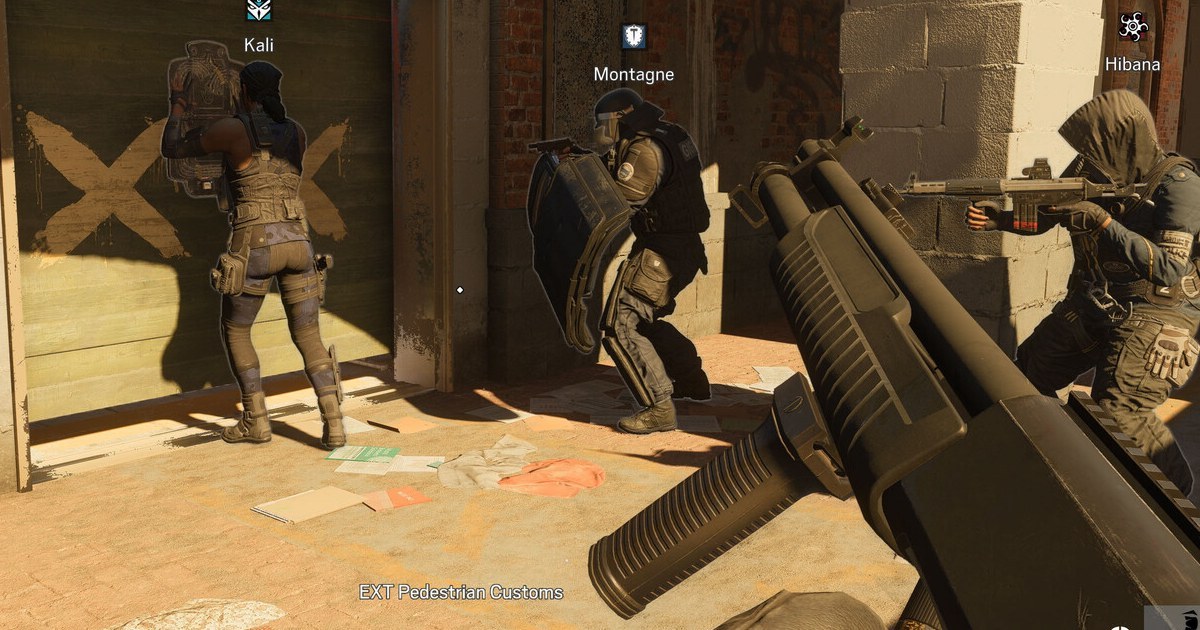
सीधा जवाब: Rainbow Six Siege की recording DOR install करके गेम चलाने से शुरू होती है। DOR supported games को अपने आप detect करता है, मैच record करता है और footage My Clips में जमा कर देता है। खेलते समय आपको कुछ दबाना नहीं पड़ता।
मैच ख़त्म होने के बाद सिर्फ़ ace या 1vX clutch वाला round trim करके save करें। Siege के rounds छोटे होते हैं और एक मैच उनकी लंबी कड़ी होता है, इसलिए highlight न छूटने का सबसे पक्का तरीका है कि पहले पूरा मैच record करें और बाद में चुनें।
Round दर round clutch save करने के लिए Rainbow Six clutch clips कैसे save करें और recordings से अपना खेल सुधारने के लिए Rainbow Six Siege में बेहतर कैसे बनें देखें। यह गाइड सिर्फ़ install से लेकर पहले trimmed clip तक के रास्ते को कवर करती है।
जवाब: इसे चालू रखें, मैच के बाद round trim करें
Siege में rounds इतने पलटते हैं कि पहले से पता नहीं चल सकता कि कौन सा round highlight बनेगा। इसलिए record करने का काम DOR पर छोड़ें, और मैच ख़त्म होने के बाद वे पल चुनें जो रखने हैं।
Trim किया हुआ हिस्सा My Clips में अलग से save होता है और original match video बना रहता है, इसलिए दूसरे rounds आप बाद में भी काट सकते हैं। Free recording quality 720p या 1080p है, 30 या 60 fps पर, और default 1080p 30 fps है। Frame rate की चिंता हो तो पहले Rainbow Six Siege की best settings सेट करें, फिर recording 60 fps पर बढ़ाएं। 1440p, 4K, या 120 और 144 fps पर recording DOR Pro के साथ उपलब्ध है।
Auto recording से saved trim तक
- 1DOR install करें और Siege चलाएंDOR Windows का free ऐप है। Install के बाद Rainbow Six Siege चलाएं, वह supported game के रूप में detect हो जाता है और मैच की recording शुरू हो जाती है। दबाने के लिए कोई record बटन नहीं है।
- 2हमेशा की तरह मैच खेलेंबस खेलें। मैच ख़त्म होने पर video ऐप के My Clips में save हो जाता है। Storage तभी साफ़ होता है, सबसे पुराने videos पहले, जब आप Full Play Video की सीमा (default 5GB) पार करें, और आपकी ताज़ा recordings और liked videos बचे रहते हैं।
- 3My Clips में मैच खोलें और पल ढूंढेंMy Clips में अभी खेला मैच खोलें और ace या clutch वाले round पर जाएं। मैच के तुरंत बाद, जब सब साफ़ याद हो, मोटा सा समय लिख लेने से बाद में ढूंढने में समय बचता है।
- 4हिस्सा trim करें और ratio चुनेंऐप के trim tool से start और end तय करके save करें। 16:9, 9:16 या 1:1 चुनें, और short form video के लिए 9:16 ठीक रहता है। Clip को messenger से भेजना हो तो पहले उसकी file size limit देख लें।
- 5जोड़ें या link से शेयर करेंकई पल हों तो उन्हें DOR Studio (dor.gg/studio) में जोड़ें, text या BGM डालें और mp4 export करें। एक link से दिखाना हो तो dor.gg link शेयर करना सबसे तेज़ है, और दोस्तों को भेजने के लिए दोस्तों के साथ Rainbow Six clutch videos कैसे शेयर करें देखें।
Siege का हर पल कहाँ जाता है: एक छोटी table
| पल | कैसे save करें | सुझाया ratio |
|---|---|---|
| Ace round | Match video से सिर्फ़ वही round trim करके save करें | 16:9 |
| 1vX defuser clutch | Clutch शुरू होने से लेकर defuser disable होने तक save करें | 16:9 या 9:16 |
| Wallbang kill | Kill के आसपास कुछ सेकंड trim करें | 9:16 |
| Defuser deny | Position लेने के पल से deny तक trim करें | 1:1 या 16:9 |
| मैच के best पल | DOR Studio में कई trims जोड़ें और mp4 export करें | 16:9 |
| दोस्त को तुरंत भेजना | Trim किए clip का dor.gg link शेयर करें | कोई भी |
पहला record मैच खेलने से पहले जाँच लें
- क्या आपने DOR install किया और पक्का किया कि Rainbow Six Siege चलाने पर recording शुरू होती है
- क्या आपने default 1080p 30 fps quality से शुरुआत की
- मैच के बाद क्या वह match video My Clips में दिख रहा है
- क्या आपने मनचाहे round की शुरुआत और अंत trim करके उसे अलग से save किया
- क्या आपने 16:9, 9:16 या 1:1 वही चुना जो आपके post करने की जगह के लिए ठीक है
DOR से Siege auto record करें और सिर्फ़ मनचाहा round save करें
DOR Windows का free game recording ऐप है। Supported game चलाते ही वह उसे अपने आप detect करके मैच record करता है, और recordings My Clips में जमा होती हैं। Siege इसी auto recording का हिस्सा है, इसलिए आप मैच पर ध्यान दें और बाद में trim tool से मनचाहा पल काट लें।
Trim किए clips बिना watermark के इस्तेमाल हो सकते हैं, और DOR Studio में कई पल जोड़कर effect templates, text और BGM डाले जा सकते हैं, फिर mp4 export करें या dor.gg link शेयर करें। यह जानकारी 24 नवंबर 2026 तक की है।

