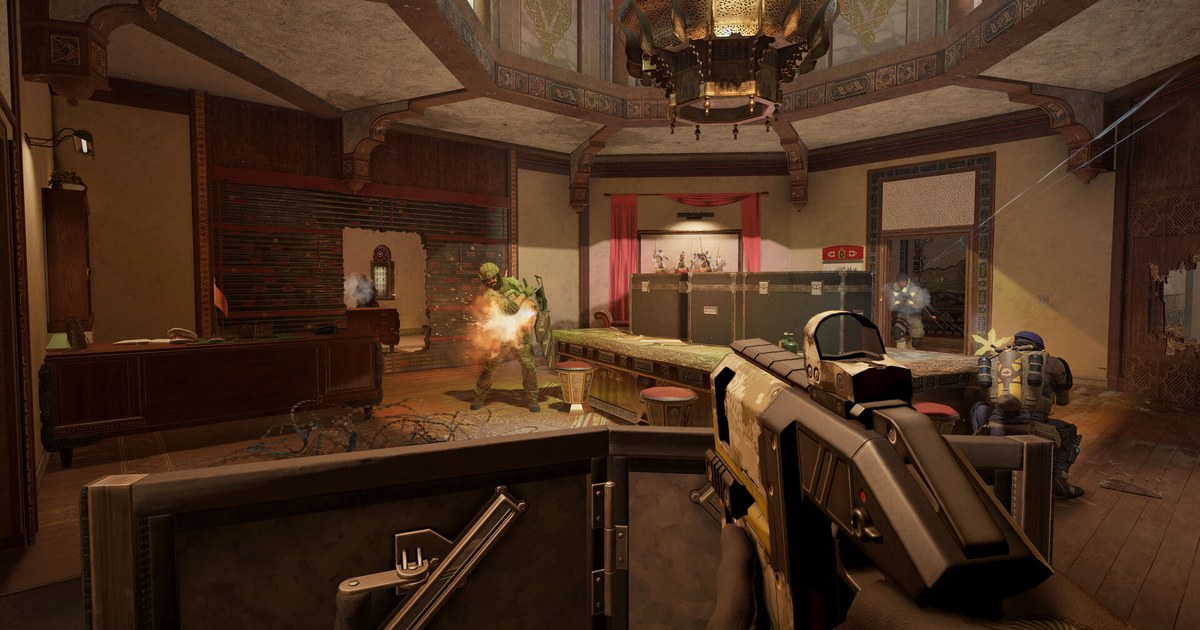
अगर आपने r6 stretched res खोजा है, तो शायद आपको वही look चाहिए जो कई Siege pros इस्तेमाल करते हैं: 16:9 monitor पर फैली हुई 4:3 तस्वीर, जिससे operators screen पर चौड़े दिखते हैं। 4:3 तस्वीर को widescreen monitor की पूरी चौड़ाई तक खींचने पर हर चीज़ लगभग 1.33 गुना चौड़ी हो जाती है।
अगर 4:3 तस्वीर को खींचा न जाए, तो दोनों तरफ़ black bars आ जाती हैं, जिसे कुछ players black bars या 4:3 native कहते हैं। Siege ज़्यादातर shooters से थोड़ा अलग है, क्योंकि इसके Display menu में Resolution से अलग एक Aspect Ratio setting है। इससे आपके पास दो रास्ते बनते हैं।
आप अपना native resolution रखकर सिर्फ़ Aspect Ratio को 4:3 कर सकते हैं, या resolution को ही 1440x1080 जैसे 4:3 value पर लाकर graphics driver से stretch करवा सकते हैं।
कौन सा रास्ता screen भरेगा, यह आपके monitor और driver settings पर निर्भर है, इसलिए यह guide पहले in game रास्ता आज़माती है और black bars बची रहें तभी driver scaling पर जाती है। इसमें कोई config file edit या third party tool नहीं है। बाकी graphics menu के लिए हमारी Rainbow Six Siege best settings guide देखें। Menu के नाम 10 November 2026 के PC version के हैं और updates के बाद थोड़े बदल सकते हैं।
क्या Siege 4:3 पर खेलना चाहिए? बड़े models, पर कम view
Siege pros में 4:3 एक आम पसंद है। Pro gear roundups में ज़्यादातर players 1920x1080 पर दिखते हैं, और क्योंकि Siege में aspect ratio अलग से set होता है, 1080p resolution के साथ 4:3 aspect ratio एक आम combination है। 4:3 के पक्ष में दो बातें हैं।
पहली, operator models चौड़े दिखते हैं, जिससे murder holes और दरवाज़े की दरारों के पीछे दुश्मन पकड़ना आसान होता है। चौड़ी सिर्फ़ तस्वीर होती है; hitboxes बिल्कुल वैसे ही रहते हैं।
दूसरी, 1440x1080, 1920x1080 के 75% pixels render करता है और 1280x960 लगभग 59%, जिससे GPU bottleneck वाले PC पर कुछ frames बढ़ सकते हैं। इसकी कीमत है किनारों का view।
Siege का FOV slider vertical field of view set करता है, इसलिए vertical angle तय रहता है और horizontal angle आपके aspect ratio के हिसाब से बदलता है। हिसाब लगाएँ तो FOV 90 पर 16:9 में लगभग 121 डिग्री horizontal view मिलता है, जबकि 4:3 पर लगभग 106।
Default 60 पर यह लगभग 91 बनाम 75 है, यानी फ़र्क और भी बड़ा। इसीलिए 4:3 वाले players FOV ऊपर रखते हैं, और pro settings roundups में 90 का max सबसे आम value है, उसके बाद 84। तस्वीर खिंची होने की वजह से side to side flicks भी तेज़ लगेंगे।
सही जवाब वही है जो आपके खेल के हिसाब से बैठे। एक ही map पर कुछ 16:9 matches और कुछ 4:3 matches record करें, फिर fights को साथ साथ देखें। आपको दिख जाएगा कि off angle आपने देर से देखा, या दरार से दुश्मन को पहले पकड़ लिया।
Rainbow Six Siege को 4:3 stretched पर कैसे खेलें
- 1In game Display settings से शुरुआत करेंSiege खोलें और Options > Display पर जाएँ। Display Mode को Fullscreen पर रखें और Resolution को native value पर छोड़ दें (1080p monitor पर 1920x1080)। Aspect Ratio को 4:3 करें और Widescreen Letterbox बंद करें। Apply करें, फिर shooting range या custom game में जाकर देखें कि तस्वीर monitor भरती है या नहीं। अगर भरती है, तो सीधे आख़िरी step पर जाएँ।
- 2Black bars बची रहें तो 4:3 resolution चुनेंअगर किनारों पर अब भी bars दिखें, तो resolution को ही 4:3 पर करें और driver से stretch करवाएँ। 1080p monitor पर 1440x1080 सारी 1080 vertical lines रखता है और सबसे sharp दिखता है; ज़्यादा frames चाहिए तो 1280x960 अगला विकल्प है। 1440p monitor पर 1920x1440 या 1440x1080 इस्तेमाल करें। अगला step यानी custom resolution तभी बनाएँ जब आपका चुना resolution Siege या Windows की resolution list में न हो।
- 3NVIDIA: custom resolution और full screen scalingNVIDIA Control Panel में Display > Change resolution पर जाएँ, Customize > Create Custom Resolution पर click करें, 1440x1080 जोड़ें और अपना सामान्य refresh rate जैसे 144Hz या 240Hz रखें। फिर Adjust desktop size and position खोलें, scaling mode को Full-screen पर, Perform scaling on को GPU पर set करें, और Override the scaling mode set by games and programs दिखे तो उस पर tick करें। अगर refresh rate 60Hz पर गिर गया, तो उसे वापस set करने के लिए हमारी Windows 11 refresh rate guide देखें।
- 4AMD: GPU Scaling चालू करें और Full panel चुनेंAMD Software: Adrenalin Edition में Settings > Display खोलें, GPU Scaling चालू करें और Scaling Mode को Full panel पर रखें। Preserve aspect ratio किनारों पर black bars रखता है, और Center तस्वीर को बिना खींचे बीच में छोड़ देता है। अगर आपका resolution list में नहीं है, तो उसी screen पर Custom Resolution में नया profile जोड़ें। Apply होते समय screen एक पल के लिए काली हो सकती है; यह सामान्य है।
- 5Siege में 4:3 resolution apply करेंDriver settings बदलने के बाद Siege को पूरी तरह बंद करके फिर खोलें। Options > Display में पक्का करें कि Display Mode अब भी Fullscreen है और resolution के रूप में 1440x1080 चुनें। Aspect Ratio 4:3 पर और Letterbox बंद रखें। Borderless windowed अक्सर आपके desktop resolution के हिसाब से चलता है, जिससे driver stretch नहीं कर पाता, इसलिए Fullscreen से शुरू करें।
- 6FOV और sensitivity का feel चेक करेंक्योंकि 4:3 आपका side view कम करता है, Field of View पर दोबारा नज़र डालें। अपने 16:9 value से ऊपर जाना, या सीधे 90 के max से शुरू करना, एक सुरक्षित baseline है। आपका sensitivity number वही रह सकता है, क्योंकि mouse की उतनी ही दूरी अब भी उतना ही angle घुमाती है, पर खिंची हुई तस्वीर से turns तेज़ लग सकते हैं। कुछ भी बदलने से पहले कुछ दिन दें, फिर हमारे Siege sensitivity test से दोबारा जाँचें।
Rainbow Six Siege best resolution और aspect ratio (1080p monitor, 10 November 2026 को जाँचा गया)
| Setting (ratio) | Render होने वाले pixels और stretch | नोट्स |
|---|---|---|
| 1920x1080 + Aspect Ratio 4:3 | Native resolution, सिर्फ़ aspect ratio बदलता है | पहले यही आज़माएँ। Letterbox बंद करें और देखें कि तस्वीर screen भरती है या नहीं। |
| 1440x1080 (4:3) | 1920x1080 का 75%, लगभग 1.33 गुना चौड़ा | पूरी 1080 vertical lines रखता है, इसलिए यह सबसे sharp 4:3 resolution है। Driver scaling ज़रूरी। |
| 1280x960 (4:3) | लगभग 59%, लगभग 1.33 गुना चौड़ा | साफ़ तस्वीर और frames के बीच का रास्ता। दूर के दुश्मन 1440x1080 से थोड़े धुंधले दिखते हैं। |
| 1024x768 (4:3) | लगभग 38%, लगभग 1.33 गुना चौड़ा | Frames के लिए अच्छा, पर text और दूर के targets साफ़ तौर पर धुंधले हो जाते हैं। |
| 1280x1024 (5:4) | लगभग 63%, लगभग 1.42 गुना चौड़ा | 4:3 से ज़्यादा खिंचता है और side view और कम करता है। बहुत कम players इसे इस्तेमाल करते हैं। |
| 1920x1080 (16:9) | 100%, कोई stretch नहीं | सबसे sharp तस्वीर और सबसे चौड़ा side view। तुलना के लिए अच्छा baseline। |
| 1920x1440 (4:3, 1440p monitor) | 2560x1440 का 75%, लगभग 1.33 गुना चौड़ा | 1440 vertical lines रखने वाला 4:3 option, इसलिए stretch होने पर भी काफ़ी sharp रहता है। |
Siege में black bars नहीं हट रहीं? ये चेक करें
- Siege की Display settings में Widescreen Letterbox बंद है और Aspect Ratio 4:3 पर है।
- Display Mode, Borderless नहीं बल्कि Fullscreen है, और driver settings बदलने के बाद आपने game पूरी तरह restart किया।
- NVIDIA पर scaling mode, Aspect ratio या No scaling नहीं बल्कि Full-screen है, और scaling GPU पर हो रही है।
- AMD पर GPU Scaling चालू है और Scaling Mode, Preserve aspect ratio या Center नहीं बल्कि Full panel है।
- अगर आपके monitor के अपने menu (OSD) में aspect या picture size option है, तो वह original ratio या 1:1 नहीं बल्कि full या fill mode पर है।
DOR से अपने 4:3 matches record करें और तुलना करें
DOR, Windows के लिए free game recorder है। Siege खोलते ही यह game पहचानकर पूरा match record करता है, और recordings app के My Clips में जमा होती हैं।
4:3 पर जाने के बाद My Clips में अपना पहला match चलाकर पक्का करें कि footage सही दिख रही है, फिर एक 16:9 match और एक 4:3 match से एक जैसी fight trim करके साथ साथ तुलना करें।
Post करने वाले clips के लिए app में हिस्सा trim करें और 16:9, 9:16 या 1:1 में save करें; vertical workflow के लिए हमारी vertical game shorts record करने की guide देखें। DOR Studio (dor.gg/studio) में आप clips जोड़ सकते हैं, text, music और punch zoom जैसे effect templates लगा सकते हैं, फिर mp4 export करें या dor.gg link share करें। दोस्तों को clutch round भेजने के लिए Rainbow Six Siege clips कैसे share करें देखें।

