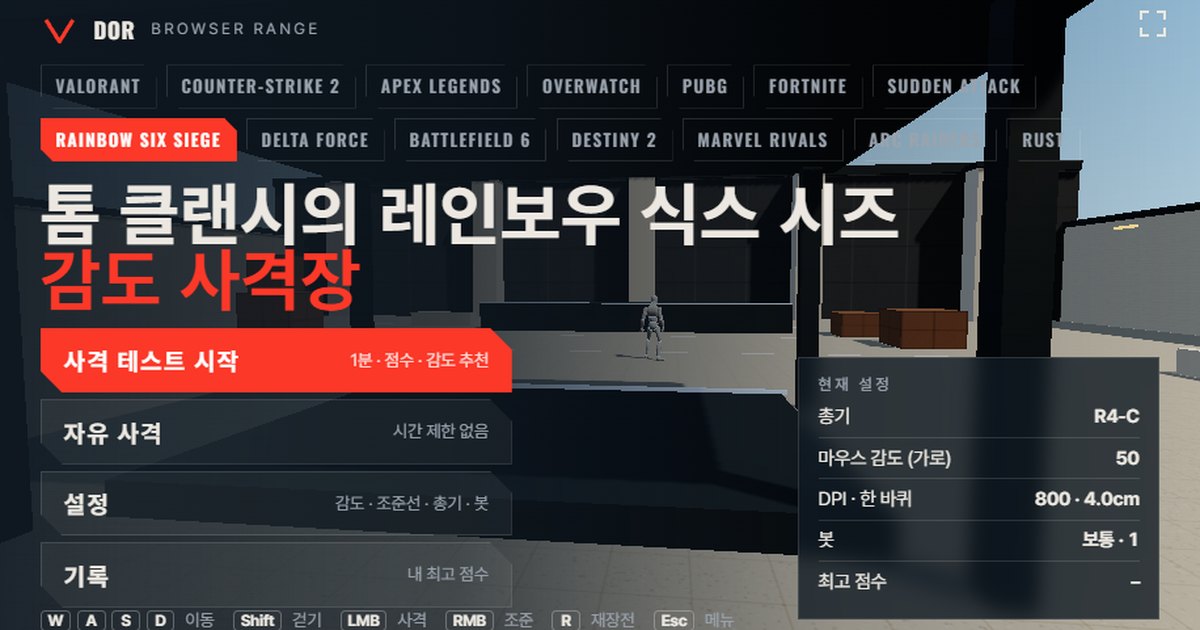

Rainbow Six Siege की sensitivity Options > Controls > Mouse में सेट होती है, जहां Mouse Sensitivity Horizontal और Vertical के अलग slider हैं जो 1 से 100 तक पूरे नंबर लेते हैं, और Ubisoft के अपने लेख के अनुसार default 50 है।
800 DPI पर यह default लगभग 4.0 cm प्रति 360° का तेज़ turn है, इसलिए बदलने से पहले इस पेज के ऊपर दी गई range पर अपना नंबर जांच लेना ठीक है। यह range एक browser practice room है जो Tom Clancy's Rainbow Six Siege के mouse turn rate और field of view की नकल करती है।
गेम के options की तरह ही आप sensitivity slider का मान (1 से 100) और अपना DPI डालते हैं, weapon चुनते हैं और 1 मिनट का test करते हैं।
आपको score, accuracy, headshot rate और target दिखने से kill तक का औसत समय मिलता है, और range गिनती है कि आपका aim target से आगे निकला या पहले रुक गया, ताकि बता सके कि sensitivity बढ़ानी है या घटानी।
कुछ install नहीं करना; PC पर Chrome या Edge में यह तुरंत खुल जाती है, बशर्ते browser mouse lock (pointer lock) और WebGL2 support करे। Mobile browsers और in-app browsers mouse lock रोक देते हैं, इसलिए वहां यह काम नहीं करती।
Siege में आप काफ़ी देर तक angle पकड़कर इंतज़ार करते हैं, और लगभग हर firearm से सिर पर एक hit ही kill होता है (community wiki के अनुसार; Caveira की Luison pistol अपवाद है)। इसलिए अक्सर बड़े flicks से ज़्यादा छोटे दायरे में बारीक सुधार मायने रखता है।
तो इस range पर हम kill गिनती से पहले headshot rate और overshoot/undershoot की गिनती देखने की सलाह देते हैं। बाकी games की ranges browser sensitivity range overview में हैं।
Rainbow Six Siege से क्या मिलता है और क्या अलग है
Range नीचे की table के मानों से Siege की नकल करती है। Turn rate वही आंकड़ा है जो sensitivity converter साइटें बताती हैं, और FOV official दायरे का निचला सिरा जैसा का तैसा है। Movement speed और bot health अनुमान हैं क्योंकि इनका public डेटा बहुत कम है।
| चीज़ | Tom Clancy's Rainbow Six Siege | Range | नोट |
|---|---|---|---|
| Turn rate (°/count) | Horizontal sensitivity × 0.00572957795 (default ini multiplier 0.02 पर) | वही formula | Formula का ढांचा Ubisoft का official है; हर step का angle community का नापा हुआ है |
| Field of view | Vertical 60 से 90 का slider; 16:9 पर 60 ≈ 91.5° horizontal | तय 91.5° horizontal (vertical 60) | Vertical 90 ≈ 121.3° horizontal, जो range से ज़्यादा चौड़ा दिखता है |
| Movement speed | सिर्फ़ aim करते समय की 2.34 m/s official है; hip fire speed community के अनुमान से लगभग 3.75 से 5 m/s | दौड़ 5.5 m/s · चलना 3.03 m/s | Range थोड़ी तेज़ है |
| Bot health/armor | Operators के पास 100/110/125 HP, armor से damage कम नहीं होता (community wiki) | 100 HP, heavy option 150 | दोनों में headshot तुरंत kill है |
| Weapon list | हर operator का तय loadout | P226 Mk 25, D-50, MP5, R4-C, L85A2, CAMRS और CSRX 300 | Fire rate, magazine और damage community wiki के मानों के करीब हैं |
Turn rate वाली पंक्ति सबसे ज़रूरी है। Siege का sensitivity slider linear है, इसलिए 10 से 20 करने पर turn rate ठीक दोगुना हो जाता है, और range भी उसी अनुपात में बदलती है। यानी range से मिला नंबर सीधे गेम के options में डाल सकते हैं।
एक सावधानी: अगर आपने कभी GameSettings.ini में MouseSensitivityMultiplierUnit को उसके default 0.02 से बदला है, तो slider के मान का मतलब बदल जाता है, इसलिए पहले नीचे का sensitivity system वाला हिस्सा पढ़ें।
1 मिनट का test कैसे करें
- 1Sensitivity और DPI डालेंSettings > General में horizontal mouse sensitivity slider को वही नंबर दें जो गेम में इस्तेमाल करते हैं और अपने mouse का DPI डालें। DPI से turning पर असर नहीं पड़ता; यह सिर्फ़ eDPI और cm/360 दिखाने के लिए है। असली turn आपके mouse से आने वाले raw counts से होता है।
- 2Weapon चुनेंWeapons tab में वह gun चुनें जो आपकी practice के मकसद से मेल खाए। पहली बार हो तो 1x वाली R4-C या MP5 से नतीजा समझना सबसे आसान है। Bots tab में bot की speed (Easy, Normal, Hard), एक साथ कितने targets, और bots strafe करें या नहीं, यह भी सेट कर सकते हैं।
- 3Fullscreen करें, फिर शुरू करेंMenu में Fullscreen बटन दबाएं, फिर Start test। Mouse lock हो जाता है और 60 सेकंड की उलटी गिनती शुरू होती है। Window mode में भी चलता है, लेकिन fullscreen बेहतर है ताकि cursor कभी स्क्रीन से बाहर न जाए।
- 41 मिनट shoot करेंBots दिखते ही aim करके उन्हें मारें, जैसे match में करते हैं। ESC दबाने पर round रुकता है और cursor वापस आता है; जारी रखने के लिए Resume दबाएं। Browser की पाबंदी की वजह से ESC के तुरंत बाद 1 से 2 सेकंड mouse lock मना हो सकता है, इसलिए थोड़ा रुककर फिर दबाएं।
- 5नतीजा पढ़ेंRound result स्क्रीन पर score, accuracy, headshot rate, Avg kill, spawn → first shot का औसत, overshoot/undershoot की गिनती और sensitivity का सुझाव देखें। सुझाया गया मान तुरंत लगाने के लिए Retry with suggested sens दबाएं।
- 6उसी दिन 2 से 3 बार दोहराएंएक बार का नतीजा आपके उस दिन के form से ऊपर नीचे होता है। Retry same setup से वही settings 2 से 3 बार चलाएं और sensitivity तभी बदलें जब सुझाव एक ही दिशा में हों, फिर Records tab में हर setup का best score मिलाएं।
Settings पांच tabs में बंटी हैं, General, Crosshair, Weapons, Bots और Audio & Video, और इसी browser में सेव रहती हैं।
Crosshair tab में color, outline, center dot और inner line की लंबाई, मोटाई और offset को अपने Siege reticle जैसा कर सकते हैं, और Audio & Video में shadows और bloom बंद करने से कमज़ोर laptops पर frame rate स्थिर रहता है। Crosshair की चीज़ें अनजानी लगें, तो VALORANT crosshair गाइड की समझ यहां भी लागू होती है।
Result स्क्रीन कैसे पढ़ें
- Accuracy: चलाई गई गोलियों में से कितनी bot को लगीं। Pistol या marksman rifle से tap fire वाले rounds आमतौर पर automatic weapon से body पर spray वाले rounds से ज़्यादा score देते हैं, इसलिए एक ही weapon के records मिलाएं।
- Headshot rate: कितने kills headshot से खत्म हुए। Siege में सिर पर hit ही kill है, इसलिए यह नंबर असली match के प्रदर्शन से सबसे ज़्यादा मेल खाता है।
- Avg kill: bot दिखने से उसके गिरने तक का औसत समय। Sensitivity जितनी आपके लायक होगी, यह उतना छोटा होगा।
- Spawn → first shot औसत: bot देखने से पहली गोली तक आपका reaction time। अगर यह स्थिर रहे और kill time बढ़े, तो समय aim सुधारने में लग रहा है।
- Shots per kill: एक kill पर खर्च गोलियां। R4-C (25) या D-50 (7) जैसे छोटे magazines में यह सीधे बताता है कि आप कितनी बार reload करेंगे।
- Overshoot / undershoot: हर tracking हिस्से के लिए range तय करती है कि aim target से आगे निकला (overshoot) या पहले रुका (undershoot)। दोनों मिलाकर 5 से कम हों तो sample छोटा माना जाता है और सुझाव नहीं मिलता; एक तरफ़ 60% से ज़्यादा हो तो range उस दिशा में 10% बदला मान सुझाती है। Siege का slider पूरे नंबर का है, इसलिए यह कम से कम एक step हिलता है।
- Best (same setup): उसी game, weapon और sensitivity के combination पर आपका अब तक का सबसे अच्छा score। Setup बदलने पर अलग record शुरू होता है।
Rainbow Six Siege sensitivity settings: 1 से 100 का slider और ini multiplier
Siege की mouse sensitivity Options > Controls > Mouse में सेट होती है, जहां Horizontal और Vertical के 1 से 100 तक पूरे नंबर वाले अलग slider हैं।
Ubisoft ने 2019 में जो FOV and Input Sensitivity लेख प्रकाशित किया, उसके अनुसार default 50 है, और hip fire turning का हिसाब 'Input Yaw × (MouseSensitivityMultiplierUnit × horizontal sensitivity)' से होता है।
MouseSensitivityMultiplierUnit, Documents > My Games > Rainbow Six - Siege > आपके account ID folder में GameSettings.ini के [INPUT] हिस्से का एक multiplier है; इसका default 0.02 है, और इसे 0.01 करने पर हर slider मान की speed आधी हो जाती है और बदलाव दोगुना बारीक।
Official दस्तावेज़ कहीं नहीं बताते कि slider का एक step कितने degree है; converter साइटों का बताया मान, 1 step = 0.0001 rad = 0.00572957795° प्रति count, community का नापा हुआ है।
यह formula तब है जब MouseSensitivityMultiplierUnit अपने default 0.02 पर हो। 2.54 × 360 = 914.4 है, इसलिए 914.4 ÷ (DPI × sensitivity × 0.00572957795) से भी वही नतीजा मिलता है। अगर आपने multiplier बदला है, तो sensitivity की जगह sensitivity × (multiplier ÷ 0.02) रखें। Turn coefficient 0.00572957795 community converter साइटों का बताया मान है।
800 DPI पर कुछ मानों को बदलने पर यह मिलता है। Range menu का DPI · 360° हिस्सा भी यही हिसाब दिखाता है।
| Horizontal sensitivity (800 DPI) | eDPI | प्रति 360° दूरी (cm/360) | नोट |
|---|---|---|---|
| 5 | 4,000 | लगभग 39.9 cm | बहुत धीमा; 400 DPI पर sensitivity 10 के बराबर |
| 10 | 8,000 | लगभग 19.9 cm | Community conversion tables पर लगभग CS2 का 2.6 |
| 20 | 16,000 | लगभग 10.0 cm | तेज़, flick वाला |
दूसरे games से तुलना के लिए converter साइटों के अनुपात काम आते हैं। Siege की horizontal sensitivity को CS2 और Apex Legends के लिए 0.2604 से, VALORANT के लिए 0.0819 से, और Overwatch 2 के लिए 0.868 से गुणा करें (सब community converter साइटों के अनुसार)।
हिसाब झंझट लगे तो sensitivity और DPI converter इस्तेमाल करें, या उसी cm/360 पर दूसरे game की range (CS2 sensitivity range, VALORANT sensitivity range) पर एक round और खेलकर फ़र्क महसूस करें।
हर scope की ADS sensitivity और range का zoom multiplier
Siege हर scope magnification के लिए अलग aim sensitivity रखता है। Options > Controls > Mouse में aiming (ADS) हिस्से में Standard है, जहां एक slider हर sight पर लागू होता है, और Advanced, जिसमें हर magnification का अलग slider दिखता है।
Ubisoft की Y5S3 ADS sensitivity गाइड के अनुसार नए accounts हर magnification पर 50 से शुरू होते हैं, और 50 वह neutral मान है जहां hip fire और aiming आपस में सहज रूप से जुड़ते हैं।
Y5S3 के समय Sights & Scopes dev blog में बताए magnifications 1.0x, 1.5x, 2.0x, 2.5x और 3.0x थे; optics rework के बाद sliders अब 1.0x, 2.5x, 3.0x, 3.5x, 5x और 12x हैं, यह दावा community wiki का है। Y11S3 (सितंबर 2026) में CSRX 300 को 5x/12x से 3.5x/8x किया गया, इसलिए slider list भी बदली हो सकती है।
ini में अब भी ADSMouseSensitivity1x से 12x तक की keys और ADSMouseMultiplierUnit (default 0.02) मौजूद हैं।
Y5S3 से Siege की aim sensitivity magnification बढ़ने पर भी स्क्रीन पर cursor की speed एक जैसी रखती है (Ubisoft इसे visuomotor gain कहता है)।
ADS 50 पर 1.0x scope का hip fire की तुलना में लगभग 0.6 गुना turn करना, यह आंकड़ा DPI Wizard जैसे community calculators से आता है; official दस्तावेज़ यह अनुपात नंबर में कहीं नहीं बताते।
Range aiming turn rate को 'hip fire turn rate × scoped sensitivity multiplier ÷ weapon zoom' से निकालती है, इसलिए General tab में Scoped sensitivity multiplier (range का default 1.0) को 0.6 करने पर यह Siege के default ADS 50 के करीब आता है, जबकि अगर आप अपना 1.0x मान 83 के आसपास रखते हैं तो 1.0 ज़्यादा करीब है।
2.5x वाली L85A2 और 3.5x/8x वाली CSRX 300 उसी multiplier मान पर अपने zoom के हिसाब से खुद धीमी हो जाती हैं।
Field of view setting
FOV, Options > Display में Field of View slider से 60 से 90 तक पूरे नंबर में सेट होता है, और यह vertical नापा जाता है। 60 से 90 का दायरा ऊपर वाले Ubisoft लेख में है; PC पर default 60 होना community स्रोतों से आता है।
16:9 monitor पर vertical 60 लगभग 91.5° horizontal है, और range यही मान इस्तेमाल करती है।
ज़्यादातर PC pros 90 (लगभग 121.3° horizontal) रखते हैं, यह community स्रोतों से है, इसलिए अगर आप गेम में 90 चलाते हैं तो ध्यान रखें कि range थोड़ी संकरी दिखती है और उसी sensitivity पर स्क्रीन की हलचल बड़ी लगती है। Scope के अंदर के FOV का कोई public मान नहीं है।
Range में Siege के weapons
Weapons tab में Siege की सात प्रतिनिधि guns हैं। नंबर community wiki के नज़दीकी दूरी वाले base मान हैं, और Siege के नियम के अनुसार सातों में सिर पर एक hit ही kill है।
| नाम | Fire rate (rpm) | Mag | Reload (सेकंड) | Head · body damage | ADS zoom |
|---|---|---|---|---|---|
| P226 Mk 25 | 550 | 15 | 1.8 | तुरंत kill · 50 | 1x |
| D-50 | 550 | 7 | 2.0 | तुरंत kill · 71 | 1x |
| MP5 | 800 | 30 | 2.2 | तुरंत kill · 27 | 1x |
| R4-C | 860 | 25 | 2.7 | तुरंत kill · 39 | 1x |
| L85A2 | 670 | 30 | 2.7 | तुरंत kill · 47 | 2.5x scope |
| CAMRS | 450 | 20 | 2.6 | तुरंत kill · 69 | 3.5x scope |
| CSRX 300 | 50 | 5 | 2.5 | तुरंत kill · 135 | 3.5x/8x scope |
One tap practice के लिए P226 Mk 25 और D-50 ठीक हैं। Body पर दो तीन गोलियां लगती हैं लेकिन सिर पर एक, इसलिए headshot rate तुरंत दिख जाता है। Spray और tracking के लिए 860 rpm वाली R4-C और MP5 को Bot movement Strafing के साथ इस्तेमाल करें; तब shots per kill sensitivity बदलने पर तुरंत प्रतिक्रिया देता है।
Flicks और low sensitivity जांचने के लिए 3.5x/8x वाली CSRX 300 या 3.5x वाली CAMRS लें और scoped sensitivity multiplier बदलते हुए देखें कि spawn → first shot का औसत कैसे बदलता है। Magnified scope sensitivity का एहसास उसी सिद्धांत पर चलता है जो PUBG scope sensitivity calculator में बताया गया है।
Browser range की सीमाएं और उनकी भरपाई कैसे करें
- Raw input: range pointer lock से raw input मांगती है, लेकिन browser मना करे तो OS acceleration मिल जाता है। स्क्रीन पर सूचना दिखे तो Windows में Enhance pointer precision बंद करें और पेज दोबारा खोलें। गेम जैसी शर्तों में तुलना के लिए तब test करें जब वह सूचना न दिख रही हो।
- Input timing: browser mouse की हलचल को हर frame में इकट्ठा करते हैं, जिससे 4000 से 8000 Hz polling वाले mice का फ़ायदा कम होता है। कुल घुमाव वही रहता है, लेकिन बारीक हलचल का एहसास अलग हो सकता है, इसलिए नतीजों को आपसी तुलना की तरह देखें।
- Recoil patterns नहीं हैं: Siege के हर weapon के recoil patterns नहीं बनाए गए; सिर्फ़ automatic fire के दौरान spread को सरल रूप में रखा गया है। Recoil control गेम की shooting range में practice करें और यहां पहली गोली और tracking की accuracy पर ध्यान दें।
- चलते समय accuracy: चलने, दौड़ने और कूदने पर spread चालू या बंद कर सकते हैं, लेकिन Siege का lean या 2.34 m/s aiming movement speed (Y7S4 designer's notes के अनुसार) जैसी बारीकियां इसमें नहीं हैं।
- 16:9 का तय FOV: range सिर्फ़ 91.5° horizontal (vertical 60) देती है। अगर आप 21:9 monitor या vertical 90 इस्तेमाल करते हैं, तो याद रखें कि गेम ज़्यादा हिस्सा दिखाता है, और sensitivity की तुलना cm/360 नंबर से करें।
इन सीमाओं की वजह से range के नतीजों को पक्के score की तरह नहीं, बल्कि 'उन्हीं शर्तों में सिर्फ़ sensitivity बदलने पर आया फ़र्क' की तरह पढ़ें। एक बार में 10% से ज़्यादा न बदलें, और बदलाव के बाद कुछ matches में angle holding और नज़दीकी लड़ाइयां खेलकर पक्का करें कि यह आपको सूट करता है।
Sensitivity चुनने के बाद असली matches में पक्का करें: DOR
Range से मिला मान गेम में डालने के बाद अगला कदम है असली matches record करना। DOR जब Tom Clancy's Rainbow Six Siege को पहचानता है, तो match अपने आप record करता है, और एक hotkey से आप जो भी पल चाहें उसका clip सेव कर सकते हैं। Clips को browser editor में trim करके dor.gg link से share कर सकते हैं।
यह free है और Windows पर चलता है। जिस दिन sensitivity बदली उस दिन के fight clips जमा करें, तो अपनी आंखों से देख सकते हैं कि overshoot सच में कम हुआ या नहीं। इस्तेमाल की पूरी जानकारी Rainbow Six Siege recording पेज पर है।

