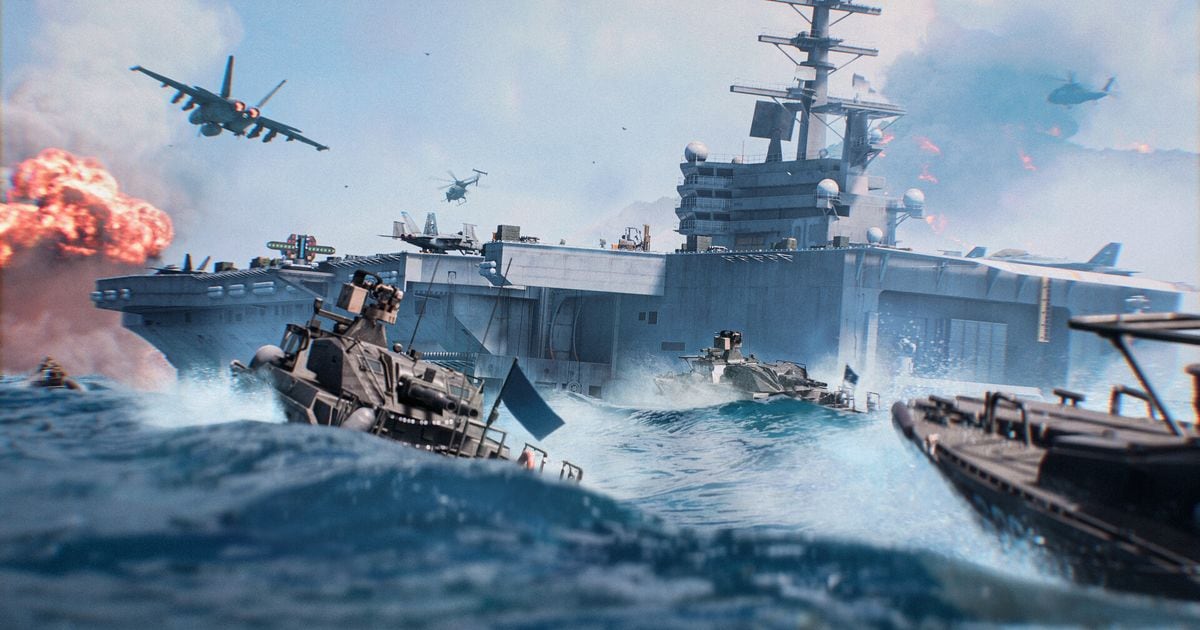

Battlefield 6 को PC पर record करने के तीन आम तरीके हैं: Windows में पहले से मौजूद Xbox Game Bar (Windows+Alt+R), NVIDIA graphics card हो तो NVIDIA app overlay (Alt+F9), या scene खुद सेट करना हो तो OBS Game Capture।
Recording tool से अलग, गेम खुद EA Javelin anticheat की वजह से Secure Boot और TPM 2.0 माँगता है, इसलिए ये पहले जाँच लें।
EA के official documents recording tools को किसी allowed या banned list में नहीं रखते, इसलिए कोई भी ईमानदारी से यह वादा नहीं कर सकता कि कोई खास tool safe है; warning आए तो उसके निर्देश के मुताबिक़ software update या disable करें।
यह गाइड 30 सितंबर 2026 तक की जानकारी पर है और सिर्फ़ PC के लिए है, console के लिए नहीं। Windows के built-in तरीके को विस्तार से देखने के लिए Xbox Game Bar से record कैसे करें पढ़ें।
सीधी बात: tool चुनने से पहले anticheat जाँचें
यहाँ tool से ज़्यादा क्रम मायने रखता है।
पहले पक्का करें कि Secure Boot और TPM 2.0 on हैं और Battlefield 6 बिना warning के खुलता है, फिर सबसे कम setup वाले tool से शुरू करें: Game Bar के लिए अलग install नहीं चाहिए, graphics card वाला tool sound source और quality के options देता है, और OBS में capture source और उसकी properties आप खुद चुनते हैं।
Quality जितनी ऊँची, GPU पर load और disk space उतना ज़्यादा, लेकिन Battlefield 6 में FPS कितना गिरता है या कौन सा bitrate recommended है, इसका कोई official आँकड़ा नहीं है, इसलिए यह गाइड कोई संख्या नहीं देती। NVIDIA card है तो quality और audio options पहले से NVIDIA game recording settings गाइड से तय कर लें।
Setup से recording तक के steps
- 1सबसे पहले Secure Boot और TPM 2.0 जाँचेंWindows+R दबाएँ, msinfo32 चलाएँ और System Summary में देखें कि BIOS Mode UEFI है और Secure Boot State On है। EA Help के मुताबिक़ Secure Boot के लिए disk GPT होनी चाहिए, MBR नहीं। पूरी requirements EA के system requirements page पर देखें, और recording files के लिए जगह गेम की अपनी जगह से अलग बचाकर रखें।
- 2Tools जोड़ने से पहले anticheat warning पढ़ेंRecorder on करने से पहले पक्का करें कि गेम बिना warning के खुलता है। EA Help के मुताबिक़ EA Javelin Anticheat has detected incompatible software वाला message मतलब वह software security कारणों से denylist में है। कोई version blocked हो तो उसे update करके restart करें, फिर भी न चले तो disable करें। Update या disable कैसे करें, इसके लिए EA उस software के बनाने वाले की तरफ़ भेजता है। उस document के उदाहरण recorder नहीं बल्कि driver जैसे tools हैं, और उसमें लिखा है कि list पूरी नहीं है।
- 3Xbox Game Bar से record करेंगेम में Windows+G दबाकर Xbox Game Bar controls खोलें, recording शुरू करने के लिए Windows+Alt+R दबाएँ और रोकने के लिए फिर से दबाएँ। Recording के दौरान Windows+Alt+M से mic on या off होता है। Microsoft के document के मुताबिक़ files MP4 में Videos के अंदर Captures folder में save होती हैं, और file name में गेम का नाम व तारीख और समय होता है। Capture settings में audio option के लिए document All की सलाह देता है। Fullscreen में यह कैसे चलता है, इसकी पुष्टि document में नहीं है, इसलिए test recording से जाँचें।
- 4NVIDIA app से record करेंNVIDIA graphics card हो तो Alt+Z से NVIDIA Overlay खोलें, फिर Record बटन या Alt+F9 से recording शुरू करें और रोकने के लिए फिर से दबाएँ। Instant Replay एक rolling recording है, NVIDIA की launch के समय की news के मुताबिक़ यह Alt+Shift+F10 से save होता है, और इसकी लंबाई settings gear में सेट होती है। उसी gear में hotkeys, sound sources, multitrack audio (mic का अलग track), quality और disk usage limit बदल सकते हैं। ये keys NVIDIA की launch वाली news post से हैं, इसलिए 30 सितंबर 2026 तक का screen अलग दिख सकता है, और app updates के साथ Instant Replay की save key बदल गई हो सकती है, तो settings gear के hotkey हिस्से में पक्का कर लें।
- 5OBS Game Capture से record करेंOBS में (30 सितंबर 2026 तक latest release 32.2.2 है) plus बटन से source जोड़ें, Game Capture चुनें और mode को Capture any fullscreen application या Capture specific window पर रखें। OBS के documentation के मुताबिक़ Game Capture गेम जोड़ने का सबसे efficient तरीका है और पहले इसी को आज़माना चाहिए, और Use anti-cheat compatibility hook default में on रहता है। कुछ capture न हो तो OBS को administrator के रूप में चलाएँ और टकराने वाले overlays या FPS counters देखें, फिर Start Recording दबाएँ। Encoder और bitrate settings इस गाइड के दायरे से बाहर हैं।
- 6छोटी test recording करके चलाकर देखेंकिसी भी tool से एक दो मिनट record करें, फिर चलाकर देखें कि picture आ रही है, game sound और mic दोनों हैं, और recording के दौरान कोई anticheat warning नहीं आई। Fullscreen और borderless mode में हर tool कैसे चलता है, इसका कोई official सबूत नहीं है, इसलिए खुद test करना पड़ेगा, और warning समझ न आए तो पूछने के लिए सबसे भरोसेमंद जगह EA Help है।
Recording के तरीकों की तुलना
| तरीका | Official documents क्या पक्का करते हैं | Battlefield 6 के लिए क्या जानना ज़रूरी है |
|---|---|---|
| Xbox Game Bar (Windows में built-in) | Windows+G से controls, Windows+Alt+R से recording शुरू और बंद, Windows+Alt+M से mic toggle, और files MP4 में Videos के अंदर Captures folder में save | Microsoft के document में Battlefield 6 का ज़िक्र नहीं है। Fullscreen में चलता है या नहीं, test recording से जाँचें। |
| NVIDIA app और Overlay (NVIDIA graphics card) | Alt+Z से overlay, Alt+F9 से recording शुरू और बंद, launch के समय की official news में Instant Replay Alt+Shift+F10 से save, और sound source, multitrack audio, quality व disk usage limit बदले जा सकते हैं | Launch के समय की official news post पर आधारित, इसलिए आज का screen और hotkeys अलग हो सकते हैं, और EA के documents इस tool के allowed होने पर कुछ नहीं कहते। |
| OBS Studio Game Capture | DirectX और OpenGL गेम सीधे capture करता है, anti-cheat compatibility hook default में on है, और कुछ गेम्स में OBS को administrator के रूप में चलाना पड़ता है | OBS की anticheat test table (3 जून 2025 को update) में EA Anti-Cheat (Battlefield Series) working दिखता है, लेकिन यह EA की मंज़ूरी नहीं है और यह Battlefield 6 की entry भी नहीं है। |
| DOR (मुफ़्त Windows app) | Supported games अपने आप पहचानता है, पूरे matches अपने आप mp4 में record करता है, और game sound व mic साथ में capture करता है | Battlefield 6 में DOR हर match को पूरा अपने आप record करता है; पसंद के पल आप library में trim करके निकालते हैं। |
Record करने से पहले final checklist
- मैंने msinfo32 में देख लिया कि BIOS Mode UEFI है और Secure Boot State On है।
- मैंने पक्का कर लिया कि TPM 2.0 enabled है।
- Battlefield 6 बिना anticheat warning के connect होता है।
- OBS documentation में जिन overlays और FPS counters को टकराव वाला बताया गया है, उन्हें बंद कर दिया।
- मैंने छोटी test recording चलाकर picture, game sound और mic जाँच लिए।
- गेम की ज़रूरी जगह के अलावा recordings के लिए भी disk space छोड़ा है।
Setup हो गया और बस हर match save चाहिए
Secure Boot और TPM ठीक हो जाएँ और आप match में पहुँचने लगें, तो हर round hotkey याद रखने की जगह पूरे matches save करने के लिए DOR एक विकल्प है। DOR एक मुफ़्त Windows desktop app है, और Battlefield 6 एक supported game है, इसलिए यह गेम पहचानकर पूरा match अपने आप mp4 में save करता है।
Battlefield 6 में पूरा match अपने आप record होता है, और kills वाले पल आप खुद app library के trim (16:9, 9:16 या 1:1) में या browser में खुलने वाले DOR Studio में चुनते हैं, फिर dor.gg link से share करते हैं।
RTX series जैसे supported NVIDIA graphics cards पर DOR NVENC hardware encoding से record करता है। Game sound और mic साथ में record होते हैं, इसलिए firefight की आवाज़ और अपना mic दोनों दोबारा सुन सकते हैं।
EA के documents anticheat पर tool के हिसाब से कुछ नहीं कहते, इसलिए DOR समेत कोई भी program warning दे, तो ऊपर वाला check क्रम अपनाएँ। गेम की जानकारी के लिए Battlefield 6 hub देखें, और program चुनने के लिए Battlefield 6 clipping software की तुलना पढ़ें।

