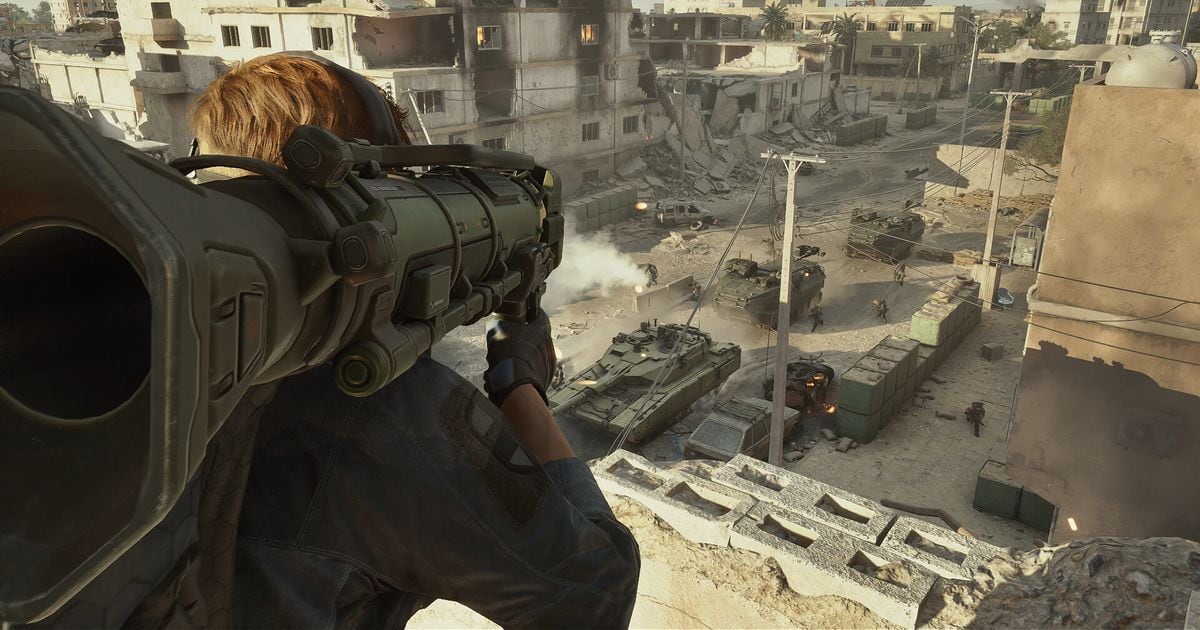

PC पर Delta Force record करने का सबसे आसान तरीका Xbox Game Bar है, जो Windows में पहले से मौजूद है: शुरू और बंद करने के लिए Windows key + Alt + R दबाएँ। NVIDIA app, AMD Software और OBS Studio भी यही काम कर सकते हैं।
30 सितंबर 2026 को जाँचने पर आधिकारिक prohibited और not recommended software लिस्ट में किसी screen recording प्रोग्राम का नाम नहीं था, लेकिन लिस्ट बदल सकती है, इसलिए record करने से पहले ताज़ा नोटिस पढ़ लें।
यह गाइड सिर्फ़ Steam, Epic Games Store या आधिकारिक executable से इंस्टॉल किए गए PC (Windows) वर्ज़न के लिए है, console या mobile वर्ज़न के लिए नहीं। बाद में बेस्ट मोमेंट्स छाँटने हों तो हमारी Delta Force clipping software की तुलना देखें।
सीधी बात: जल्दी शुरू करने के लिए Game Bar, सब कुछ tune करने के लिए OBS
Xbox Game Bar में सबसे कम steps लगते हैं क्योंकि यह Windows के साथ आता है। NVIDIA graphics card हो तो NVIDIA app में Record और Instant Replay मिलते हैं, और AMD card हो तो AMD Software में built in Record फ़ीचर है।
OBS Studio में Sources, Audio Mixer और Settings > Output ख़ुद जाँचने पड़ते हैं, और बदले में आप capture source और output options ख़ुद चुनते हैं, जैसा उसकी आधिकारिक Quick Start Guide बताती है।
इन tools के बीच picture quality या system load की तुलना करने वाले कोई आधिकारिक आँकड़े हमें नहीं मिले, इसलिए हम किसी एक को बेहतर नहीं कहते। अपने PC पर एक छोटा टेस्ट record करें और उसी से फ़ैसला करें। OBS के output options तक पहुँचें तो हमारी OBS game recording settings गाइड से आगे बढ़ें।
Step by step: PC पर Delta Force record करना
- 1Xbox Game Bar से record करेंWindows settings (Win+I) खोलें, 'xbox' सर्च करें और 'Enable Xbox Game Bar' ऑन करें। Win+G से Game Bar controls दिखते हैं, और Game Bar Settings > Capturing में 'All' ऑप्शन चुनने पर system audio भी शामिल होता है। गेम शुरू करें, recording शुरू करने के लिए Windows key + Alt + R दबाएँ, recording के दौरान microphone ऑन/ऑफ़ करने के लिए Windows key + Alt + M, और बंद करने के लिए फिर से Windows key + Alt + R। MP4 फ़ाइल Videos > Captures में सेव होती है और फ़ाइल नाम में app का नाम, तारीख़ और समय होता है। Microsoft यह नहीं बताता कि ये hotkeys Delta Force के अंदर कैसे काम करती हैं, इसलिए पहले थोड़ा टेस्ट कर लें।
- 2NVIDIA app से record करें (GeForce cards)Alt+Z से या NVIDIA app विंडो के ऊपर दाईं तरफ़ वाले बटन से NVIDIA Overlay खोलें। 'Record' तब तक capture करता रहता है जब तक आप उसे दोबारा न दबाएँ (hotkey Alt+F9)। 'Instant Replay' एक rolling recording है: कोई यादगार मोमेंट हो तो clip सेव करने के लिए Alt+Shift+F10 दबाएँ। AV1 को Alt+Z पैनल के ऊपर settings cog में 'Video capture' के अंदर ऑन किया जा सकता है। ये hotkeys NVIDIA के 12 नवंबर 2024 वाले आर्टिकल से ली गई हैं। Automatic 'Highlights' फ़ीचर Delta Force को सपोर्ट करता है या नहीं, यह हम पक्का नहीं कर पाए, इसलिए उसे यहाँ शामिल नहीं किया।
- 3AMD Software से record करें (Radeon cards)AMD Software: Adrenalin Edition में gameplay capture करने के लिए built in 'Record' फ़ीचर है। Hotkey सेट करने के लिए AMD Software में 'Hotkey' सर्च करें, 'Hotkey Settings' खोलें और Media Hotkeys सेक्शन तक scroll करें। Combination में CTRL और/या ALT होना ज़रूरी है। बाकी मेन्यू के नाम और save location driver वर्ज़न के हिसाब से अलग हो सकते हैं, इसलिए AMD का आधिकारिक support आर्टिकल देख लें।
- 4OBS Studio से record करेंTools मेन्यू से Auto-Configuration Wizard चलाएँ, फिर Sources dock में + से एक capture source जोड़ें। OBS documentation के मुताबिक़ Game Capture सिर्फ़ Windows के लिए है और 3D games को सबसे बढ़िया performance के साथ capture करने के लिए बना है। देखें कि Audio Mixer के meters हिल रहे हैं, Settings > Audio और Settings > Output जाँचें, फिर Controls dock में Start Recording पर क्लिक करें। अगर स्क्रीन काली आए तो OBS documentation सुझाता है कि OBS को administrator के रूप में चलाएँ, windowed या borderless fullscreen इस्तेमाल करें, और FPS counters जैसे overlays बंद करें। जो games hooking की इजाज़त नहीं देते, उनके लिए यह Window Capture या Display Capture की सलाह देता है। Game Capture Delta Force के साथ चलता है या नहीं, इस पर कोई आधिकारिक बयान नहीं है।
- 5असली मैच से पहले टेस्ट recording करेंकोई भी tool चुनें, OBS गाइड की सलाह मानें और असली मैच से पहले कुछ मिनट record करें। फ़ाइल चलाकर देखें कि स्क्रीन काली तो नहीं, game sound record हुआ है या नहीं, और अगर microphone इस्तेमाल करते हैं तो आपकी आवाज़ आ रही है या नहीं। सब ठीक हो तो मैच में वही settings रखें।
आधिकारिक documentation के आधार पर recording तरीकों की तुलना (30 सितंबर 2026 को जाँचा गया)
| तरीका | आधिकारिक documentation में पक्का फ़ीचर | कैसे शुरू करें |
|---|---|---|
| Xbox Game Bar (Windows में built in) | Windows settings में 'Enable Xbox Game Bar' ऑन करें। फ़ाइलें Videos > Captures में MP4 के रूप में सेव होती हैं। System audio के लिए Capturing में 'All' चुनें। | Windows key + Alt + R (microphone ऑन/ऑफ़: Windows key + Alt + M) |
| NVIDIA app (GeForce graphics cards) | NVIDIA Overlay में 'Record' और 'Instant Replay' (rolling recording) मिलते हैं, और Video capture में AV1 ऑन किया जा सकता है। | Alt+Z overlay, Alt+F9 Record, Alt+Shift+F10 से Instant Replay clip सेव |
| AMD Software: Adrenalin Edition | Built in 'Record' फ़ीचर gameplay capture करता है, और media hotkeys Hotkey Settings में सेट होती हैं। | AMD Software में 'Hotkey' सर्च करें, फिर Media Hotkeys (combination में CTRL और/या ALT ज़रूरी) |
| OBS Studio | फ़्री और open source, Windows 10 और 11 सपोर्ट करता है। Game Capture, Window Capture और Display Capture sources के साथ adjustable Output settings मिलती हैं। | Controls dock में Start Recording |
| DOR | फ़्री Windows app जो supported games पहचानकर पूरे मैच mp4 में सेव करता है। Delta Force में पूरा मैच अपने आप record होता है, F8 से पिछले 30 सेकंड सेव होते हैं और बाद में मनचाहा हिस्सा काटा जा सकता है। | गेम पहचानकर पूरा मैच अपने आप record करता है |
Recording से पहले की checklist
- पक्का करें कि आप PC (Windows) वर्ज़न खेल रहे हैं। Console और mobile वर्ज़न यहाँ शामिल नहीं हैं।
- Recorder के साथ क्या नहीं चलाना है, उसकी लिस्ट बना लें। आधिकारिक prohibited लिस्ट में Cheat Engine जैसे analysis software, virtual machines और keys simulate करने वाली scripts हैं। Not recommended लिस्ट में remote control और streaming tools (TeamViewer, Parsec, Sunshine वगैरह) और RenderDoc जैसे frame capture tools हैं।
- टेस्ट फ़ाइल से जाँचें कि game sound और आपका microphone दोनों record हो रहे हैं।
- Save folder और drive की ख़ाली जगह जाँचें। Recordings गेम की अपनी ज़रूरी जगह के ऊपर से जमा होती हैं।
- आधिकारिक prohibited और not recommended लिस्ट का ताज़ा वर्ज़न दोबारा पढ़ें। हमने 4 दिसंबर 2024 को पोस्ट हुआ वर्ज़न 30 सितंबर 2026 को जाँचा था, और यह बदल सकता है।
बिना किसी setup के record करना हो तो: DOR
अगर हर मैच से पहले record बटन दबाना थकाने लगे, तो DOR एक ऑप्शन है: एक फ़्री Windows app जो supported games पहचानकर पूरा मैच mp4 में सेव करता है।
Delta Force में DOR पूरा मैच अपने आप record करता है, कोई मोमेंट अलग से रखना हो तो F8 दबाते ही पिछले 30 सेकंड सेव हो जाते हैं, और बाद में मनचाहा हिस्सा काटकर अलग किया जा सकता है। RTX series जैसे supported NVIDIA graphics cards पर DOR NVENC hardware encoding से record करता है।
यह game sound और आपका microphone एक साथ भी record कर सकता है, जो उन players के लिए बढ़िया है जिन्हें अपनी आवाज़ और मैच दोनों साथ चाहिए।
बाद में app library में 'Trim' से start और end सेट करके 16:9, 9:16 या 1:1 में export करें और dor.gg link से शेयर करें, या बिना कुछ इंस्टॉल किए browser में DOR Studio से काटें। इस गेम में DOR क्या सपोर्ट करता है, यह Delta Force hub में देखें, और मनचाहा मोमेंट काटने के लिए game clips trim करने का तरीका पढ़ें। किसी भी recorder की तरह, ताज़ा आधिकारिक anti cheat नोटिस ज़रूर जाँचें।

