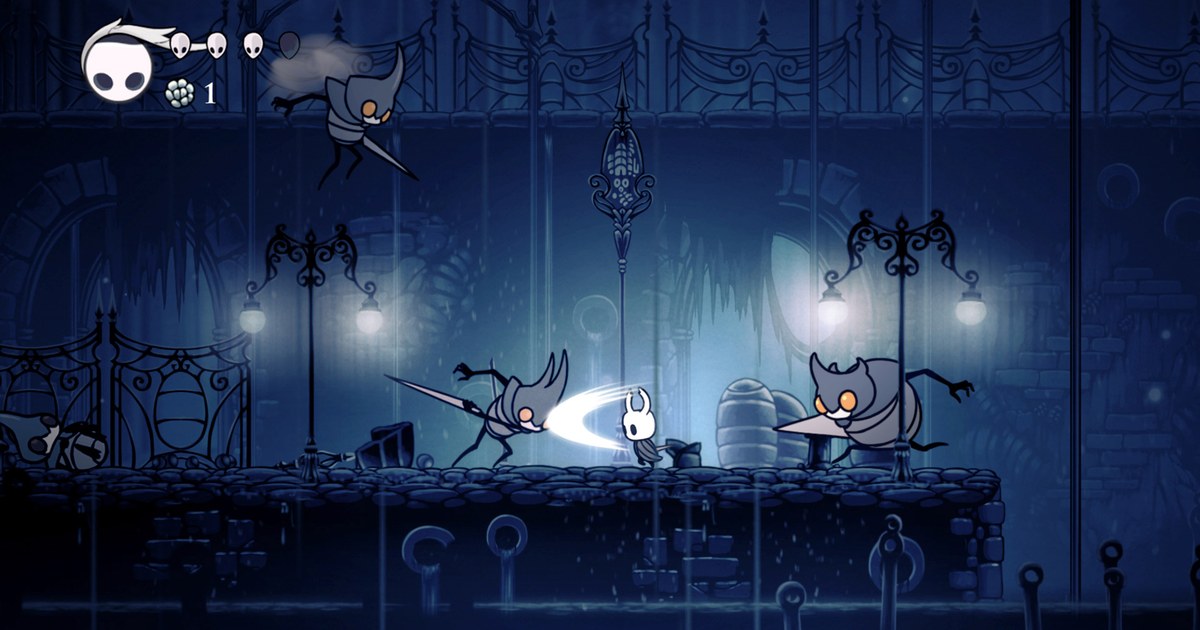
छोटा जवाब: अपना speedrun proof video रन शुरू होने के पल से लेकर ख़त्म होने के पल तक एक अटूट फ़ाइल में रखें। Attempt से पहले recording शुरू करें, रन पूरा होने के बाद रोकें, और पक्का करें कि फ़ाइल चल रही है।
प्रूफ़ के तौर पर क्या काफ़ी माना जाएगा, timer दिखना ज़रूरी है या नहीं और editing की इजाज़त है या नहीं, यह leaderboard पर हर गेम और category तय करती है, इसलिए practice शुरू करने से पहले उस गेम का rules पेज पढ़ लें।
Speedrun.com ख़ुद कहता है कि पूरी साइट के लिए कोई एक नियम नहीं है और हर गेम के moderators proof की ज़रूरतें तय करते हैं। इसलिए यह गाइड सिर्फ़ वे आदतें बताती है जो किसी भी गेम में काम करती हैं। अगर एक attempt घंटों चल सकता है, तो how to record long gameplay without stutter भी पढ़ें।
छोटा जवाब: एक फ़ाइल, पढ़ने लायक timer, सिर्फ़ किनारे trim करें
Verifier सबसे पहले यह देखना चाहता है कि रन बीच में रुका नहीं। Attempt से पहले recording ऑन करें और result स्क्रीन के बाद ही रोकें। Pause करके टुकड़े जोड़ने से शक पैदा होता है, इसलिए पूरा रन एक ही बार में record करें।
अगर नियम visible timer मांगते हैं, तो पक्का करें कि in-game timer या आपकी splits window फ्रेम में है और अंक पढ़े जा सकते हैं, और यह एक छोटी test recording से चेक कर लें।
Editing को शुरू से पहले और अंत के बाद का खाली समय काटने तक सीमित रखें, और अगर नियम ओरिजिनल मांगते हैं तो बिना कटी फ़ाइल submit करें। सिर्फ़ किनारे trim करने का तरीका how to trim game clips में है।
Submission के लिए speedrun कैसे record करें
- 1पहले leaderboard के नियम पढ़ेंगेम और category के नियमों में देखें कि वीडियो ज़रूरी है या नहीं, timer का दिखना, input display और कितनी editing मान्य है। कुछ गेम्स में ऊंची rank पर ज़्यादा proof मांगा जाता है, इसलिए जिस rank का लक्ष्य है उसके नियम पढ़ें।
- 2छोटी test recording बनाएंअसली attempt से पहले एक मिनट record करके देखें कि timer और स्क्रीन साफ़ हैं और गेम का ऑडियो capture हो रहा है। यह एक test कई घंटों का रन दोबारा करने से बचा सकता है।
- 3रन से पहले recording शुरू करेंपक्का करें कि recording चालू है, फिर starting condition पूरी करें। रन ख़त्म होने पर result स्क्रीन को कुछ देर रहने दें और फिर रोकें। मुख्य बात यह है कि बीच में कभी न रुकें।
- 4चेक करें कि फ़ाइल अंत तक चलती हैशुरुआत, बीच और अंत पर skip करके देखें, और ऑडियो sync भी जांचें। कुछ गड़बड़ हो तो what to do when recording audio is out of sync देखें।
- 5Submit करने वाली फ़ाइल तैयार करेंशुरू और अंत का खाली समय अलग कॉपी में trim करें और ओरिजिनल को वैसा ही रहने दें। अगर साइट को mp4 चाहिए, तो how to save a recording as mp4 देखें।
Speedrun proof video की चेकलिस्ट
| क्या चेक करें | सुझाव | वजह |
|---|---|---|
| Recording की रेंज | Start से end condition तक एक फ़ाइल | यह दिखाने का सबसे आसान तरीका कि कुछ छूटा नहीं |
| Timer | In-game timer या splits window फ्रेम में रखें | Timer की शर्त तुरंत पूरी हो जाती है |
| Quality और frame rate | 1080p, 60fps | Timer के अंक और input timing साफ़ रहते हैं |
| ऑडियो | गेम ऑडियो ऑन रखें, mic के लिए नियम देखें | कुछ moderators sound effects से timing जांचते हैं |
| Trimming | सिर्फ़ शुरू और अंत का खाली समय काटें | रन के बीच में छेड़छाड़ से editing को लेकर विवाद हो सकता है |
| फ़ाइल स्टोरेज | ओरिजिनल रखें, अलग कॉपी submit करें | Appeal या दोबारा review के लिए ओरिजिनल चाहिए हो सकता है |
Submit करने से पहले चेक करें
- वीडियो start से end condition तक एक ही फ़ाइल है
- Timer के अंक पढ़े जा सकते हैं
- ज़रूरी ऑडियो और input display शामिल हैं
- सिर्फ़ किनारे trim किए गए हैं
- ओरिजिनल फ़ाइल अलग से रखी है
DOR से पूरा speedrun attempt record करें
DOR एक फ्री Windows game recording ऐप है। Supported गेम लॉन्च करने पर वह अपने आप detect होता है और लॉन्च से exit तक का पूरा session record होकर My Clips में जमा होता है। फ्री टियर में 30fps और 60fps पर 720p और 1080p मिलता है, इसलिए timer पढ़ने लायक रखने के लिए 1080p 60fps सेट करें।
जो गेम supported नहीं है, या जब पूरी स्क्रीन चाहिए, तब screen recording इस्तेमाल करें (डिफ़ॉल्ट hotkey F7)। Recordings पर कोई watermark नहीं होता।
Storage तभी, सबसे पुराने से, cleanup होता है जब आप full play वीडियो के share (डिफ़ॉल्ट 5GB) से ऊपर जाएं, और हाल की recordings व liked वीडियो बचे रहते हैं, इसलिए जिस रन को submit करना है उसे like कर दें। सिर्फ़ किनारे trim करने के लिए ऐप में रेंज काटकर सेव करें, ओरिजिनल जैसा है वैसा रहेगा। Edited वर्शन मान्य है या नहीं यह गेम के हिसाब से अलग होता है, इसलिए rules पेज देख लें।

