
Rust की sensitivity Options > Input > Mouse Sensitivity में सेट होती है, जहाँ slider 0.1 से 2 तक 0.1 के steps में चलता है और default 1.0 है (2017 से 2019 की setup guides के मुताबिक), और F1 console में input.sensitivity command भी यही value बदलता है।
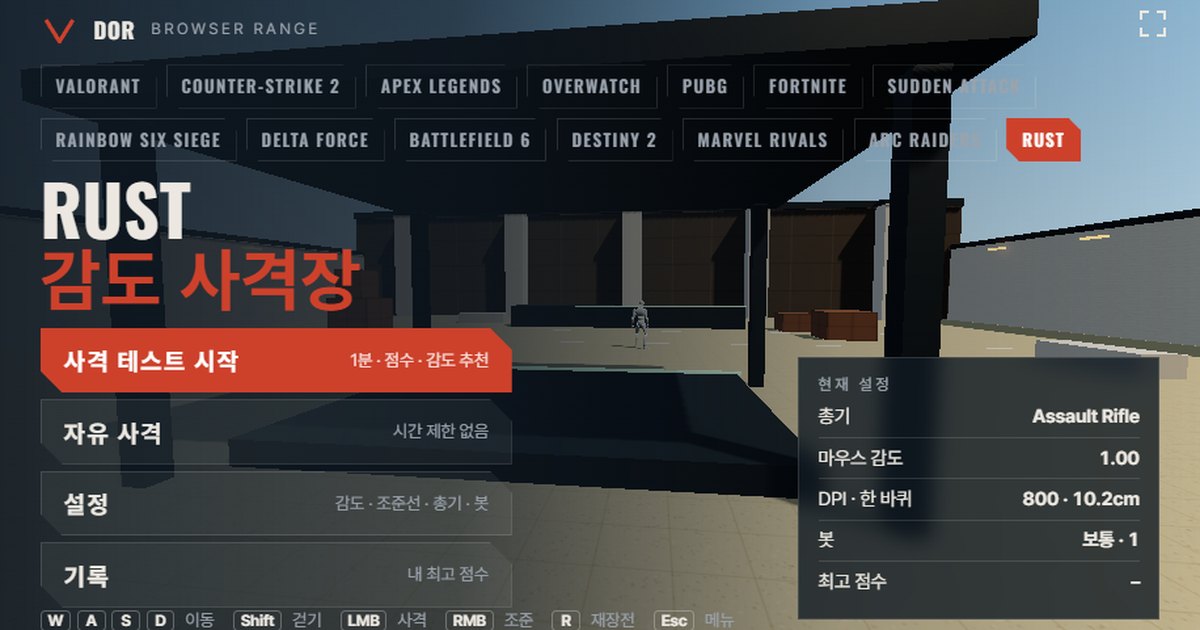
इस लेख के ऊपर वाला range एक browser practice ground है जो Rust का mouse turn rate और field of view कॉपी करता है।
गेम options वाली units में ही अपनी sensitivity और DPI डालें, weapon चुनें और 1 मिनट का test चलाएँ: आपको score, accuracy, headshot rate और kill तक का average समय मिलता है, और range गिनता है कि आपका crosshair targets से आगे निकला या पीछे रहा, ताकि sensitivity बढ़ाने या घटाने का सुझाव दे सके।
कुछ install नहीं करना; यह PC पर Chrome या Edge में तुरंत खुलता है, लेकिन इसे mouse lock चाहिए, इसलिए mobile या in-app browsers में नहीं खुलता।
Rust round based FPS नहीं, बल्कि wipe cycles पर चलने वाला survival गेम है, इसलिए fight कब शुरू होगी इसका अंदाज़ा लगाना मुश्किल है, और अक्सर fight farming के बीच में ही शुरू हो जाती है। इस वजह से sensitivity बदलने के ठीक बाद उसे परखने का मौका कम ही मिलता है।
Server join किए बिना वही turn rate हाथ में बिठाने के लिए range इस्तेमाल करें। बाकी games के ranges browser sensitivity range hub में हैं।
Rust की settings से क्या मेल खाता है और क्या अलग है
नीचे की table में है कि range ने Rust की कौन सी values ली हैं और कहाँ चीज़ों को आसान बनाया है। पहले एक बात: Facepunch official documentation में movement speed या turn coefficients प्रकाशित नहीं करता, इसलिए इनमें से कई community के अनुमान हैं।
| चीज़ | Rust | Range | नोट |
|---|---|---|---|
| Turn rate | 0.1125° प्रति count × sensitivity | वही (0.1125° × sensitivity) | Community converter sites पर आधारित; official docs में पुष्टि नहीं |
| Field of view | Field of View slider 70 से 90, default 75 (शायद vertical) | Horizontal 107.5° पर fixed (16:9 पर vertical 75° से बदला गया) | अगर आप 90 पर खेलते हैं, तो असली गेम ज़्यादा चौड़ा दिखता है |
| Movement speed | Officially प्रकाशित नहीं | Sprint 5.5 m/s · walk 3.03 m/s | Range का अनुमान; community में बताई values लगभग 5.5 m/s sprint और 2.8 m/s walk हैं (पुष्टि नहीं) |
| Bot health/armor | Health 100; armor हर body part पर damage प्रतिशत में कम करता है | Health 100 · heavy armor चुनने पर 150 | Damage reduction को extra health के रूप में आसान बनाया गया |
| Weapon list | दर्जनों weapons, attachments से sights बदलते हैं | कुल 7, fixed (Assault Rifle · Semi-Automatic Pistol · Thompson · MP5A4 · Bolt Action Rifle · Pump Shotgun · M249) | ADS zoom iron sights के आधार पर 1.3× |
Headshot multipliers official wiki की ammo table के मुताबिक ही हैं: bullet weapons के लिए 2× और buckshot के लिए 1.2×।
Rust में armor health नहीं बढ़ाता; यह हर body part पर projectile damage प्रतिशत में काटता है (जैसे metal facemask projectile damage 50% कम करता है), इसलिए range में Bots टैब का heavy armor option ऑन करने पर उसकी जगह 150 health मिलती है।
Weapon stats updates के साथ बदलते रहते हैं: जैसे सितंबर 2026 के update (Breach and Clear) ने Semi-Automatic Pistol का damage falloff बढ़ाया, इसलिए ताज़ा values के लिए official Rust changelog देखना ज़्यादा सही है।
1 मिनट का test कैसे चलाएँ
Menu में चार बड़े बटन हैं: Start test, Free fire, Settings और Records। पहली बार है तो नीचे वाले क्रम में एक पूरा loop चलाएँ।
- 1Sensitivity और DPI डालेंSettings > General में गेम options वाली Mouse Sensitivity value (console में input.sensitivity) वैसी ही डालें, और अपने mouse का DPI लिखें। DPI turning की calculation में इस्तेमाल नहीं होता; यह सिर्फ़ eDPI और cm/360 दिखाने के लिए है।
- 2Weapon चुनेंWeapons टैब में 7 में से एक weapon चुनें। Sensitivities की तुलना करते समय हर बार वही weapon लें ताकि results आपस में मिलाए जा सकें। शुरुआत के लिए Assault Rifle सेफ़ choice है।
- 3Test शुरू करेंMenu पर वापस जाकर Start test दबाएँ; countdown के बाद mouse lock होता है और मिनट शुरू हो जाता है। चलने के लिए WASD, fire के लिए left click, aim के लिए right click, reload के लिए R और walk के लिए Shift।
- 4Targets दिखते ही उन्हें निपटाएँ1 मिनट का timer चलते समय targets तय समय बाद गायब हो जाते हैं, इसलिए दिखते ही shoot करें। Round के बीच ESC दबाने पर test रुकता है और cursor वापस आ जाता है; जारी रखने के लिए Resume दबाएँ। Quit दबाया तो वह round record नहीं होता।
- 5Results पढ़ेंRound खत्म होने पर score के साथ accuracy, headshot rate, Avg kill, Spawn → first shot avg, Shots per kill, Overshoot / undershoot और Missed targets मिलते हैं। नीचे sensitivity का सुझाव पढ़ें और Retry with suggested sens या Retry same setup चुनें।
- 6उसी दिन 2 से 3 बार दोहराएँएक result पर फ़ैसला न करें; उसी setup से 2 से 3 rounds और चलाएँ और देखें कि results मेल खाते हैं या नहीं। Records टैब settings के हर combination का best score रखता है।
Menu के ऊपर दाईं ओर Fullscreen बटन दबाने से canvas पूरे monitor पर फैल जाता है, ताकि आप गेम जितनी स्क्रीन पर practice करें। Settings window में पाँच टैब हैं: General, Crosshair, Weapons, Bots और Audio & Video।
Bots टैब में bot speed (Easy, Normal, Hard), bot armor, एक साथ कितने targets और bot movement (रुका हुआ या strafing) बदल सकते हैं। Settings इसी browser में सेव रहती हैं, तो अगली बार range खोलने पर वही values से शुरू होता है।
Results स्क्रीन कैसे पढ़ें
Results स्क्रीन पर kill count के साथ कई metrics दिखते हैं, और sensitivity से सीधे जुड़ा metric overshoot / undershoot है। नीचे लिस्ट के बाकी पाँच को सहायक metrics मानें जो बताते हैं कि sensitivity बदलने से कोई side effect तो नहीं हुआ; missed targets और उसी setup का best score भी दिखता है।
- Accuracy: चलाई गई गोलियों में से target पर लगी गोलियों का हिस्सा। Sensitivity कम करने से यह आमतौर पर बढ़ती है, लेकिन इतनी कम कर दें कि targets के साथ चल ही न पाएँ, तो accuracy फिर गिरती है।
- Headshot rate: लगे हुए shots में से head पर लगे shots का हिस्सा। Rust में bullet weapons पर 2× headshot multiplier है, इसलिए यह नंबर आपका time to kill काफ़ी हद तक तय करता है।
- Avg kill: target दिखने से गिरने तक का average समय। Sensitivities की तुलना के लिए यह आख़िरी metric के रूप में अच्छा है।
- Spawn → first shot average: target देखने से पहला shot चलाने तक का reaction time। यह sensitivity से ज़्यादा आपकी condition और target पहचानने पर निर्भर है।
- Shots per kill: एक target पर खर्च हुई गोलियाँ। Semi-Automatic Pistol या Bolt Action Rifle जैसे छोटे magazine वाले weapons में यह value सीधे reload की गिनती बन जाती है।
- Overshoot / undershoot: target पर crosshair खींचते समय कितनी बार वह target से आगे निकला या पहले रुक गया, इसकी गिनती। 5 से कम kills पर sample बहुत छोटा होता है और सुझाव नहीं आता; overshoot 60% से ज़्यादा हो तो range 10% कम value सुझाता है, और undershoot 60% से ज़्यादा हो तो 10% ज़्यादा। दोनों लगभग बराबर हों तो मौजूदा sensitivity रखने को कहता है।
Rust में sensitivity कहाँ सेट होती है और cm/360 conversion
इसे Options > Input > Mouse Sensitivity slider से या F1 console में input.sensitivity command से बदलते हैं। Slider 0.1 से 2 तक 0.1 के steps में चलता है, लेकिन console input.sensitivity 0.25 जैसी बारीक values भी लेता है, इसलिए aim को fine tune करने वाले players अक्सर console value इस्तेमाल करते हैं।
Range, step और 1.0 default की जानकारी 2017 से 2019 की setup guides और एक community wiki से है; नए builds के लिए कोई official documentation इनकी दोबारा पुष्टि नहीं करता।
Turning linear है: आप sensitivity से गुणा किए हुए 0.1125° प्रति count घूमते हैं। यह coefficient Facepunch documentation से नहीं, community converter sites से आता है, और एक player की measurement से मेल खाता है (1600 DPI और sensitivity 0.1173 पर लगभग 43 cm प्रति 360°)।
कुछ converter sites अलग coefficient बताती हैं, इसलिए सेफ़ तरीका है कि नीचे वाले formula से खुद calculate करें और फिर गेम में अपना cm/360 नापकर पक्का करें।
800 DPI पर यह cm/360 = 10.16 ÷ sensitivity बन जाता है। Sensitivity 0.3 पर लगभग 33.9 cm, और default 1.0 पर लगभग 10.2 cm, जो काफ़ी तेज़ है।
| Sensitivity (input.sensitivity) | 800 DPI पर eDPI | cm/360 |
|---|---|---|
| 0.2 | 160 | लगभग 50.8 cm |
| 0.3 | 240 | लगभग 33.9 cm |
| 0.5 | 400 | लगभग 20.3 cm |
ADS sensitivity: iron sights और scopes
Rust में हर scope के लिए अलग sensitivity slider नहीं है। Right click से aim करने पर गेम sight के zoom के हिसाब से turning अपने आप धीमी कर देता है, और उसके ऊपर एक input.ads_sensitivity value पूरे पर multiplier के रूप में लगती है (0.5 यानी hipfire का आधा)।
इस command के पीछे players की config files और conversion guides वाले community सबूत हैं, और 1.0 default multiplier commands के आम चलन से अनुमान लगाया गया है।
Community converter sites पर बताए sight zoom levels मोटे तौर पर iron sights के लिए 1.3×, holosight के लिए 1.5×, 8x scope के लिए 8× और 16x scope के लिए 16× हैं; इन्हें अनुमान मानें।
कुछ players right click पर input.sensitivity बदलने की bind लगाकर hip और ADS के लिए अलग sensitivity रखते हैं, और official wiki के keybind documentation में भी इसी तरीके का उदाहरण है।
Range हर weapon को iron sight वाले 1.3× zoom पर रखता है और Settings > General के Scoped sensitivity multiplier (default 1.0) से input.ads_sensitivity की नकल करता है।
Field of view settings
Field of view options में Field of View slider से 70 से 90 के बीच चुना जाता है, और community command lists के मुताबिक console में graphics.fov 60 से 90 तक लेता है। 75 का default पुरानी guides से है, और ज़्यादातर PvP players 90 इस्तेमाल करते हैं।
यह value vertical (Hor+) है, यह Facepunch documentation से नहीं, Unity के चलन से अनुमान है, इसलिए भरोसा मध्यम है। इसी मान्यता पर 16:9 में 75 लगभग 107.5° horizontal और 90 लगभग 121.3° के बराबर है।
Range 107.5° horizontal पर fixed है, तो अगर आप 90 पर खेलते हैं, ध्यान रखें कि असली गेम में targets थोड़े छोटे और view ज़्यादा चौड़ा दिखेगा। FOV turning पर असर नहीं डालता; यह सिर्फ़ बदलता है कि targets स्क्रीन पर कितने बड़े दिखते हैं और movement कितनी तेज़ महसूस होती है।
Rust combat का सबसे अहम हिस्सा, recoil control, range में शामिल नहीं है। हर weapon में सिर्फ़ आसान बनाया गया ऊपर का kick और spread है, इसलिए गेम के असली recoil patterns याद करके नीचे खींचने की practice यहाँ नहीं हो सकती। Range पहले shot और crosshair movement (flicks और tracking) के लिए sensitivity सेट करने के लिए है; spray control गेम में अलग से सीखना होगा।
Range में शामिल Rust weapons
Weapon stats official Facepunch wiki की damage और DPS values से उल्टा calculate किए गए हैं, और कुछ magazine sizes और reload times community sources से हैं, इसलिए ये अनुमान हैं। Rust, Facepunch Studios का paid गेम है जो Steam पर बिकता है, और range के सभी 7 weapons iron sights के साथ, बिना attachments के बनाए गए हैं।
| Weapon | Fire rate (rpm) | Magazine | Reload (सेकंड) | Head · body damage | ADS zoom |
|---|---|---|---|---|---|
| Assault Rifle | 450 | 30 | 4.5 | 100 · 50 | 1.3× |
| Semi-Automatic Pistol | 400 | 10 | 2.6 | 80 · 40 | 1.3× |
| Thompson | 462 | 20 | 3.5 | 75 · 38 | 1.3× |
| MP5A4 | 600 | 30 | 4.5 | 75 · 38 | 1.3× |
| Bolt Action Rifle | 35 | 4 | 5.3 | 160 · 80 | 1.3× |
| Pump Shotgun | 54 | 6 | 5.8 | 216 · 180 (12 pellets मिलाकर) | 1.3× |
| M249 | 500 | 100 | 7.5 | 130 · 65 | 1.3× |
One tap (एक headshot) training के लिए Bolt Action Rifle सही choice है। Head पर 160 damage से 100 health वाला bot एक shot में गिरता है जबकि body पर दो लगते हैं, इसलिए head और body का फ़र्क सीधे score में दिखता है।
Flicks और tracking साथ में चेक करने के लिए Assault Rifle या MP5A4 से छोटे bursts चलाएँ और देखें कि shots per kill धीरे धीरे बढ़ तो नहीं रहा।
Semi-Automatic Pistol 400 rpm पर semi auto है, जो click timing और crosshair reset चेक करने के लिए अच्छा है, और Pump Shotgun सिर्फ़ पास की flicks के लिए है, जहाँ overshoot / undershoot की गिनती जल्दी जमा होती है।
Browser range की सीमाएँ और उनसे निपटने का तरीका
- Raw input: range browser से raw input (बिना बदलाव वाली movement) माँगता है, लेकिन अगर browser या OS मना कर दे तो Windows की pointer acceleration मिल जाती है। Menu में warning आए तो Windows mouse settings में Enhance pointer precision बंद करें। Rust में mouse acceleration का option नहीं है, इसलिए बंद वाली हालत गेम से मेल खाती है।
- Input timing: browsers mouse movement को हर frame में बैच करते हैं, इसलिए 4000 से 8000 Hz polling वाले mouse की बारीक movements गेम client जैसी ठीक ठीक नहीं आतीं। कुल turning उतनी ही रहती है, लेकिन रास्ते में छोटे फ़र्क हो सकते हैं।
- Recoil patterns नहीं: Rust के हर weapon के recoil patterns और spray control यहाँ नहीं हैं। Range को सिर्फ़ first shot accuracy और crosshair movement sensitivity नापने के tool के रूप में इस्तेमाल करें।
- चलते हुए accuracy: Rust में चलते या कूदते समय accuracy कम होने की नकल सिर्फ़ Settings > Crosshair के Movement & firing error option से crosshair कितना फैलता है, उससे की गई है। असली गेम की ballistics और bullet drop यहाँ नहीं हैं।
- FOV 16:9 पर fixed: range 107.5° horizontal पर आधारित है और Rust का वह Hor+ behavior नहीं अपनाता जिसमें 21:9 पर horizontal view चौड़ा हो जाता है। Ultrawide इस्तेमाल करने वाले 16:9 window size पर test करें तो गेम के ज़्यादा करीब रहेंगे।
उपाय आसान हैं। DPI और polling rate गेम जैसे ही रखें, Enhance pointer precision बंद करें, range को fullscreen में खोलें, और एक result के बजाय उसी दिन के कई runs के average से फ़ैसला करें।
Range में चुनी value गेम में डालने के बाद असल में अपना cm/360 नापने से यह भी पक्का हो जाता है कि turn coefficient का अनुमान सही है या नहीं। Feel वही रखते हुए DPI बदलना हो तो sensitivity & DPI converter इस्तेमाल करें; किसी दूसरे FPS का cm/360 वैसा ही लाना हो तो CS2 sensitivity range या PUBG sensitivity range वाले लेखों की conversion tables से तुलना करें।
Sensitivity सेट करने के बाद असली fights में परखें: DOR
Range के scores reference हैं; आख़िरी फ़ैसला असली fights में होना चाहिए। लेकिन Rust में पता नहीं होता कि fight कब होगी, और मरने के बाद rewind का कोई तरीका नहीं, इसलिए नई sensitivity से कई दिन खेलने के बाद भी क्या बदला, यह याद के भरोसे रह जाता है।
DOR जब Rust पहचान लेता है, तो आपके play sessions अपने आप record करता है, और एक hotkey से किसी भी पल का clip सेव कर सकते हैं। Clips browser editor में trim होते हैं और dor.gg links के रूप में शेयर होते हैं। यह फ़्री है और Windows पर चलता है।
जिस दिन sensitivity बदली उस दिन के fight clips जमा करें, तो देख सकते हैं कि range के overshoot/undershoot results असली combat में भी उसी दिशा में हैं या नहीं। Support की पूरी जानकारी Rust recording पेज पर है।

