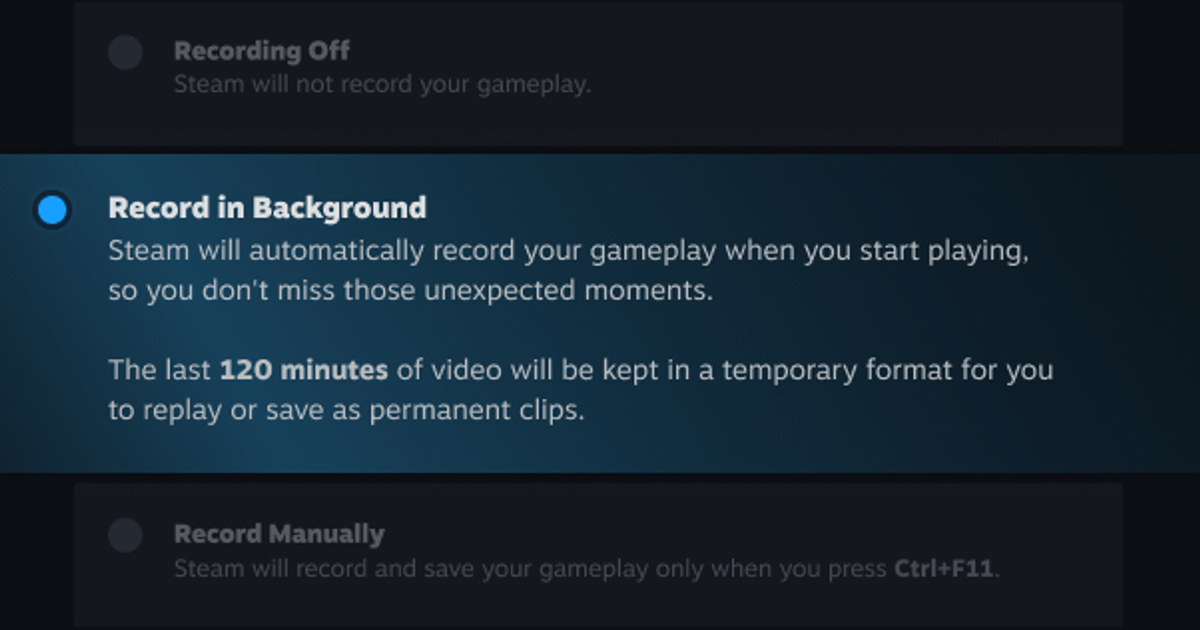
Steam recording आपका mic pick नहीं कर रही: clip में game sound तो है पर microphone नहीं, या game launch होते ही input किसी दूसरे device पर चला जाता है। Game audio पहले से आ रहा है, तो उस हिस्से को वैसे ही रहने दें और सिर्फ़ microphone को इस क्रम में test करें।
पहला, Windows Settings > Privacy & security > Microphone खोलें और देखें कि Microphone access, Let apps access your microphone और Let desktop apps access your microphone तीनों on हैं। Steam एक desktop app है, इसलिए आख़िरी वाला toggle ही चुपचाप recordings को block करता है।
दूसरा, System > Sound > Input में headset को default device बनाएँ और गिनती बोलते हुए उसका meter देखें। तीसरा, Steam में Friends & Chat खोलें, gear icon, फिर Voice में जाकर Start Microphone Test चलाएँ और पक्का करें कि वही device चुना हुआ है।
Steam के अनुसार जो mic test में चलता है पर game में नहीं, वह शायद launch के समय किसी दूसरे input पर switch हो गया था। चौथा, Steam > Settings > Game Recording में microphone option on करें और उसी गिनती का 30 सेकंड का clip save करें।
अगर meter बिल्कुल नहीं हिलता तो दिक्कत Steam के बाहर है, और अगर meter हिलता है पर clip चुप है तो वजह Steam का recording option या app permission है। USB headset दोबारा लगाने पर वह नए नाम से दिख सकता है, इसलिए पुराने default पर भरोसा करने के बजाय उसे फिर से चुनें।
अगर उस microphone पर Voice Clarity जैसे Windows sound enhancements on हैं, तो उन्हें off करना एक reversible check है जिससे users के अनुसार चुप clips ठीक हुए हैं। अगर game sound भी ग़ायब है, तो Steam recording में game sound नहीं आने वाली गाइड देखें।
Detection, permissions, hotkey, storage, capture और audio playback को अलग अलग करके ही असली वजह पकड़ में आती है।
हर symptom के लिए एक छोटा verification test
| दिख रहा symptom | संभावित stage | सबसे छोटा काम का test |
|---|---|---|
| Steam recording mic pick नहीं कर रही: clip में game sound है पर microphone नहीं, या game launch होते ही input दूसरे device पर चला जाता है। | इनमें से कोई एक gate बंद होते ही Steam clips में mic रिकॉर्ड होना रुक जाता है: Steam > Settings > Game Recording का microphone option, desktop apps के लिए Windows mic privacy, Windows का default input device, Steam Voice में चुना device, या नए नाम से दोबारा जुड़ा USB headset। | Windows privacy में desktop apps को mic की permission दें, सही default input रखें, Steam > Settings > Game Recording में microphone option on करें, और गिनती बोलते हुए 30 सेकंड का clip save करें। |
| Hotkey दबाने पर reaction तो होता है पर save confirmation नहीं आता | Shortcut किसी दूसरे overlay के पास है या replay buffer active नहीं है | Conflict free key लगाएँ और 30 सेकंड का sample बनाएँ |
| Confirmation आता है पर file नहीं मिलती | Save path बदल गया, storage कम है, या retention ने file हटा दी | Set किया हुआ media folder खोलें और free space चेक करें |
| File है पर video या आवाज़ ग़लत है | Capture mode, device route, codec या playback track | छोटी original file को किसी दूसरे normal media player में चलाकर देखें |
जो stage fail हुआ उसे अपने चाहे हुए result से अलग करें
Steam clips में mic तब रिकॉर्ड होना बंद होता है जब कोई एक gate बंद हो: Steam > Settings > Game Recording का microphone option, desktop apps के लिए Windows की mic privacy, Windows का default input device, Steam Voice में चुना गया device, या ऐसा USB headset जो नए नाम से दोबारा जुड़ गया।
इसलिए पहला controlled check यही है: Windows privacy settings में desktop apps को microphone इस्तेमाल करने दें, सही default input सेट करें, Steam > Settings > Game Recording में microphone option on करें, फिर ज़ोर से गिनती बोलते हुए 30 सेकंड का clip save करें।
जिन जगहों को देखना है वे हैं Steam > Settings > Game Recording (audio options), Windows Settings > Privacy & security > Microphone और Windows Settings > System > Sound > Input। अगर वह menu दिख ही नहीं रहा, तो पुराने instructions कॉपी करने से पहले installed version और eligibility पक्की करें।
यानी पहला check फिर से: desktop apps को mic की permission, सही default input, Steam > Settings > Game Recording में microphone option on, और गिनती बोलते हुए 30 सेकंड का clip।
Controlled troubleshooting का क्रम
- 1Eligibility और mode पक्का करेंSteam > Settings > Game Recording (audio options), Windows Settings > Privacy & security > Microphone और Windows Settings > System > Sound > Input खोलें, देखें कि feature enabled है, और यह भी कि मौजूदा game और display mode supported हैं।
- 2एक ही permission level पर restart करेंGame और recorder दोनों बंद करें, दूसरे capture tools भी बंद करें, फिर दोनों को एक जैसे privilege level पर दोबारा चलाएँ।
- 330 सेकंड का control sample बनाएँWindows privacy में desktop apps को mic की इजाज़त दें, सही default input चुनें, Steam > Settings > Game Recording में microphone option on करें, और गिनती बोलते हुए 30 सेकंड का clip save करें।
- 4Saving और playback को अलग जाँचेंपहले notification और असली file पक्की करें, फिर video, game audio, voice chat और microphone को अलग अलग चेक करें।
- 5सबूत के साथ आगे बढ़ाएँअगर फिर भी fail हो, तो versions, GPU, settings के screenshots, problem दोहराने के छोटे steps और sample file की details नोट करके रखें।
असली match से पहले की final checklist
- Game और recorder अलग अलग administrator level पर नहीं चल रहे
- इस session में ज़रूरी recording या replay buffer active है
- Hotkey game, chat या किसी दूसरे overlay से टकरा नहीं रहा
- Media folder में लिखने की permission और काफ़ी free space है
- 30 सेकंड की एक file normally play होती है, जिसमें game audio और mic दोनों अलग से चेक किए गए हैं
आगे supported games के लिए DOR इस्तेमाल करें
Steam Game Recording का mic ठीक करने के बाद अगर आप किसी supported game के अगले session में DOR को अलग से test करना चाहते हैं, तो free game recorder comparison, game audio troubleshooting गाइड और VALORANT game hub देखें।
Supported games में DOR उल्टा तरीका अपनाता है: game detect होते ही recording अपने आप शुरू होती है और default रूप से game sound और आपका microphone साथ में capture होते हैं, इसलिए वहाँ mic को अलग से on करना भूल जाने वाली स्थिति आती ही नहीं। ज़्यादा जानकारी के लिए DOR game sound और mic को साथ कैसे record करता है और supported game का एक example PUBG highlights देखें।
Current official documentation दोबारा चेक करें
Steam Game Recording FAQ के अनुसार settings में आप चुन सकते हैं कि कौन सा audio capture हो, जिसमें voice chat जैसे दूसरे programs का audio भी शामिल है।
Steam का microphone troubleshooting page कहता है कि जो mic test पास करता है पर game में fail होता है, वह शायद game launch होते समय किसी दूसरे input पर switch हो गया था, इसलिए operating system, Steam और game तीनों में device चेक करें। Steam Game Recording support।