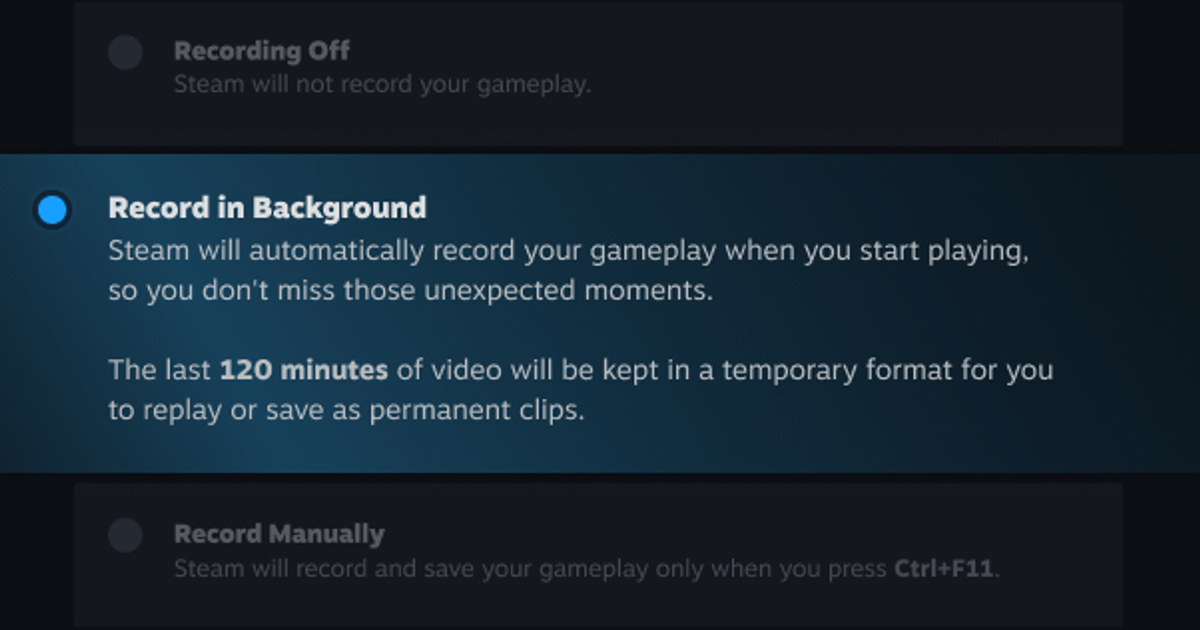

Steam Game Recording काम नहीं कर रहा और आपको तीन में से कोई एक message दिख रहा है: timeline पर "No Recording Available", notification में "Recording has been stopped after encountering an error", या save किए clip पर "An error occurred playing this saved recording"।
कुछ भी बदलने से पहले देखें कि आपके सामने कौन सा message है।
"No Recording Available" वाला gap अपने आप में खराब installation का सबूत नहीं है: Steam तभी capture शुरू करता है जब गेम बताता है कि वह तैयार है, resolution बदलते समय बीच में gap छोड़ सकता है, और disk budget के हिसाब से पुरानी background footage पर नई footage लिख देता है।
इसलिए main playable scene में पहुँचने के बाद एक स्थिर मिनट खेलें, Ctrl+F12 से marker लगाएँ, तुरंत clip save करें, और View > Recordings & Screenshots में पीली saved range देखकर पक्का करें।
"Recording has been stopped after encountering an error" Steam FAQ में नहीं है, लेकिन जिन players को session के कुछ मिनट बाद यह मिलता है, उनकी वजह ज़्यादातर recording folder निकलती है, और official "Low disk space" वाली सलाह यहाँ भी काम आती है: जगह खाली करें, Steam > Settings > Game Recording में folder को तेज़ local drive पर ले जाएँ, background recording की length और quality कम करें, और drivers छूने से पहले बाकी recorders और overlays बंद करें।
"An error occurred playing this saved recording" अक्सर सिर्फ़ Steam के player की दिक्कत होती है, इसलिए recording को खोया हुआ मानने से पहले Export Video File से mp4 निकालें और किसी normal player में चलाएँ।
Steam NVIDIA और AMD graphics card पर उन्हीं से record करता है और बाकी जगह CPU पर चला जाता है, इसलिए driver update बाद का कदम है, पहला नहीं। अगर video ठीक है पर आवाज़ गायब है, तो Steam recording में game sound नहीं आ रहा, उसकी गाइड या Steam recording में mic नहीं आ रहा, उसकी गाइड पढ़ें।
नीचे detection, permissions, hotkey, storage, capture और audio playback को अलग अलग जाँचकर No Recording Available error की जड़ तक पहुँचने का तरीका है।
हर लक्षण के लिए एक छोटा सा test
| क्या दिख रहा है | किस स्टेज पर गड़बड़ होने की संभावना | सबसे छोटा काम का test |
|---|---|---|
| Steam Game Recording काम नहीं कर रहा: timeline पर "No Recording Available", notification में "Recording has been stopped after encountering an error", या saved clip पर "An error occurred playing this saved recording"। | हर message अलग स्टेज की तरफ़ इशारा करता है: "No Recording Available" आमतौर पर launch, resolution बदलने या overwrite हुई background footage से आता है; "Recording has been stopped after encountering an error" ज़्यादातर recording folder की drive, खाली जगह या किसी दूसरे recorder या overlay से जुड़ा होता है; "An error occurred playing this saved recording" अक्सर file खोने की नहीं, Steam player की दिक्कत होती है। | Record in Background या Record on Demand साफ़ तौर पर चुनें, recording folder खाली जगह वाली local drive पर रखें, दूसरे recorder और overlay बंद करें, और गेम के main scene में पहुँचकर 30 सेकंड का clip save करें। |
| Hotkey दबाने पर कुछ होता है पर save का confirmation नहीं आता | Shortcut किसी दूसरे overlay ने ले रखा है या replay buffer चालू नहीं है | ऐसी key लगाएँ जो कहीं और इस्तेमाल न हो, और 30 सेकंड का sample बनाएँ |
| Confirmation आता है पर file नहीं मिलती | Save path बदल गया, storage कम है, या retention ने उसे हटा दिया | Settings में दिया media folder खोलें और खाली जगह चेक करें |
| File है पर video या आवाज़ गलत है | Capture mode, device route, codec या playback track | छोटी original file को किसी दूसरे normal media player में चलाएँ |
पहले यह अलग करें कि गड़बड़ किस स्टेज पर है
तीनों message तीन अलग स्टेज बताते हैं। "No Recording Available" ज़्यादातर गेम launch होने, resolution बदलने या पुरानी background footage overwrite होने का नतीजा है।
"Recording has been stopped after encountering an error" के पीछे अक्सर recording folder वाली drive, कम खाली जगह, या साथ चल रहा कोई दूसरा recorder या overlay होता है। "An error occurred playing this saved recording" में ज़्यादातर file सही होती है और दिक्कत Steam के player में होती है।
इसलिए पहला साफ़ test यही है: एक recording mode साफ़ चुनें, folder को खाली जगह वाली local drive पर रखें, बाकी recorders और overlays बंद करें, और main scene में 30 सेकंड का clip save करें।
ज़रूरी जगहें हैं Steam > Settings > Game Recording (recording mode, recording folder, background recording की length और quality) और View > Recordings & Screenshots। अगर यह menu दिख ही नहीं रहा, तो पुराने tutorials कॉपी करने से पहले अपना Steam version और feature की eligibility चेक करें। उसके बाद वही test दोहराएँ: mode तय, folder local drive पर, दूसरे tools बंद, और 30 सेकंड का एक साफ़ clip।
Step by step troubleshooting का क्रम
- 1Eligibility और mode पक्का करेंSteam > Settings > Game Recording (recording mode, recording folder, background recording की length और quality) और View > Recordings & Screenshots खोलें, देखें कि feature चालू है, और पक्का करें कि अभी का गेम और display mode support में आते हैं।
- 2एक ही permission level पर दोबारा शुरू करेंगेम और recorder दोनों बंद करें, बाकी capture tools भी बंद करें, फिर दोनों को एक जैसे privilege level पर (दोनों admin या दोनों normal) दोबारा चलाएँ।
- 330 सेकंड का control sample बनाएँRecord in Background या Record on Demand में से एक चुनें, recording folder खाली जगह वाली local drive पर रखें, दूसरे recorder और overlay बंद करें, फिर गेम के main scene में पहुँचकर 30 सेकंड का clip save करें।
- 4Save होना और play होना अलग अलग जाँचेंपहले notification और असली file दोनों देखें, फिर video, game audio, voice chat और microphone को एक एक करके चेक करें।
- 5सबूत के साथ आगे बढ़ेंफिर भी न चले तो versions, GPU, settings के screenshots, दिक्कत दोहराने के छोटे steps और sample file की details लिखकर रखें।
असली match से पहले की आखिरी checklist
- गेम और recorder अलग अलग administrator level पर नहीं चल रहे
- इस session में ज़रूरी recording या replay buffer चालू है
- Hotkey गेम, chat या किसी दूसरे overlay की key से नहीं टकराती
- Media folder में लिखने की permission है और काफ़ी खाली जगह है
- 30 सेकंड की file ठीक से चलती है, और game audio व microphone दोनों अलग से चेक हो चुके हैं
Supported गेम के अगले session के लिए DOR
Steam Game Recording का No Recording Available error सुलझाने के बाद, अगर आप किसी supported गेम के अगले session में DOR को अलग से आज़माना चाहें, तो free game recorders की तुलना, game audio troubleshooting गाइड और VALORANT game hub देखें।
Supported गेम्स में DOR दूसरा रास्ता लेता है: वह गेम को पहचानता है, आपके graphics card के हिसाब से encoder चुनकर पूरा match अपने आप record करता है, और recordings को अपनी library में रखता है, इसलिए कोई recording mode चुनने या buffer चालू रखने का झंझट नहीं रहता। Steam गेम्स में PUBG के automatic highlights इसका एक अच्छा उदाहरण है।
Official documentation दोबारा चेक करें
Steam अपने docs में Off, Record in Background और Record on Demand तीनों modes बताता है।
वहाँ लिखा है कि "No Recording Available" launch या shutdown के समय, resolution बदलते वक्त, या पुरानी background footage overwrite होने पर दिख सकता है, और "Low disk space" से recording रुके तो जगह खाली करने, recording folder दूसरी drive पर ले जाने या background recording की length और quality घटाने की सलाह दी गई है। बाकी दोनों messages FAQ में नहीं हैं, इसलिए उनके fixes players के अनुभव पर आधारित हैं। Steam Game Recording support पेज।



