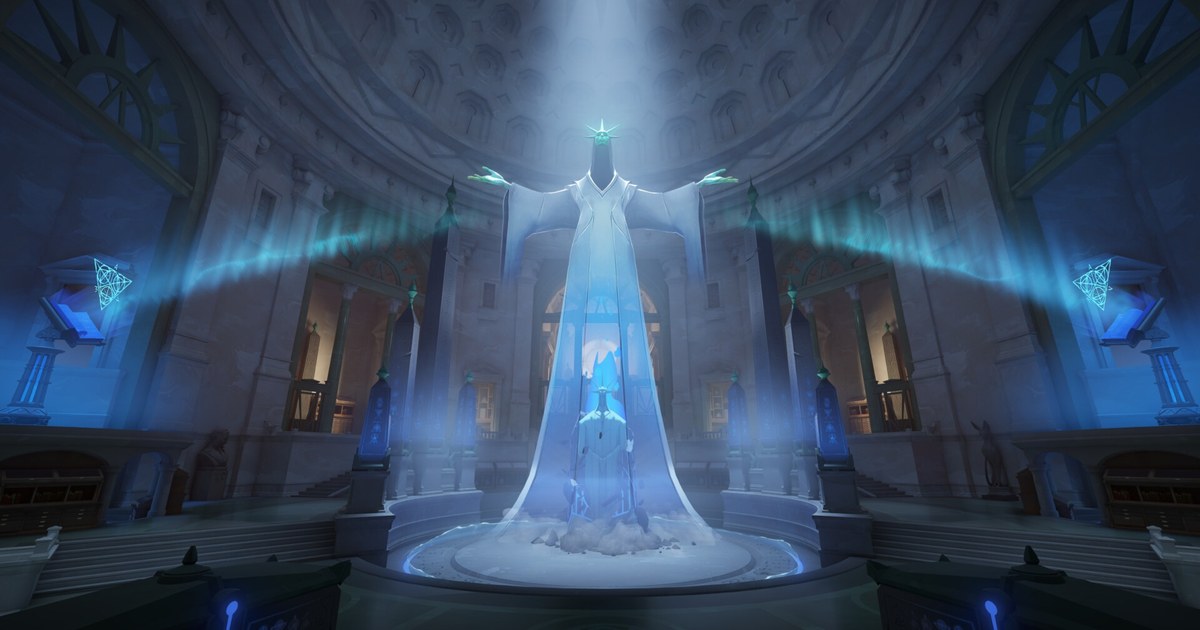

Deadlock adalah hero shooter berbasis tim sekaligus MOBA buatan Valve, dan per 10 November 2026 statusnya masih playtest: tanggal rilis di Steam tertulis To be announced dan kamu butuh undangan dari teman yang sudah punya akses. Kalau masih menunggu undangan, Cara Main Deadlock membahas undangan dan instalasinya.
Per tanggal yang sama, halaman Steam tidak mencantumkan harga maupun tombol beli, jadi aksesnya lewat undangan, bukan pembelian. Game ini mendukung 17 bahasa antarmuka, dengan suara penuh hanya dalam bahasa Inggris.
Sejak update City Never Sleeps pada 29 September yang merombak besar tampilan map dan neutral, pencarian setting terbaik Deadlock dan cara boost FPS Deadlock terus naik. Sebelum menggeser slider apa pun, pastikan dulu masalah kamu yang mana.
Kalau rata-rata FPS anjlok setiap kali team fight pecah, opsi grafis adalah tempat mulai. Kalau rata-rata FPS terlihat aman tapi layar sesekali freeze sepersekian detik, penyebabnya biasanya persiapan shader atau driver, dan menurunkan setting hampir tidak membantu.
Panduan ini memisahkan dua kasus itu dulu, lalu membahas beban tiap opsi dan urutan mengubahnya. Deadlock masih dalam pengembangan, jadi nama dan letak opsi bisa berubah antar patch. Nama opsi di bawah mengikuti menu bahasa Inggris, dan semuanya berlaku per 10 November 2026.
Opsi grafis Deadlock: beban ke FPS dan nilai awal (per 10 November 2026)
| Opsi | Efeknya ke FPS dan gambar | Mulai dari sini |
|---|---|---|
| Upscaling Technology | Merender di resolusi internal yang lebih rendah lalu memperbesarnya. Hasilnya lebih bersih daripada sekadar menurunkan resolusi. DLSS butuh kartu RTX 20 Series atau yang lebih baru. | Hanya saat FPS kurang. DLSS di RTX, FSR untuk lainnya |
| Render Quality | Skala resolusi render. Menurunkannya menaikkan FPS tapi gambar jadi lebih buram. | Biarkan di 100 dan coba upscaling dulu |
| Shadow Quality | Detail bayangan. Kalau terlalu rendah, bayangan bisa jadi tidak konsisten, dan sebagian pemain bilang musuh jadi lebih susah terlihat. | Medium |
| Screen Space AO | Bayangan ambient occlusion di sudut dan celah. Salah satu opsi yang paling berat. | Low |
| Fog Quality | Kabut atmosfer. Nilai tinggi bisa bikin jarak pandang jauh terlihat lebih keruh. | Low |
| Post Process Bloom dan Effects Bloom | Efek pendar cahaya. Saat skill menumpuk di team fight, bloom bisa bikin layar silau. | Off |
| V-Sync | Mencegah screen tearing tapi menambah input lag. | Off, lalu batasi In-Game Maximum FPS sebagai gantinya |
| In-Game Maximum FPS | Batas frame rate. Membatasi di sekitar refresh rate bikin frame pacing stabil dan suhu lebih rendah. | Sama dengan refresh rate atau sedikit di atasnya |
Belum ada spek resmi: cara menentukan patokan sendiri
Per 10 November 2026, kebutuhan sistem di halaman Steam Deadlock hanya menyebut butuh prosesor dan sistem operasi 64 bit. Baris OS, prosesor, dan kartu grafis semuanya tertulis TBD, dan Windows jadi satu-satunya platform yang tercantum.
Kebanyakan tabel spek minimum dan rekomendasi yang beredar di internet adalah perkiraan, bukan angka yang dirilis Valve, jadi mengukur langsung di PC kamu jauh lebih bisa diandalkan daripada beli komponen berdasarkan tabel. Mulai dengan mencatat CPU, RAM, dan GPU kamu lewat Cara Cek Spek PC di Windows 11.
Lalu buka tab Game di setting Deadlock dan aktifkan Telemetry HUD, fitur yang ditambahkan Valve pada Desember 2024 untuk menampilkan frame rate dan kondisi jaringan di layar.
Setelah itu main match sungguhan, bukan lawan bot atau sandbox, dan perhatikan dua momen: fase lane yang tenang dan team fight yang penuh efek skill. Kalau FPS terendah saat team fight jauh di bawah refresh rate monitor, saatnya menurunkan opsi grafis.
Kalau penggunaan GPU tetap rendah tapi FPS tidak mau naik, cek CPU dan aplikasi yang jalan di belakang. Kalau angkanya terlihat sehat tapi gambar sesekali freeze, bereskan urusan shader dan driver dulu sebelum masuk ke tabel di atas.
Sejak November 2024, Valve melakukan precompile shader dan resource map di main menu untuk memangkas waktu loading dan patah-patah di tengah match, dan pada Februari 2025 Valve mengubah cara unit dimuat lebih awal supaya shader tidak dikompilasi di tengah game.
Setelah patch, cukup menunggu di main menu sampai persiapan itu selesai sering kali sudah menghilangkan stutter di match pertama.
Cara boost FPS di Deadlock, langkah demi langkah
- 1Kenali gejalanya duluTampilkan penghitung di layar lewat Telemetry HUD atau salah satu alat di Cara Menampilkan FPS di Game, lalu main match sungguhan. Rata rata FPS rendah berarti masalah setting. Angka sehat tapi tiba-tiba freeze berarti masalah shader atau driver.
- 2Aktifkan Advanced Settings dan pangkas opsi beratDi tab Video, buka opsi lanjutan lalu turunkan atau matikan setting yang tidak banyak berguna untuk main kompetitif: Screen Space AO, Fog Quality, kedua opsi bloom, Depth of Field, dan Area Lights. Biarkan bayangan di sekitar Medium supaya visibilitas dan FPS seimbang.
- 3Nyalakan upscalingKalau FPS masih turun saat team fight, aktifkan Upscaling Technology. Update Februari 2025 dari Valve menambahkan DLSS untuk kartu RTX 20 Series ke atas sebagai alternatif FSR2, dan menaikkan pengguna Vulkan ke FSR3. Mulai dari setting yang mengutamakan kualitas, lalu turunkan satu tingkat demi satu tingkat.
- 4Atur batas FPS dan opsi latensiMatikan V-Sync dan batasi In-Game Maximum FPS di sekitar refresh rate. Update yang sama juga mengaktifkan NVIDIA Reflex dan AMD Anti-Lag 2.0, jadi nyalakan kalau kartu kamu mendukung. Untuk opsi di sisi driver, ikuti Setting NVIDIA Control Panel Terbaik untuk Gaming supaya pengaturan game dan driver tidak saling bentrok.
- 5Tunggu di main menu setelah patchKalau match pertama setelah update besar patah-patah parah, diam dulu di main menu sampai precompile selesai sebelum cari match. Kalau stutter masih ada, update driver kartu grafis dan jalankan verify integrity of game files di Steam.
Cek ini setelah mengubah setting
- FPS terendah saat team fight sudah mendekati refresh rate monitor
- V-Sync mati dan In-Game Maximum FPS sudah dibatasi
- Dengan upscaling menyala, trooper dan garis tepi hero masih cukup tajam untuk dibaca
- Setelah patch, kamu menunggu persiapan di main menu selesai sebelum cari match
- Browser, overlay, dan aplikasi lain di belakang sudah ditutup
Merekam Deadlock tanpa mengorbankan FPS
DOR adalah aplikasi Windows gratis yang mendeteksi Deadlock saat game dibuka dan merekam seluruh sesi sampai kamu keluar. Rekaman masuk ke My Clips di aplikasi, tempat kamu bisa memotong team fight yang kamu mau lalu menyimpannya.
Di kartu NVIDIA yang didukung seperti seri RTX, DOR merekam dengan hardware encoding NVENC. Saat merekam sambil main, sisakan sedikit ruang FPS. Kualitas rekaman gratis adalah 720p atau 1080p di 30 atau 60 fps, dengan default 1080p 30 fps, jadi kamu bisa main di 144 Hz dan merekam di 30 atau 60 fps.
Cara Merekam di 144Hz Tanpa Kehilangan FPS menjelaskan pembagian itu lebih rinci, dan Bagikan Klip Team Fight Deadlock membahas cara mengirim klip yang sudah dipotong ke teman.

