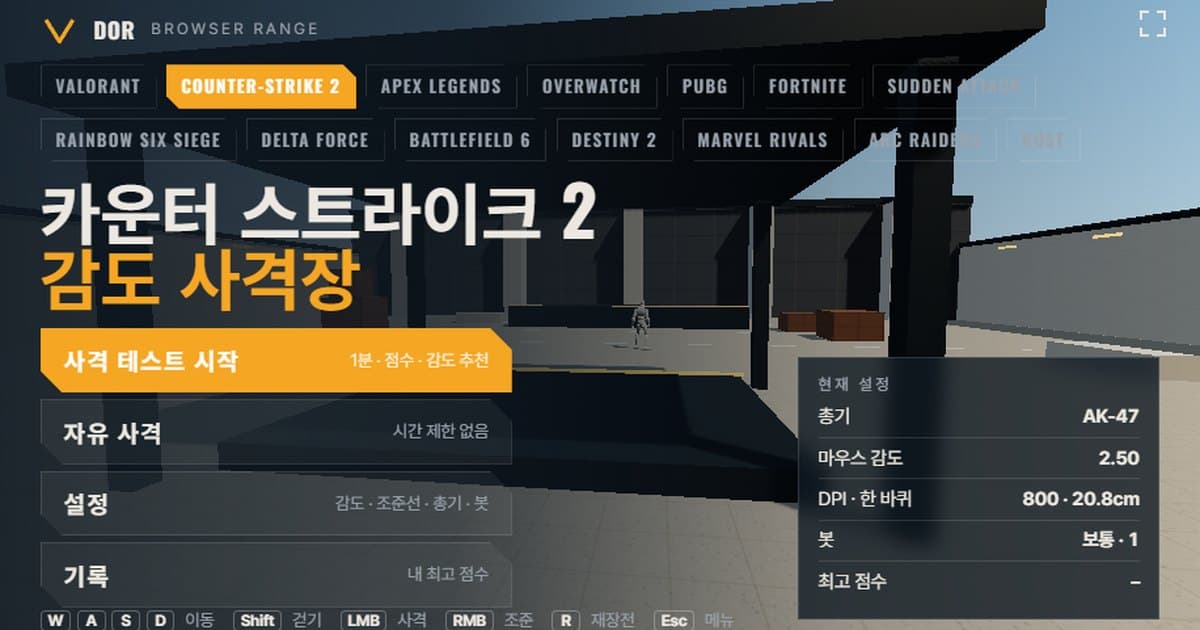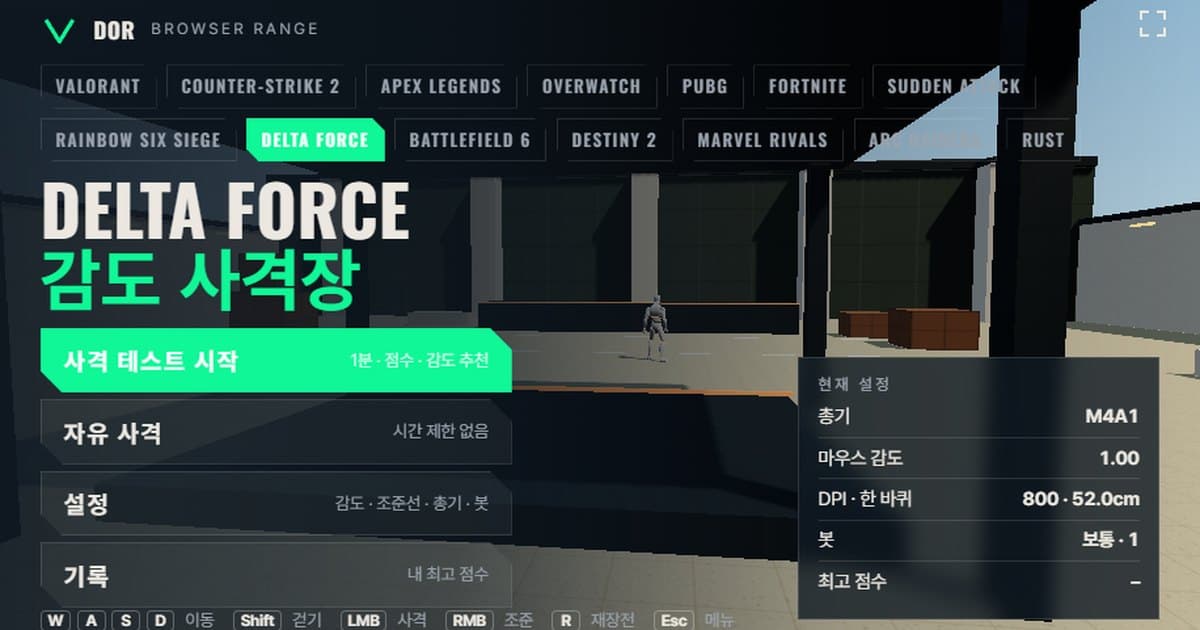
Sensitivity Delta Force diatur di Settings > Keyboard & Mouse > Sensitivity > Mouse Sensitivity dengan dua angka desimal, dan satu converter komunitas mencantumkan rentang 0.1–10 dengan default 1.0 sementara converter lain mencantumkan 0.5–5 dengan default 2, jadi baik rentang maupun default-nya belum dikonfirmasi resmi. Range di atas membuat kamu bisa menguji nilai yang kamu pakai di sana dalam satu menit, karena range ini meniru turn rate mouse dan field of view Delta Force di browser. Masukkan sensitivity dan DPI seperti di setting game, pilih senjata, lalu kill target selama satu menit. Kamu mendapat skor (jumlah kill), akurasi, headshot rate, dan rata-rata waktu dari target muncul sampai kill, dan range mencatat apakah crosshair kamu kelewatan atau berhenti sebelum target untuk menyarankan sensitivity 10% lebih rendah atau lebih tinggi. Range ini memakai mouse lock dan WebGL2, jadi berjalan di Chrome atau Edge di PC, tanpa install atau login. Cara kerjanya dan profil untuk game lain dibahas di panduan range sensitivity browser.
Apa yang disamakan range dengan Delta Force dan apa yang berbeda
Range menyamakan lima item di bawah dengan Delta Force. Perlu diingat developer belum merilis rumus sensitivity atau kecepatan gerak Delta Force, jadi turn rate-nya adalah nilai yang dibagikan situs converter komunitas, dan kecepatan gerak serta armor adalah perkiraan yang dibuat untuk range. Sebagai acuan, situs resmi game ini memakai judul Delta Force, nama yang juga dipakai di seluruh artikel ini.
| Item | Delta Force | Range | Catatan |
|---|---|---|---|
| Turn rate | Tidak dirilis · situs converter memakai 0.022°/count × sensitivity | 0.022°/count × sensitivity | Perkiraan komunitas, rasio sama dengan CS2 |
| Field of view | Slider Default FOV, default 90 · maks 120 | Horizontal 90° (16:9 tetap) | Default 90 hanya bersandar pada satu situs converter, jadi buktinya tipis |
| Kecepatan gerak | Angka m/detik tidak dirilis | Lari 5.5 m/detik · jalan 3.03 m/detik | Perkiraan untuk range |
| HP · armor bot | Prajurit 100 HP (Warfare); Operations memakai armor berbasis durability | 100 HP · opsi armor berat 150 HP | Armor berat adalah nilai yang disederhanakan |
| Senjata | Puluhan | 7: M4A1, AKM, Vector, SR-25, AWM, M870, dan Desert Eagle | Damage berdasarkan Warfare |
Cara menjalankan tes sensitivity Delta Force 1 menit
- 1Masukkan sensitivity dan DPIDi Settings > General, masukkan sensitivity mouse persis seperti di game (misalnya 1.00) dan ketik DPI mouse kamu. DPI tidak memengaruhi putaran; nilainya hanya dipakai untuk menampilkan eDPI dan cm/360.
- 2Pilih senjataDi tab Weapons, mulai dengan rifle otomatis seperti M4A1. Fire rate, magasin, dan damage ditampilkan di dalam tab, jadi pilih kelas senjata yang paling sering kamu pakai di game.
- 3Mulai tesTekan Start test di menu lalu klik layar; mouse terkunci dan timer 1 menit berjalan. Tekan dulu tombol Fullscreen supaya tidak perlu khawatir dengan tepi jendela.
- 4Kill target selama satu menitBidik dan kill target saat muncul. Tab Bots memungkinkan kamu mengubah kecepatan bot, gerakan bot, dan jumlah target sekaligus, tapi pertahankan kondisi yang sama selama membandingkan sensitivity.
- 5Baca hasilnyaSaat timer habis, layar Round result muncul. Sebelum melihat jumlah kill dan akurasi, lihat baris Overshoot / undershoot dan kalimat saran sensitivity di bawahnya.
- 6Ulangi 2–3 kali di hari yang samaPakai tombol Retry with suggested sens untuk menggeser satu langkah dan mengukur lagi. Saat hasilnya mengerucut ke satu nilai, masukkan nilai itu ke game.
Menekan ESC saat tes berjalan akan menjeda dan memunculkan kursor mouse lagi. Resume melanjutkan tes, dan Quit membuang ronde itu tanpa mencatatnya. Setting dibagi menjadi lima tab, General, Crosshair, Weapons, Bots, dan Audio & Video, dan disimpan di browser ini, jadi saat kamu membuka range lagi kamu bisa lanjut mengukur dengan kombinasi yang sama.
Cara membaca layar hasil
- Akurasi: jumlah hit dibagi tembakan. Senjata seperti Vector yang menembakkan 1,091 peluru per menit cenderung menunjukkan akurasi rendah, jadi bandingkan hanya percobaan dengan senjata yang sama.
- Headshot rate: persentase hit yang mengenai kepala. Umumnya naik saat sensitivity diturunkan, tapi kalau diturunkan terlalu jauh, waktu Avg kill bertambah.
- Avg kill: rata-rata waktu dari target muncul sampai kill. Angka ini paling jelas memperlihatkan untung-rugi saat kamu mengubah sensitivity.
- Spawn → first shot avg: waktu dari menyadari target sampai tembakan pertama, campuran antara waktu reaksi dan kecepatan menggerakkan aim.
- Tembakan per kill: peluru yang dihabiskan untuk satu target. M4A1 memberi 20 damage badan, jadi bot 100 HP butuh 5 hit badan, atau 3 kalau semua hit mengenai kepala (38); lihat berapa banyak lebihnya dari itu.
- Overshoot / undershoot: untuk setiap target yang kamu kill, range mencatat selisih horizontal saat membidik dan menghitungnya sebagai overshoot kalau crosshair melewati target dan undershoot kalau berhenti sebelum target. Saat salah satu sisi melebihi 60%, range menyarankan sensitivity 10% lebih rendah atau lebih tinggi; kalau sampelnya kurang dari 5, range hanya memberi tahu bahwa sampelnya terlalu sedikit.
- Target terlewat: target yang menghilang sebelum kamu kill. Menaikkan Bot speed ke Hard membuat target hilang lebih cepat dan menaikkan angka ini, jadi jangan ubah kecepatan bot selama membandingkan sensitivity.
Sistem sensitivity Delta Force dan konversi cm/360
Sensitivity mouse Delta Force ada di Settings > Keyboard & Mouse > Sensitivity > Mouse Sensitivity, dengan multiplier sensitivity horizontal dan vertikal terpisah (default 1.00) di bawahnya. Nilainya memakai dua angka desimal. Rentang slider dan default-nya belum dikonfirmasi dokumentasi resmi. Situs converter komunitas saling berbeda, mencantumkan 0.1–10 (default 1.0) dan 0.5–5 (default 2); karena panduan media menyarankan nilai seperti 5–8, range ini memakai 0.1–10 dengan default 1.00.
Turn rate dihitung sebagai 0.022° per count × sensitivity. Konstanta ini adalah perkiraan komunitas yang dipakai tiga situs converter, dan developer tidak pernah merilisnya. Artinya angka sensitivity setara 1:1 dengan CS2 yang memakai 0.022 yang sama, jadi kalau kamu main CS2, nilai yang kamu pakai di range sensitivity CS2 bisa dimasukkan apa adanya.
Jarak di mousepad yang dibutuhkan untuk berputar penuh 360°. Angka 0.022°/count berasal dari situs converter komunitas dan belum dikonfirmasi dokumentasi resmi.
| Mouse sensitivity | eDPI (800 DPI) | cm/360 | Rasa |
|---|---|---|---|
| 1.00 | 800 | sekitar 52.0 cm | Default situs converter, cenderung rendah |
| 1.50 | 1,200 | sekitar 34.6 cm | Sedang |
| 2.00 | 1,600 | sekitar 26.0 cm | Cenderung tinggi |
Aturan sensitivity ADS
Sensitivity aim-down-sights Delta Force secara default berbasis monitor distance. Nama setting yang dicantumkan panduan adalah ADS Sensitivity Type = MDV Only, Monitor Distance Coefficient 1.33, dan ADS Sensitivity Multiplier 1.00; mengganti tipe ke per-perbesaran memunculkan tabel tempat setiap perbesaran, 1x dot, 1.25x, 1.5x, 2x, 2.5x, 3x, 3.5x, 4x, 6x, dan 8x, punya multiplier sendiri (default 1.00). Apakah 1.33 adalah default pabrik belum dikonfirmasi dokumentasi resmi. Range memakai pendekatan yang lebih sederhana: satu Scoped sensitivity multiplier (default 1.0) dari tab General berlaku untuk aim klik kanan, jadi rasa 6x di AWM bisa berbeda dari game. Matematika monitor distance per perbesaran sama dengan di kalkulator sensitivity scope PUBG.
Senjata Delta Force di range
Angka senjata mendekati nilai yang dipublikasikan untuk mode Warfare. Waktu reload tidak dipublikasikan di mana pun, jadi itu perkiraan untuk range, dan damage kepala dihitung balik dari perubahan multiplier di patch notes (1.9x untuk rifle dan SMG, 2.1x untuk SR-25, 2.2x untuk Desert Eagle).
| Nama | Fire rate (rpm) | Magasin | Reload (detik) | Damage kepala · badan | Zoom ADS |
|---|---|---|---|---|---|
| M4A1 | 800 | 30 | 2.3 | 38 · 20 | 1x |
| AKM | 600 | 30 | 2.5 | 49 · 26 | 1x |
| Vector | 1,091 | 17 | 2.0 | 38 · 20 | 1x |
| SR-25 | 364 | 10 | 2.4 | 74 · 35 | 1x |
| AWM | 35 | 5 | 3.6 | 100 · 100 | Scope 6x |
| M870 | 74 | 6 | 3.3 | 456 · 240 (gabungan 8 pelet) | 1x |
| Desert Eagle | 207 | 7 | 1.9 | 110 · 50 | 1x |
Untuk latihan one-tap, Desert Eagle dan SR-25 paling cocok. Desert Eagle menjatuhkan bot 100 HP dengan satu hit kepala (110) dan SR-25 dengan satu hit kepala plus satu hit badan (74 + 35), jadi headshot rate menjadi skormu. Latihan spray dengan M4A1 dan AKM, lalu lihat apakah tembakan per kill turun ke sekitar 5–6 di M4A1. Untuk latihan flick, pakai AWM dengan gerakan bot aktif dan jumlah target lebih banyak, lalu cek baris Overshoot / undershoot untuk melihat apakah flick horizontal kamu melewati atau berhenti sebelum target sebelum membuka scope.
Perbedaan range browser dengan game dan cara menyiasatinya
- Raw input: range meminta raw input lewat pointer lock, tapi kalau browser menolak, akselerasi OS ikut tercampur. Kalau muncul peringatan raw input di menu, matikan Enhance pointer precision di Windows lalu buka ulang halamannya.
- Timing input: browser mengumpulkan event mouse per frame, sehingga manfaat mouse 4,000–8,000 Hz berkurang. Ini tidak memengaruhi perbandingan sensitivity, tapi tracking halus bisa terasa lebih kasar dibanding di game.
- Pola recoil disederhanakan: jalur recoil unik senjata seperti AKM diganti jumlah recoil dan sebaran yang disederhanakan. Latih kontrol recoil di range dalam game.
- Akurasi saat bergerak: menyalakan opsi Movement & firing error membuat crosshair melebar, sedangkan perbedaan kecepatan karena kemampuan operator atau berat senjata tidak ditiru.
- Field of view: tetap di satu nilai horizontal 90° untuk 16:9. Kalau kamu main di 100–120 di game, gerakan di layar terlihat lebih kecil dengan sensitivity yang sama, jadi bawa hasil range ke game tapi pastikan sekali lagi di sana.
- Cara menyiasati: pakai range untuk menentukan arah, naik atau turun, lalu lakukan penyesuaian akhir di game sambil mempertahankan cm/360 yang sama.
Membuktikan di match sungguhan setelah mengatur sensitivity: DOR
Cara tercepat untuk mengecek apakah sensitivity yang kamu atur di range juga cocok di match sungguhan adalah merekamnya. Saat DOR mendeteksi Delta Force, DOR merekam match otomatis, dan kamu bisa menyimpan klip momen apa pun dengan satu hotkey. Trim klip di editor browser dan bagikan dengan link dor.gg. Gratis dan berjalan di Windows. Menonton ulang pertarunganmu memperlihatkan apakah crosshair kamu melewati atau berhenti sebelum target, sama seperti hitungan overshoot / undershoot di range. Detail dukungan ada di halaman rekam Delta Force.
 #Delta Force