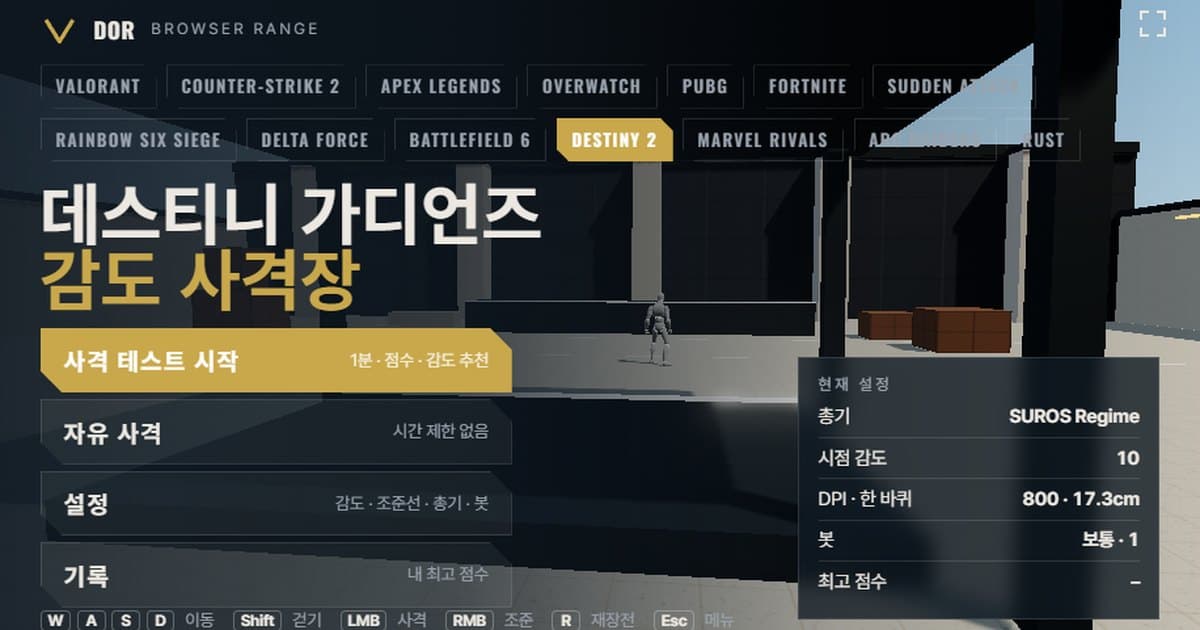
Sensitivity Destiny 2 diatur di Settings > Mouse and Keyboard > Look Sensitivity dengan skala bilangan bulat 1–20, dan default-nya umumnya disebut 10, walaupun belum ada dokumen resmi Bungie yang memastikannya. Di 800 DPI, sensitivity 10 setara 17.3 cm per 360° dan sensitivity 5, median pro (eDPI 4000), setara 34.6 cm. Range di bagian atas artikel ini adalah tempat latihan di browser yang berjalan dengan turn rate mouse dan FOV yang sama dengan game. Masukkan look sensitivity dan DPI seperti di setting game, pilih senjata, lalu tembak bot yang muncul selama satu menit; kamu mendapat skor, akurasi, headshot rate, dan rata-rata waktu kill, plus saran menaikkan atau menurunkan sensitivity berdasarkan apakah kamu kelewatan atau berhenti sebelum target. Range ini memakai mouse lock dan WebGL2, jadi berjalan di Chrome atau Edge di PC, tanpa install atau login. Range ini cocok untuk pemain yang tembakan hand cannon-nya sering meleset ke bahu di Crucible, atau yang masih ragu apakah perlu turun dari 10 ke 5, dan ingin membandingkan angkanya sebelum membuka game. Game-nya sendiri gratis di Steam, dan panduan merekam dikumpulkan terpisah di halaman rekam Destiny 2.
Apa yang sama dengan setting Destiny 2 dan apa yang berbeda
Range mengambil lima hal dari game: turn rate mouse, FOV, kecepatan gerak, HP target, dan stat senjata. Tabel di bawah menjajarkan nilai range, nilai game, dan asal nilai itu. Bungie tidak merilis rumus sensitivity atau kecepatan gerak Destiny 2, jadi banyak di antaranya adalah hasil pengukuran komunitas.
| Item | Range | Destiny 2 | Sumber / catatan |
|---|---|---|---|
| Turn rate | 0.0066°/count × look sensitivity | Penskalaan linear yang sama, sensitivity 1–20 | Berdasarkan situs converter komunitas seperti CSDB.gg; tidak ada dokumentasi resmi Bungie |
| FOV | Horizontal 85° (16:9 tetap) | Slider FOV 55–105, default PC 85 | Panduan komunitas; 85 kira-kira setara 55° vertikal |
| Kecepatan gerak | Gerak default 8.3 m/detik · jalan Shift 4.57 m/detik | Sprint sekitar 8.3 m/detik, jalan terukur 5.0–5.2 m/detik (rencananya 5.6 m/detik) | Pengukuran komunitas; pada Agustus 2025 Bungie mengakui bug kecepatan gerak dasar |
| HP bot | 200 (opsi armor berat 250) | Guardian Crucible sekitar 200 (HP sekitar 70 + shield sekitar 130) | Pengukuran frame komunitas; angka resmi setelah Edge of Fate belum terkonfirmasi |
| Damage kepala | Tetap per senjata (lihat tabel senjata di bawah) | Multiplier precision sekitar 1.6–1.9× tergantung jenis senjata, sniper sekitar 3.4× | Data komunitas d2foundry, per patch 8.2.6 |
| Daftar senjata | 7 (5 Exotic + 2 Legendary) | Ratusan, dengan perk acak dan Masterwork | Stat yang dipublikasikan light.gg; efek perk belum diterapkan |
Yang sama adalah turn rate dan FOV: berapa derajat pandangan berputar saat mouse didorong sekian sentimeter, dan seberapa besar putaran itu terlihat di layar. Yang berbeda adalah perk senjata, ability subclass, alat gerak seperti lompat dan slide, serta multiplier precision per jenis senjata. Trait Exotic seperti Memento Mori milik Ace of Spades atau perubahan fire rate SUROS Regime saat membidik juga tidak disertakan. Jadi skor range hanya memperlihatkan seberapa presisi kamu bisa tracking target dengan sensitivity ini; skor itu tidak memprediksi win rate Crucible. Kecepatan gerak di range berlaku untuk gerakan WASD kamu sendiri, dan jalan Shift 4.57 m/detik sedikit lebih lambat dari pengukuran komunitas Agustus 2025 (5.0–5.2 m/detik, rencananya 5.6 m/detik). Strafing bot memakai pola bolak-balik yang sama di semua game, jadi tidak meniru cara Guardian bergerak di Crucible.
Cara menjalankan tes 1 menit
- 1Masukkan sensitivity dan DPIDi menu, buka Settings > General lalu masukkan look sensitivity dengan nilai 1–20 yang sama seperti di game, dan DPI mouse dengan nilai sebenarnya. DPI tidak memengaruhi putaran; nilainya hanya dipakai untuk menghitung eDPI dan cm/360. Samakan scoped sensitivity multiplier dengan ADS sensitivity modifier di game.
- 2Pilih senjataDi tab Weapons, pilih salah satu dari Ace of Spades, The Immortal, SUROS Regime, MIDA Multi-Tool, Cloudstrike, Felwinter's Lie, atau Thunderlord. Untuk percobaan pertama, memilih jenis senjata primary yang paling sering kamu pakai di Crucible membuat perbandingan dengan game lebih mudah.
- 3Atur bot dan crosshairDi tab Bots atur kecepatan bot (berapa lama target bertahan sebelum hilang), armor bot, jumlah target sekaligus, dan gerakan bot (diam atau strafing), dan di tab Crosshair atur warna, ketebalan garis, dan gap. Tab Audio & Video memungkinkan kamu mengubah efek suara dan kualitas grafis. Untuk beberapa percobaan pertama, pertahankan default dan ubah sensitivity saja supaya perbandingannya akurat.
- 4Mulai tesTekan Start test di menu; mouse terkunci dan ronde satu menit dimulai setelah hitung mundur. Tombol Fullscreen memperluas range ke seluruh monitor sehingga target muncul dengan skala yang sama seperti di game. Menekan ESC di tengah ronde menjeda tes dan memunculkan kursor; tekan Resume untuk lanjut. Kalau kamu menekan Quit, ronde itu tidak dicatat.
- 5Baca hasilnyaSaat satu menit selesai, jendela Round result menampilkan skor (kill / muncul), Accuracy, Headshot rate, Avg kill, Spawn → first shot avg, Shots per kill, Overshoot / undershoot, Missed targets, dan Best (same setup), bersama saran sensitivity. Tombol Retry with suggested sens hanya muncul saat aim kamu cenderung overshoot atau undershoot; menekannya memulai ronde berikutnya dengan nilai yang disarankan.
- 6Ulangi 2–3 kali di hari yang samaTekan Retry same setup dan tembak 2–3 ronde lagi. Menu Records dan Best (same setup) hanya menyimpan skor tertinggi per senjata dan setup bot tanpa memisahkan sensitivity, jadi catat sendiri akurasi dan Avg kill untuk setiap sensitivity lalu bandingkan. Saat hasilnya mengarah ke arah yang sama, bawa sensitivity itu ke look sensitivity di game.
Cara membaca layar hasil
- Akurasi: persentase tembakan yang mengenai bot. Kalau akurasi rendah sementara overshoot dan undershoot kurang lebih seimbang, curigai timing tembakan dulu sebelum sensitivity.
- Headshot rate: persentase hit yang mengenai kepala. Destiny 2 sangat bergantung pada damage precision, jadi angka ini hampir menentukan time to kill kamu.
- Avg kill: rata-rata waktu dari bot muncul sampai tumbang. Saat sensitivity pas dengan tanganmu, angka ini turun walaupun akurasi tetap.
- Rata-rata spawn → tembakan pertama: mendekati angka waktu reaksi. Wajar kalau hampir tidak berubah saat sensitivity diganti; kalau naik banyak, sensitivity kamu rendah dan memindahkan aim ke target butuh waktu.
- Tembakan per kill: jumlah peluru yang dihabiskan untuk satu bot. Dengan HP bot 200, patokan Ace of Spades adalah 3 ke kepala atau 5 ke badan.
- Overshoot / undershoot: untuk setiap kill, range menilai apakah aim kamu melewati target (overshoot) atau berhenti sebelum target (undershoot) saat mendekat, lalu menghitung masing-masing. Kalau salah satu sisi melebihi 60%, range menganggap sensitivity kamu condong ke arah itu dan menyarankan nilai yang digeser 10%. Karena Destiny 2 memakai langkah bilangan bulat, di sensitivity 10 ke bawah range menggeser satu langkah (1), bukan 10%.
- Data belum cukup: kalau penilaian overshoot/undershoot kurang dari 5, saran sensitivity tidak diberikan. Cukup tembak satu ronde lagi.
Sistem sensitivity Destiny 2: skala 1–20, ADS modifier, dan FOV
Look sensitivity ada di Settings > Mouse and Keyboard > Look Sensitivity dan memakai skala bilangan bulat 1 sampai 20. Rentang 1–20 didukung pengumuman Bungie pada Agustus 2021 bahwa sensitivity controller diperluas ke 11–20 supaya lebih dekat dengan keyboard dan mouse, dan oleh pemain PC yang melaporkan memakai 15–16. Beberapa situs kalkulator eDPI mencantumkan skala 1–10, tapi itu tidak cocok dengan laporan pemakaian sebenarnya. Default 10 hanyalah nilai yang dipegang komunitas; nilai itu belum bisa dikonfirmasi di dokumentasi resmi, dan kata-kata di menu bisa sedikit berbeda tergantung versi game dan bahasa.
0.0066 adalah putaran per count mouse dalam derajat, koefisien yang dipakai situs converter komunitas sebagai nilai yang sama dengan Overwatch 2 dan Call of Duty. Bungie tidak pernah merilis angka resmi, jadi hasilnya perkiraan.
| Look sensitivity (800 DPI) | eDPI | cm/360 | Catatan |
|---|---|---|---|
| 3 | 2400 | 57.7 | Batas bawah rentang pro; tracking stabil tapi putar balik lambat |
| 5 | 4000 | 34.6 | Median pro (rangkuman blueberries.gg), batas atas 20–35 cm yang disarankan situs converter |
| 10 | 8000 | 17.3 | Default yang umum disebut (belum terkonfirmasi); cenderung cepat untuk membidik satu tembakan hand cannon |
ADS Sensitivity Modifier berkisar 0.5 sampai 1.5 dan tidak ada setting per scope. Game pertama-tama menurunkan sensitivity sebanding dengan perbesaran zoom, lalu modifier ini dikalikan di atasnya; situs converter menganggapnya setara dengan monitor distance match 0%. Default 1.0 adalah perkiraan, dan komunitas umumnya memakai 0.5–0.8. Scoped sensitivity multiplier di range dikalikan dengan cara yang sama, jadi masukkan nilai yang sama seperti di game. Semakin tinggi perbesaran, seperti zoom 5× Cloudstrike, semakin besar efek nilai ini.
Slider FOV berkisar 55 sampai 105 dan default PC-nya 85. Angkanya adalah FOV horizontal di 16:9; 85 kira-kira setara 55° vertikal dan 105 kira-kira 73°. Turn rate hipfire tidak bergantung pada FOV, tapi di FOV 105 putaran yang sama terlihat lebih kecil di layar, jadi sensitivity terasa lebih lambat dibanding di range (tetap di 85). Perbedaan itu harus dinilai di game, bukan di range, dan cara monitor ultrawide ditangani masih diperdebatkan bahkan di komunitas, tanpa konfirmasi resmi. Dengan membandingkan range Overwatch 2 yang memakai koefisien putaran sama, kamu bisa memastikan bahwa membawa angka sensitivity langsung antara kedua game memberi cm/360 yang sama; untuk game lain, samakan cm/360 dengan konverter sensitivity dan DPI.
7 senjata di range
| Nama | Fire rate (rpm) | Magasin | Reload (detik) | Damage kepala · badan | Zoom |
|---|---|---|---|---|---|
| Ace of Spades | 140 | 13 | 3.19 | 80 · 45 | 1.4× |
| The Immortal | 720 | 32 | 2.28 | 24 · 14 | 1.4× |
| SUROS Regime | 600 | 27 | 1.63 | 26 · 15 | 1.6× |
| MIDA Multi-Tool | 200 | 16 | 1.69 | 65 · 38 | 2× (scope) |
| Cloudstrike | 140 | 7 | 3.22 | 293 · 85 | 5× (scope) |
| Felwinter's Lie | 55 | 4 | 0.84 | 355 · 320 (total 12 pelet) | 1.2× |
| Thunderlord | 450 | 62 | 4.65 | 58 · 41 | 1.5× |
Untuk latihan one-tap, menembak satu per satu, Ace of Spades jadi patokan. Tiga headshot menjatuhkan bot, jadi semakin dekat tembakan per kill kamu ke 3, semakin bagus. Latihan spray dengan The Immortal atau SUROS Regime dan perhatikan akurasi bersama tembakan per kill. Latihan flick dengan Cloudstrike; satu headshot langsung kill, jadi headshot rate praktis menjadi skormu, dan dengan zoom 5× senjata ini paling dipengaruhi scoped sensitivity multiplier. MIDA Multi-Tool untuk tracking jarak menengah lewat scope 2×, dan Felwinter's Lie untuk merasakan jarak dekat tempat ke-12 pelet mengenai target.
Perbedaan range browser dengan game dan cara menyiasatinya
- Raw input: saat browser mendukung raw input lewat pointer lock, akselerasi OS dilewati, tapi di lingkungan yang tidak mendukung, Enhance pointer precision Windows ikut mengganggu. Kalau range menampilkan pemberitahuan bahwa raw input tidak tersedia, matikan Enhance pointer precision di setting mouse Windows lalu buka lagi.
- Input rate: browser mengumpulkan gerakan mouse per frame layar, jadi gerakan halus mouse 4000–8000 Hz tidak tercermin sehalus di game. Gerakan tercermin sampai refresh rate monitor, jadi tes di 144 Hz atau lebih lebih baik daripada 60 Hz, dan menurunkan polling rate ke 1000 Hz mempersempit selisihnya.
- Pola recoil: arah recoil per senjata dan stat stability Destiny 2 diganti hentakan ke atas yang sederhana, jadi pakai range untuk latihan tracking aim, bukan kontrol spray.
- Akurasi gerak: detail seperti airborne effectiveness, bantuan hit saat slide, dan perlambatan strafe saat membidik (sekitar 25%) tidak ditiru. Menyalakan opsi Movement & firing error di Settings hanya meniru seberapa lebar crosshair saat bergerak.
- FOV: tetap di horizontal 85 pada 16:9. Kalau kamu main di monitor 21:9 atau FOV 105, ukuran target di layar berbeda, jadi pakai skor range hanya sebagai perbandingan relatif antar-sensitivity, bukan nilai absolut.
- Perk senjata dan ability: efek Exotic seperti Memento Mori, sambaran petir Cloudstrike, dan fire rate Thunderlord yang terus naik, serta ability subclass, tidak disertakan. Tembakan per kill berdasarkan damage dasar.
Karena perbedaan ini, jangan langsung mengunci sensitivity yang kamu tentukan di range; mainkan sekitar 10 match Crucible Control dengan sensitivity yang sama sebelum memutuskan untuk mempertahankannya. Perbandingan turn rate dengan range game lain dikumpulkan di koleksi range browser, dan kalau kamu juga main Overwatch 2, patokan cm/360 dari artikel setting sensitivity Overwatch bisa dibawa apa adanya.
Mengecek di match sungguhan setelah menentukan sensitivity: DOR
Begitu angka di range sudah stabil, langkah berikutnya adalah match sungguhan. Saat DOR mengenali Destiny 2, DOR merekam match otomatis, dan kamu bisa menyimpan klip momen apa pun dengan satu hotkey. Klip bisa di-trim di editor browser dan dibagikan sebagai link dor.gg. Gratis dan berjalan di Windows. Kalau kamu merekam beberapa match Crucible di hari kamu mengganti sensitivity, kamu bisa menonton ulang saat tembakan hand cannon meleset ke bahu dan mencocokkannya dengan hasil range, apakah itu overshoot atau undershoot. Detail dukungan ada di halaman rekam Destiny 2.