Artikel ini untuk pemain PC yang sedang menimbang apakah perlu belajar OBS atau cukup menyalakan Instant Replay di aplikasi NVIDIA. Pencarian yang kelihatan mirip bisa menyimpan hasil yang sangat berbeda. OBS menawarkan kontrol detail atas scene, source, dan audio dengan tanggung jawab setup lebih besar, sedangkan ShadowPlay cepat untuk klip background tapi bergantung pada hardware yang didukung dan overlay yang berjalan normal. Panduan ini menjadikan "OBS vs NVIDIA ShadowPlay" sebagai topik utama sambil membahas "OBS atau ShadowPlay untuk merekam" dan "perbandingan perekam game", tanpa berpura-pura satu setting cocok untuk semua PC, mode, atau tim. Sebelum menginstal aplikasi atau bergabung dengan grup, cek versi terbaru, mode game, jalur audio, anggaran storage, region, dan jam aktif yang bisa mengubah hasil secara nyata.
OBS vs NVIDIA ShadowPlay: Tentukan dulu hasil dan kondisi gagalnya
Pilih OBS dulu untuk streaming, kamera, dan track terpisah; pilih NVIDIA Instant Replay dulu untuk menyimpan play yang tak terduga. Rekam adegan yang sama selama 60 detik lalu bandingkan perilaku 1% low, audio, ukuran file, dan waktu sampai klip jadi, bukan hanya FPS rata-rata. Pilihan terbaik bukan otomatis tool paling terkenal atau server paling besar; pilihan terbaik adalah yang memberi hasil konsisten di kondisimu. Lakukan uji rekam singkat atau satu match percobaan, lalu catat kualitas output, waktu respons, biaya setup, dan hal apa pun yang bikin kamu ingin berhenti. Simpan file asli, setting, dan pesan rekrutmen supaya kamu bisa balik arah tanpa kehilangan pekerjaan.
Bandingkan opsi praktisnya
| Opsi | Paling cocok untuk | Cek sebelum memutuskan |
|---|---|---|
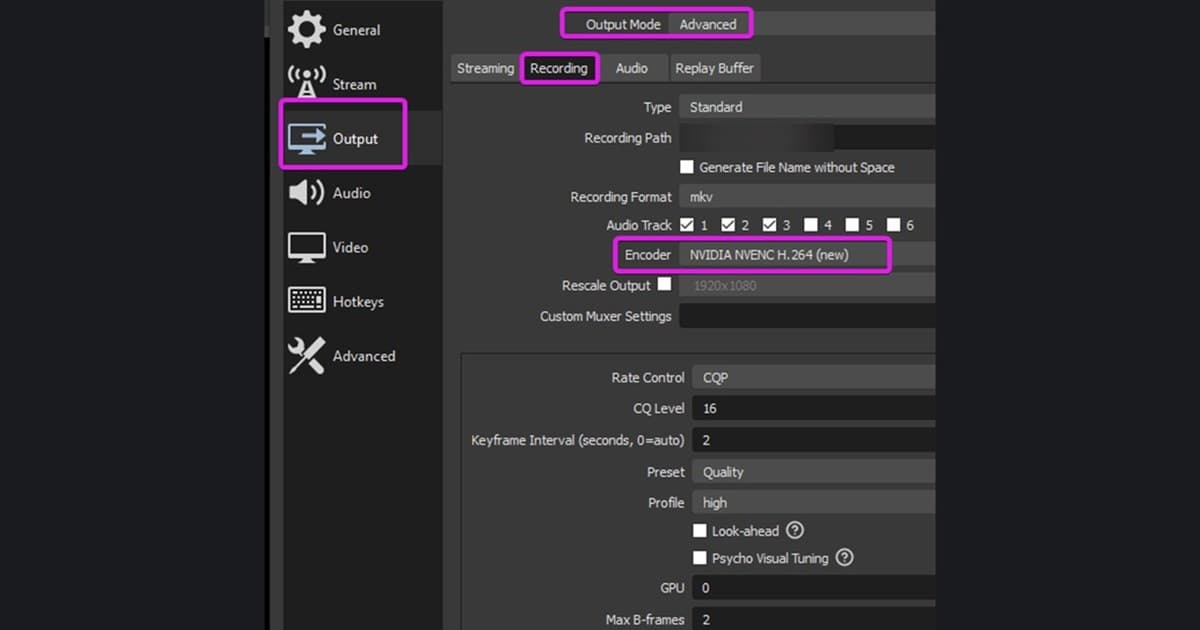
| OBS Studio | Scene, kamera, banyak track audio, sesi panjang | Setting output, driver NVIDIA, dan kompatibilitas NVENC terbaru jadi tanggung jawabmu |
| NVIDIA ShadowPlay | Menyimpan momen sebelumnya dengan satu shortcut | Cek dukungan GPU, kondisi overlay, folder, dan track mikrofon |
| DOR | Klip pendek yang fokus ke game dan review cepat | Uji game yang didukung dan output sebenarnya sebelum match |
Alur kerja yang bisa diulang
- 1Kunci satu adegan yang bisa diulangPakai replay atau area latihan yang sama dengan resolusi, batas FPS, grafis, dan aplikasi background yang identik.
- 2Jalankan satu perekam dalam satu waktuRekam OBS, NVIDIA, dan DOR secara terpisah masing-masing 60 detik, jangan menumpuk capture hook dan overlay.
- 3Periksa frame pacing dan audioCek stutter, rasa input, audio game, pemisahan mikrofon, dan sinkronisasi dari file output, bukan dari preview.
- 4Hitung waktu seluruh alur kerjaUkur dari menyimpan play sampai menemukan 20 detiknya, mengekspor, dan membagikan. Pilih alur yang cocok dengan pekerjaan nyata.
Checklist sebelum publish atau bergabung
- Hanya satu perekam yang berjalan per uji
- Adegan game dan grafis tetap identik
- Frame pacing atau 1% low sudah dicatat
- Track game dan mikrofon sudah diputar ulang
- Ukuran file dan waktu sampai klip sudah dibandingkan
Ubah pencarianmu jadi langkah berikutnya dengan DOR
Kalau kerumitan OBS atau overlay ShadowPlay melebihi kebutuhanmu, rekam adegan yang sama sebentar di DOR lalu bandingkan proses menemukan, memotong, dan membagikan sebagai satu alur kerja. Lanjutkan ke perbandingan perekam game gratis, NVENC vs x264, alternatif ShadowPlay. Buat klip uji 60 detik dulu dan periksa frame pacing, audio, kualitas gambar, dan ukuran file sebelum merekam match penuh. DOR adalah pilihan untuk membuat dan me-review klip gameplay pendek, dan bisa dipakai berdampingan dengan fitur sistem operasi atau game. Untuk melihat alternatif deteksi otomatis di game sungguhan, cek hub rekaman VALORANT.
Sumber resmi dan cek pembaruan
OBS 32.2 memperbarui ke NVIDIA SDK 13, menaikkan driver minimum yang didukung ke 570, dan memperbaiki perilaku bitrate NVENC yang salah di mode CQVBR. Nama menu, mode yang didukung, dan batasan bisa berubah, jadi detail terbaru dicek terhadap catatan rilis resmi OBS Studio 32.2. Pembaruan ke depan sebaiknya mengikuti tanggal dan versi di sumber utama itu, bukan menyalin ringkasan pihak ketiga tanpa tanggal.
 #Valorant