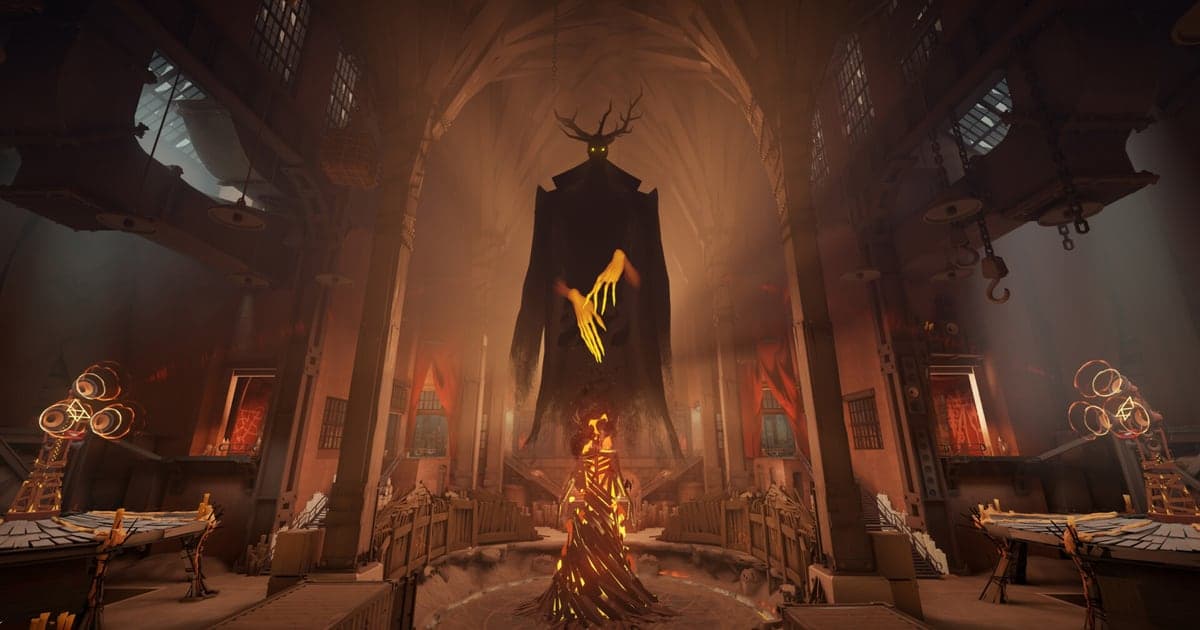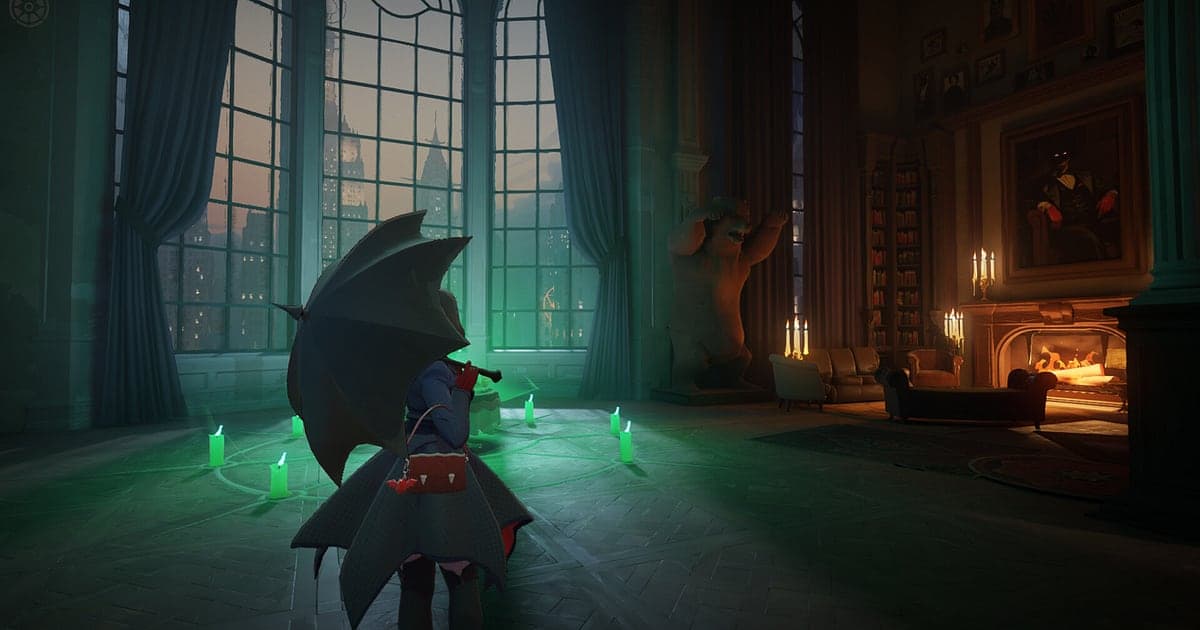
Deadlock terekam otomatis begitu DOR terinstal: jalankan game-nya dan AI mengurus sisanya. Buka Deadlock dari Steam dan DOR mendeteksinya, merekam lobby dan pemilihan hero, fase lane, fight Mid Boss, sampai push terakhir yang meruntuhkan Patron, semuanya dalam satu video sampai kamu menutup game. Kamu tidak akan terjebak menatap replay yang belum siap, dan karena rekamannya video biasa, file itu tetap bisa diputar setelah patch berikutnya. Panduan ini menjelaskan rutinitas lengkap untuk Deadlock: instal DOR, memastikan rekaman berjalan, menyimpan teamfight, menemukannya lagi nanti, membuat montage, dan mengirimkannya ke party-mu.
- Simpan setiap match Deadlock dalam satu video, dari gelombang minion pertama sampai Patron tumbang.
- Simpan gank saat turun dari zipline atau Rejuvenator yang kamu curi dari Mid Boss sebagai klip terpisah.
- Pakai AI Voice Notes untuk menemukan callout rotasi seperti 'Mid Boss sekarang, semua kumpul' dan langsung melompat ke momen itu.
- Pangkas match 40 menit jadi sekitar dua menit: solo kill di lane, dive Guardian, dan comeback di fight base.
- Kirim kill Patron ke Discord party atau grup chat dengan satu link dor.gg.
Sebelum merekam Deadlock: instalasi dan mode rekam
Kamu bisa mulai merekam Deadlock tanpa setup apa pun. DOR adalah aplikasi Windows gratis dan tidak pernah menambahkan watermark. Deadlock memakai rekaman sesi penuh, artinya video terus berjalan saat match selesai dan kamu kembali ke lobby, sampai kamu menutup game. Kalau ingin memahami perbedaan menu replay di game dan file .dem dengan rekaman DOR, baca cara menonton replay Deadlock. Tabel di bawah merangkum apa yang perlu diketahui sebelum rekaman Deadlock pertamamu.
| Item | Untuk Deadlock | Catatan |
|---|---|---|
| Instalasi | DOR, aplikasi Windows gratis | Tanpa watermark di videomu |
| Versi game | Deadlock di PC, dibuka dari Steam | DOR mendeteksi game secara otomatis saat dijalankan |
| Mode rekam | Rekaman sesi penuh | Lobby, pemilihan hero, dan setiap match tetap dalam satu video sampai kamu keluar |
| Mode tampilan | Fullscreen, windowed, dan borderless semuanya bisa direkam | Biarkan setting tampilan game apa adanya |
| FPS game dan FPS rekaman | Rekaman default 30fps, tersedia 60fps | Frame rate game 144Hz atau 240Hz-mu tetap seperti biasa |
| Penyimpanan | Sekitar 30MB untuk klip 1080p 30 detik | Sisakan ruang kosong lebih di malam kamu antre match terus-menerus |
Merekam Deadlock dengan DOR: langkah demi langkah
- 1Instal DORUnduh DOR lalu instal. Prosesnya sekitar satu menit dan aplikasinya gratis. Biarkan DOR berjalan setelahnya. Kamu tidak perlu menekan tombol rekam sebelum party-mu antre.
- 2Jalankan Deadlock dari SteamBuka Deadlock dari Steam. Rekaman dimulai begitu DOR mendeteksi game, jadi wajar kalau layar lobby dan pemilihan hero ada di awal video.
- 3Pastikan rekaman berjalanSaat sampai di lane pada match pertama, lirik aplikasi DOR sekali untuk memastikan rekaman berjalan. Kalau game tidak terdeteksi, ikuti apa yang harus dilakukan saat perekam tidak mendeteksi game. Setelah itu, fokus saja pada souls dan rotasi.
- 4Simpan klip fight tepat setelah selesaiTepat setelah kamu naik zipline ke belakang musuh dan gank-nya berhasil, atau tepat setelah kamu mencuri Mid Boss dan pergi membawa Rejuvenator, tekan shortcut simpan klip. 30 detik terakhir tersimpan sebagai klip terpisah, jadi nanti kamu tidak perlu menggulir seluruh match.
- 5Keluar dan buka My ClipsSaat match terakhir selesai, tutup game. Video sesi penuh dan setiap klip yang kamu simpan muncul bersama di My Clips di aplikasi DOR, siap ditonton tanpa menunggu replay diproses.
Temukan rekamanmu
Rekamanmu ada di My Clips di aplikasi DOR, yang juga disebut library. Setiap kali kamu membuka dan menutup Deadlock jadi satu sesi, dan apa pun yang kamu simpan dengan shortcut simpan klip muncul sebagai klip tersendiri. Di dalam satu sesi, setiap match berada di antara layar pemilihan hero dan layar akhir game, jadi menghitung dua layar itu membawamu cepat ke match yang tepat. Di dalam match, pakai perubahan besar kendali map, seperti fight Mid Boss atau saat kamu merebut Guardian, sebagai penanda; ini juga membantumu melihat persis kenapa souls-mu tertinggal. Tentukan titik awal dan akhir untuk memotong bagian yang kamu mau, lalu ekspor sebagai 16:9, 9:16, atau 1:1. Panduan lengkapnya ada di cara memotong klip game. Beri like pada match yang ingin kamu simpan, seperti kemenangan pertama atau comeback. Saat ruang penyimpanan penuh, video lama yang belum di-like dihapus lebih dulu, jadi match yang di-like tetap aman.
Simpan momen yang ingin kamu abadikan
Meski seluruh match terekam, menyimpan fight yang penting saat itu juga membuatnya jauh lebih mudah ditemukan. Tekan shortcut simpan klip dan bagian terakhir permainan jadi klip. Panjang default-nya 30 detik, dan kamu bisa memilih 15, 30, 45, atau 60 detik di setting. Di Deadlock, momen yang pas untuk menekannya adalah tepat setelah solo kill di lane, tepat setelah gank lewat zipline berhasil, dan tepat setelah kamu mencuri Mid Boss. Fight base di depan Patron bisa dengan mudah lebih dari satu menit, jadi atur panjang klip ke 60 detik sebelumnya untuk menangkap seluruh comeback. Untuk mengganti shortcut, lihat menyimpan beberapa detik terakhir secara instan.
Temukan apa yang diucapkan dengan AI Voice Notes
Main Deadlock dalam party berarti aliran callout tanpa henti seperti 'aku naik zipline, flank dari belakang', 'souls-ku ketinggalan jauh, farming jungle dulu', dan 'Walker tinggal setengah, sekali push lagi'. DOR merekam audio game dan mikrofonmu bersama, dan AI Voice Notes menuliskan ucapan party-mu ke timeline rekaman sebagai teks. Untuk mengecek menit saat seseorang memanggil Mid Boss atau siapa yang keluyuran ke jungle, cari kalimat itu di teks timeline lalu pilih untuk melompat ke adegannya. Belum ada konfirmasi apakah replay di game menyimpan suara party, tapi rekaman DOR mencakup mic-mu dan semua yang kamu dengar bersama footage-nya. Kalau party-mu berkomunikasi lewat Discord, baca juga merekam audio panggilan Discord.
Buat montage dengan AI Highlight
Match 40 menit yang ditampilkan utuh punya bagian farming yang panjang. Di library, centang klip solo kill di lane, gank lewat zipline, curi Mid Boss, dive Guardian, comeback di fight base, dan kill Patron, lalu pilih AI Highlight. DOR menggabungkannya jadi montage yang memutar titik balik secara berurutan, memadatkan match jadi sekitar dua menit yang benar-benar akan ditonton party-mu sampai habis. Untuk menyusun adegan dari beberapa match sendiri, lihat cara menggabungkan klip game.
Edit di DOR Studio
DOR Studio terbuka di browser tanpa perlu instal apa pun. Pasang shake zoom di frame saat ultimate-mu mendarat dan tambahkan nama hero sebagai teks, dan klip teamfight mulai terlihat seperti montage. Coba punch zoom saat kamu turun dari zipline, dan transisi glitch di titik satu match berganti ke match berikutnya. Tambahkan musik latar lalu ekspor dalam 16:9 untuk kompilasi highlight hero, atau 9:16 untuk Shorts. Tips framing untuk video vertikal ada di merekam game untuk Shorts vertikal. Unduh hasilnya sebagai mp4 atau langsung bagikan sebagai link.
Bagikan dengan link dor.gg
Kirim fight yang sudah dipotong sebagai link dor.gg. Siapa pun yang membuka link bisa memutarnya langsung di browser tanpa instal apa pun, jadi teman yang belum pernah main Deadlock bisa menonton kill Patron-mu di HP. Untuk party-mu, mulai potongan beberapa detik sebelum fight supaya setup-nya jelas; untuk teman yang tidak kenal game-nya, pilih sesuatu yang langsung bisa dipahami seperti sergapan dari zipline. Petunjuk menemukan setiap fase match dan tips mengirim dikumpulkan di membagikan video teamfight Deadlock.
Setting rekomendasi dan troubleshooting Deadlock
Kalau kamu main Deadlock di 144Hz atau 240Hz, GPU dengan spek setara atau di atas rekomendasi menjaga refresh rate tinggimu saat merekam. Rekaman berjalan di 30fps secara default dengan pilihan 60fps, dan frame rate game-mu tetap sama di kedua pilihan. Pilih 60fps kalau ingin efek ability dan gerakan cepat terlihat mulus, atau mode 720p/30fps kalau PC-mu sedang bekerja keras. Fullscreen, windowed, dan jendela borderless semuanya bisa direkam, jadi setting game bisa dibiarkan. DOR memakai hardware encoding GPU, jadi dampaknya ke frame rate kecil. Kalau masih ada penurunan saat merekam, ikuti mengatasi FPS drop saat merekam. DOR tidak punya fitur cheat dan tidak pernah menyentuh file game atau data permainan.
| Gejala | Yang perlu dicek | Solusi |
|---|---|---|
| Rekaman berupa layar hitam | Mode tampilan di setting game | DOR merekam fullscreen, windowed, dan borderless sama baiknya. Kalau masih hitam, ikuti [mengatasi rekaman fullscreen](fullscreen-recording-not-working) untuk beralih ke capture monitor. |
| Callout party tidak ada di video | Perangkat input Windows dan setting mic DOR | Pastikan mikrofon yang benar sudah dipilih, lalu ikuti [mengatasi mic yang tidak terekam](mic-not-recording-fix). |
| Frame rate game goyang saat teamfight | Resolusi dan frame rate rekaman | Hardware encoding GPU menjaga dampaknya tetap kecil, tapi kalau PC-mu masih berat, turun ke mode 720p/30fps. |
| Replay belum siap setelah match | Apakah kamu punya rekaman DOR | DOR sudah menyimpan match itu sebagai video, jadi langsung buka di My Clips. |
| Khawatir perekam bisa memengaruhi akunmu | Cara kerja DOR | DOR hanya menangkap layar, tidak punya fitur cheat, dan tidak mengubah file game atau data permainan. |