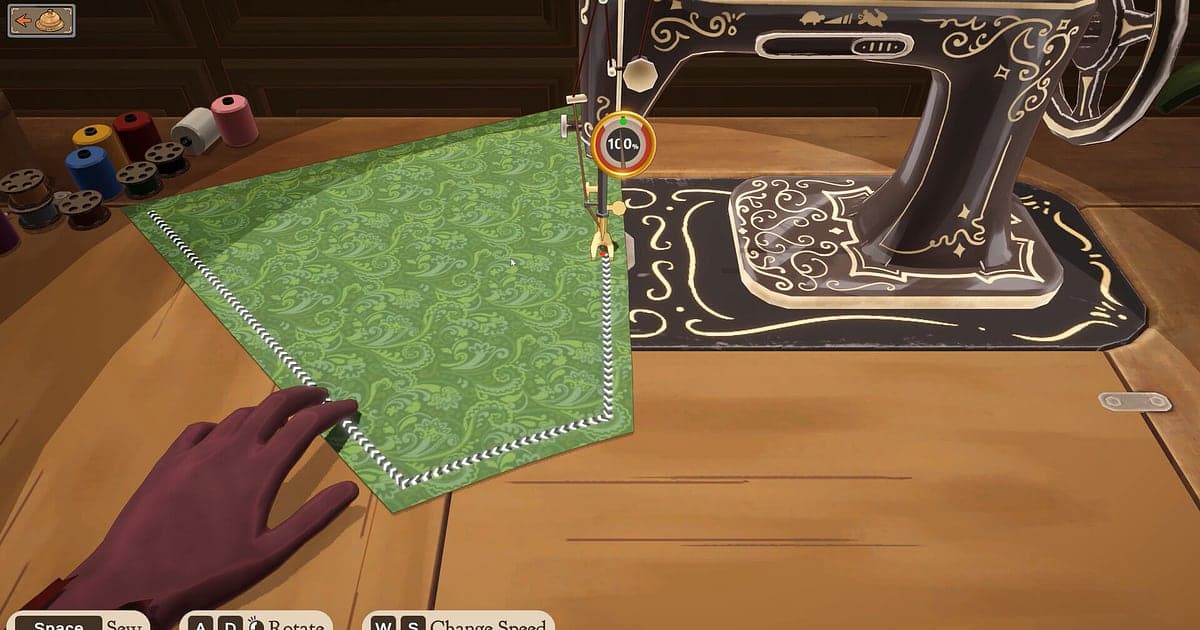
Dressmaker terekam otomatis begitu DOR terinstal: jalankan game-nya dan AI mengurus rekamannya. Tidak ada tombol rekam yang perlu ditekan. Dari sebelum kamu menerima pesanan pertama di workshop sampai menutup game, desain di sketchbook, pemilihan kain, memotong, menjahit, dan hiasan semuanya masuk ke satu video secara berurutan. Panduan ini menjelaskan rutinitasnya langkah demi langkah: instal DOR, cek rekaman, simpan momen gaun jadi, temukan lagi nanti, buat video making of, dan bagikan. Video singkat tentang gaun yang perlahan terbentuk berbicara jauh lebih banyak daripada satu screenshot.
- Simpan seluruh proses pembuatan gaun dalam video, dari desain di sketchbook sampai diserahkan ke pelanggan.
- Simpan momen memperlihatkan gaun dengan semua hiasan terpasang sebagai klip saat itu juga.
- Pakai AI Voice Notes untuk menemukan gumamanmu saat bekerja, seperti 'renda atau pita ya', dan lompat ke adegan memotong itu.
- Gabungkan pemilihan kain, memotong pola, menjahit dengan mesin, dan hiasan akhir jadi making of 9:16 untuk Reels.
Sebelum merekam Dressmaker: instalasi dan mode rekam
Dressmaker ringan untuk hardware, jadi menjalankan perekam di sampingnya mudah. DOR adalah aplikasi Windows gratis dan tidak pernah menambahkan watermark, jadi gaun jadimu bisa langsung ke Reels atau TikTok tanpa cap apa pun di atasnya. Dressmaker memakai rekaman sesi penuh, jadi meski kamu membuat beberapa gaun dalam sekali duduk, semuanya tetap satu video sampai kamu menutup game. Kalau kamu menjahit dengan santai di laptop, baca juga merekam game di PC kentang. Tabel di bawah merangkum apa yang perlu diketahui sebelum rekaman Dressmaker pertamamu.
| Item | Untuk Dressmaker | Catatan |
|---|---|---|
| Instalasi | DOR, aplikasi Windows gratis | Tanpa watermark, jadi gaun jadimu tidak pernah tertutup |
| Versi game | Versi PC Windows di Steam | DOR merekam Dressmaker yang berjalan di PC-mu |
| Mode rekam | Rekaman sesi penuh | Satu video dari game dibuka sampai ditutup, tanpa terputus meski membuat beberapa gaun |
| Mode tampilan | Fullscreen, windowed, dan borderless semuanya bisa direkam | Dressmaker dalam mode windowed dengan gambar referensi di sampingnya tetap terekam |
| Resolusi dan frame rate | Default 1080p 30fps | Pertahankan 1080p supaya motif kain tetap tajam, atau pakai mode 720p/30fps yang lebih ringan |
| Penyimpanan | Sekitar 30MB untuk klip 1080p 30 detik | Sisakan ruang drive lebih di hari kamu mengerjakan setumpuk pesanan |
Merekam Dressmaker dengan DOR: langkah demi langkah
- 1Siapkan DORUnduh dan instal DOR. Prosesnya sekitar satu menit dan gratis. Biarkan berjalan, dan tidak ada yang perlu disiapkan setiap kali kamu membuka workshop.
- 2Buka DressmakerJalankan Dressmaker dari Steam lalu masuk ke workshop. Begitu DOR mendeteksi game, rekaman dimulai, jadi semuanya dari menerima pesanan pelanggan atau membuka sketchbook ikut terekam.
- 3Cek status rekamanSebelum memilih kain pertama, lirik aplikasi DOR sekali untuk memastikan rekaman berjalan. Kalau tidak ada yang mulai, ikuti apa yang harus dilakukan saat perekam tidak mendeteksi game. Setelah itu, fokus pada pola dan kain.
- 4Simpan klip tepat setelah selesaiTekan shortcut simpan klip begitu renda atau kancing terakhir terpasang dan seluruh gaun terlihat, atau tepat setelah kamu menyerahkannya ke pelanggan. 30 detik terakhir tersimpan jadi klip, jadi kamu tidak perlu mencari momen gaun jadi di rekaman panjang yang berisi banyak gaun.
- 5Tutup game dan lihat My ClipsSaat selesai bekerja, tutup game. Seluruh sesi dan setiap klip yang kamu simpan muncul bersama di My Clips di aplikasi DOR. Gaun yang kamu pajang di etalase dan gaun yang kamu bongkar lalu ulang tersimpan dengan cara yang sama.
Temukan rekamanmu
Rekamanmu ada di My Clips di aplikasi DOR, yang juga disebut library. Setiap kali kamu membuka dan menutup Dressmaker jadi satu sesi, dan klip yang disimpan dengan shortcut muncul di bawahnya. Kalau kamu membuat beberapa gaun dalam satu sesi, bagi per gaun memakai momen saat menerima pesanan atau membuka sketchbook. Titik saat tata letak layar berubah, seperti pemilihan kain, penataan pola, dan tampilan mesin jahit, jadi titik awal yang rapi untuk setiap tahap. Tentukan titik awal dan akhir untuk memotong yang kamu butuhkan, lalu ekspor sebagai 16:9, 9:16, atau 1:1. Langkah lengkapnya ada di cara memotong klip game. Beri like pada making of gaun favoritmu. Saat ruang penyimpanan penuh, video lama yang belum di-like dihapus lebih dulu, jadi yang itu tetap aman.
Simpan momen yang ingin kamu abadikan
Dressmaker punya tahapan yang jelas, jadi menyimpan klip setiap kali ada momen yang layak diperlihatkan membuat video making of sangat mudah dibuat. Tekan shortcut simpan klip dan bagian terakhir tersimpan jadi klip. Panjang default-nya 30 detik, dan kamu bisa memilih 15, 30, 45, atau 60 detik di setting. Waktu yang pas untuk menekannya adalah tepat setelah selesai menata pola di atas kain, tepat setelah menjahit satu panel di mesin, tepat setelah hiasan terakhir menyempurnakan gaun, dan tepat setelah pelanggan senang dengan pesanannya. Untuk tahap dengan gerakan berulang seperti menjahit, 15 detik sudah cukup. Untuk memperlihatkan gaun jadi, 30 detik memberi ruang di kedua sisi. Lihat menyimpan beberapa detik terakhir secara instan untuk panjang yang cocok bagi tiap momen.
Temukan apa yang diucapkan dengan AI Voice Notes
Ini game solo, tapi kata-kata keluar sendiri di meja kerja. Gumaman seperti 'kali ini dia minta lengan panjang', 'sisakan kampuh di pola ini', dan 'renda atau pita ya, bingung' sudah biasa. DOR merekam audio game dan mic-mu bersama, dan AI Voice Notes menuliskan kata-kata itu ke timeline rekaman sebagai teks. Penjelasanmu soal alasan memilih sebuah kain ada tepat di samping adegan memotong, jadi bisa dipakai sebagai teks caption video making of atau catatan desain untuk gaun berikutnya. Kalau suaramu terdengar pelan, cek perangkat input di merekam game dengan audio mic.
Buat montage dengan AI Highlight
Setelah satu gaun selesai, ubah klip yang tersimpan jadi making of. Di library, centang memilih kain, memotong sesuai pola, menjahit panel, menambahkan hiasan, dan memperlihatkan gaun jadi, lalu pilih AI Highlight. DOR menggabungkannya jadi satu montage. Tambahkan saat pelanggan senang menerima pesanan di akhir, dan ceritanya berjalan dari pesanan sampai penyerahan. Untuk mengatur urutan tahapnya sendiri, lihat cara menggabungkan klip game.
Edit di DOR Studio
DOR Studio terbuka di browser tanpa perlu instal apa pun. Potong proses memotong dan menjahit jadi ketukan singkat, lalu tambahkan musik dan nama gaun sebagai teks di atas momen gaun jadi. Transisi glitch di antara tahap dan punch zoom saat gaun pertama kali terlihat memberi making of ritme yang terasa. Shot mesin jahit menaruh aksinya di tengah, jadi mudah di-crop ke 9:16, dan tips framing vertikal ada di merekam game untuk Shorts vertikal. Unduh video jadinya sebagai mp4 atau langsung bagikan sebagai link.
Bagikan dengan link dor.gg
Kirim momen yang sudah dipotong sebagai link dor.gg. Siapa pun yang membukanya bisa memutarnya langsung di browser HP tanpa instal apa pun, jadi satu link di grup chat sudah cukup bagi teman yang suka menjahit untuk menonton gaun itu terbentuk. Tips memperlihatkan seluruh proses dari kain sampai penyerahan dalam video singkat ada di membagikan video gaun jadi Dressmaker.
Setting rekomendasi dan troubleshooting Dressmaker
Dressmaker penuh detail halus seperti motif kain dan hiasan, jadi mempertahankan default 1080p 30fps menangkap renda dan pola dengan tajam. Kalau kamu bekerja lama di laptop, mode 720p/30fps meringankan beban, tapi pertahankan shot gaun jadi di 1080p. Fullscreen, windowed, dan jendela borderless semuanya bisa direkam, jadi pertahankan setting tampilan game apa adanya. DOR memakai hardware encoding GPU, jadi pengaruhnya ke frame rate saat kamu bekerja kecil. Gaun jadi cocok di 1:1, shot menjahit cocok di 9:16, dan tahap yang butuh seluruh layar seperti menata kain cocok di 16:9, jadi lihat mengekspor klip game untuk ekspor di tiap rasio. DOR tidak pernah menyentuh file game atau data save-mu.
| Gejala | Yang perlu dicek | Solusi |
|---|---|---|
| Suara mesin jahit atau musik tidak ada | Perangkat output Windows dan setting audio DOR | Pastikan perangkat yang dipakai game untuk memutar suara, lalu ikuti [mengatasi rekaman game tanpa suara](game-recording-no-sound-fix). |
| Rekaman berupa layar hitam | Mode tampilan game dan metode capture | Coba borderless, atau ikuti [mengatasi rekaman fullscreen](fullscreen-recording-not-working) untuk beralih ke capture monitor. |
| Motif kain terlihat buram | Resolusi rekaman | Kalau sedang memakai mode 720p, kembalikan ke default 1080p. |
| Beberapa gaun dalam satu video sulit dibedakan | Sesi dan klip di library | Simpan klip tepat setelah setiap gaun selesai, dan bagi sesi di setiap pesanan baru. |