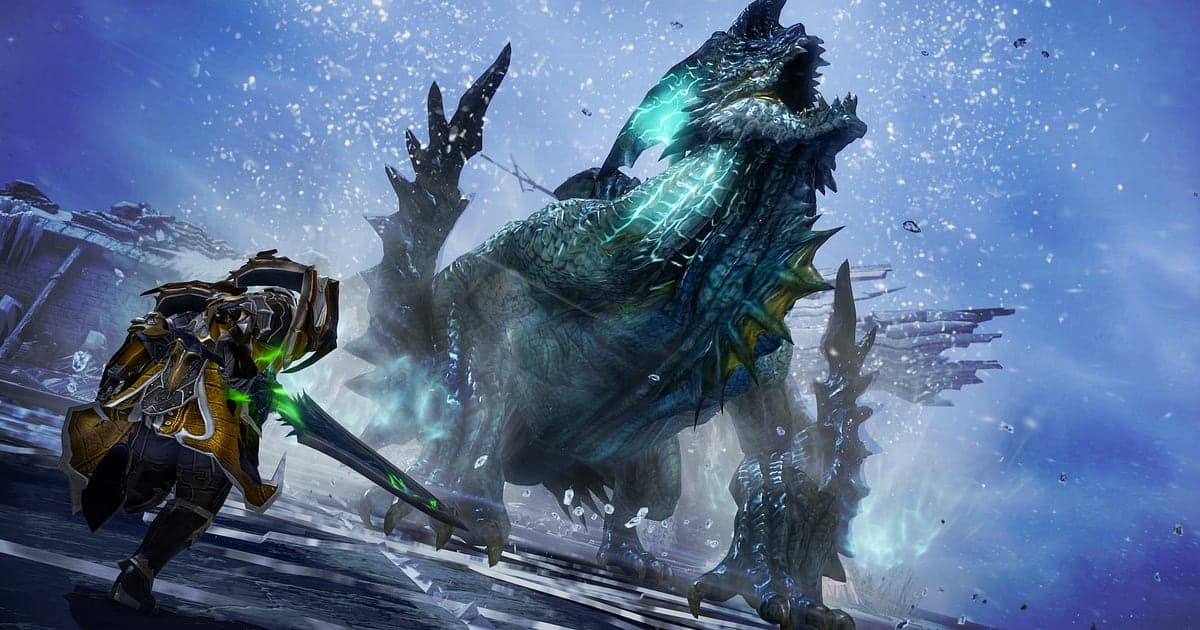
Lost Ark terekam otomatis: instal DOR, jalankan game, dan AI menyimpan semuanya dari masuk raid sampai clear tanpa tombol record. Lost Ark adalah MMORPG PC yang dikelola Smilegate, berpusat pada konten party seperti Kazeros Raid, Legion Raid, dan Abyss Raid. Kamu tidak bisa tahu sebelumnya gate mana yang akan diselamatkan oleh satu counter atau skill awakening mana yang akan memenuhi layar untuk pukulan terakhir, jadi DOR merekam di seluruh Arkesia dari saat game dibuka sampai kamu menutupnya. Panduan ini membahas persiapan, menyimpan clear, mencari adegan di prog berjam-jam, mereview komando raid, membuat rekap mingguan, berbagi, dan mengatasi masalah frame rate.
- Simpan prog Legion Raid berjam-jam, dari masuk gate pertama sampai clear gate terakhir, sebagai satu video.
- Klip counter yang menyelamatkan raid atau burst window setelah stagger check tepat setelah terjadi.
- Temukan komando di Discord raid seperti 'bar stagger-nya hampir habis' dengan AI Voice Notes dan pakai untuk mereview mekanik.
- Gabungkan clear gate dan finisher awakening jadi rekap mingguan untuk grup chat static-mu.
Sebelum merekam Lost Ark: instalasi dan mode rekaman
Yang kamu butuhkan hanya DOR, aplikasi Windows gratis yang tidak menambahkan watermark. Panduan ini membahas Lost Ark yang berjalan di Windows PC. Rekaman berlaku per sesi. Saat satu gate butuh percobaan demi percobaan, dua atau tiga jam cepat berlalu, dan semuanya tetap dalam satu video tanpa batas waktu rekaman. Di malam raid, sisakan banyak ruang kosong di drive tempat rekaman terkumpul. Lost Ark berat di kartu grafis, dan frame serta rekaman sama-sama stabil di PC dengan spek rekomendasi atau lebih. Tips merekam raid berjam-jam tanpa gangguan ada di merekam gameplay panjang tanpa patah-patah.
| Item | Untuk Lost Ark | Catatan |
|---|---|---|
| Instal DOR | Aplikasi Windows gratis | Tanpa watermark di video |
| Versi game | Lost Ark di Windows PC | Terdeteksi otomatis saat game dibuka |
| Mode rekaman | Rekaman per sesi: satu video dari game dibuka sampai ditutup | Percobaan gate dan retry tetap di rekaman yang sama |
| Mode tampilan | Fullscreen, windowed, dan borderless semuanya terekam | Beralih ke monitor capture kalau game capture terblokir |
| Resolusi dan frame rate | Default 1080p 30fps, 60fps tersedia | Game ini berat di GPU, jadi pakai mode 720p/30fps kalau frame pas-pasan |
| Setting per game | Nyalakan atau matikan rekaman permainan penuh per game di pengaturan | Kalau mau, nyalakan hanya untuk malam raid |
Rekam Lost Ark dengan DOR: langkah demi langkah
- 1Instal DOR dan biarkan berjalanInstal DOR lalu buka sekali; setelah itu DOR menunggu Lost Ark di background. Kalau grup raid-mu memberi komando lewat Discord, pastikan DOR memilih headset yang biasa kamu pakai.
- 2Jalankan Lost ArkBuka Lost Ark dan DOR mendeteksinya lalu mulai merekam. Rekaman dimulai di pemilihan karakter, jadi tidak ada yang perlu dilakukan sebelum kamu masuk raid.
- 3Pastikan sedang merekamSebelum grup raid berkumpul, buka aplikasi DOR sekali dari stronghold atau kota untuk memastikan sedang merekam. Rekaman memakai hardware encoding GPU, jadi gate dengan skill delapan pemain yang bertumpuk hanya menambah sedikit beban.
- 4Klip tepat setelah clear gateBegitu kamu akhirnya clear gate setelah semalaman wipe, tekan hotkey simpan klip sebelum membuka peti. 30 detik terakhir jadi klip, termasuk saat boss tumbang, sementara rekaman sesi terus berjalan.
- 5Keluar dan cek My ClipsSaat kamu menutup Lost Ark, rekaman hari itu dan klip yang kamu simpan muncul di My Clips. Pastikan clear gate malam ini ikut terekam.
Menemukan rekamanmu
Rekaman terkumpul di My Clips, library di aplikasi DOR. Setiap kali game dibuka lalu ditutup menghasilkan satu rekaman, dan klip yang disimpan dengan hotkey tercantum terpisah. Di raid, clear gate memindahkanmu ke gate berikutnya, dan wipe memulai gate yang sama dari awal. Telusuri rekaman dan hitung titik saat gate berganti dan saat kalian mengulang, dan kamu akan cepat tahu percobaan mana yang clear. Untuk clear-nya sendiri, temukan dulu bagian tenang saat semua orang berhenti untuk mengecek hadiah, lalu mundur satu dua menit untuk menangkap mekanik terakhir dan boss yang tumbang. Potong review mekanik dalam 16:9 supaya posisi setiap anggota raid terlihat, dan potong finisher awakening dalam 9:16. Beri Like pada clear pertamamu. Saat ruang penyimpanan penuh, video lama yang belum kamu Like dihapus lebih dulu, jadi catatan itu tetap aman. Tips memotong ada di cara memotong klip game.
Simpan momen yang ingin kamu pertahankan
Hotkey simpan klip menyimpan bagian permainan tepat sebelum kamu menekannya. Default-nya 30 detik, dengan pilihan 15, 30, 45, atau 60 detik. Satu counter atau finisher awakening cukup 15 atau 30 detik. Stagger check yang berlanjut ke burst window butuh 45 atau 60 detik supaya bar yang menurun ikut masuk. Untuk menyimpan wipe karena mekanik yang terlewat sebagai bahan review, atur 60 detik dan tekan tepat setelah wipe supaya peringatan mekaniknya ikut masuk. Kalau terlewat, potong dari rekaman sesi. Konsepnya dijelaskan di menyimpan beberapa detik terakhir secara instan.
Temukan apa yang diucapkan dengan AI Voice Notes
AI Voice Notes mengubah komando di Discord raid jadi teks yang menempel di timeline rekaman. Komando seperti 'counter muncul, pukul sekarang', 'bar stagger-nya hampir habis', 'lempar battle item', atau 'simpan awakening buat phase berikutnya' tersimpan sebagai kalimat di momen itu, dan memilih salah satunya langsung melompat ke adegannya. Kamu bisa mereview di mekanik mana seseorang bilang stagger-nya telat, tepat di samping footage-nya, pas untuk membahas momen yang sama sebelum percobaan berikutnya. Untuk merekam suara Discord dengan seimbang, lihat merekam audio call Discord.
Buat montage dengan AI Highlight
AI Highlight menggabungkan klip yang kamu centang jadi satu montage. Centang 'Counter that saved the raid', 'Stagger check into burst', 'Awakening skill finisher', dan 'Legion Raid gate clear', tekan AI Highlight, dan raid minggu ini jadi satu rekap. Selipkan 'Abyss Dungeon final boss' atau 'Chaos Dungeon pull' di antaranya kalau mau. Durasinya pas untuk grup chat static-mu. Untuk mengatur urutan sendiri, pakai menggabungkan klip game.
Edit di DOR Studio
DOR Studio terbuka di browser tanpa perlu instal apa pun. Gabungkan dan potong klip, tambahkan teks, musik latar, dan template efek, lalu ekspor dalam 16:9, 9:16, atau 1:1 sebagai mp4 atau link berbagi. Pasang punch zoom di frame saat awakening-mu mendarat dan tutup dengan shake zoom saat boss tumbang. Glitch transition cocok di antara gate. Tambahkan class dan nama gate sebagai teks untuk bukti clear yang rapi. Lihat semuanya di editor klip browser DOR dan short vertikal di merekam short vertikal dari game.
Bagikan dengan link dor.gg
Posting footage prog di Discord static-mu sebagai satu link dor.gg. Semua orang bisa menontonnya di browser PC atau HP tanpa aplikasi, jadi kalian bisa mereview bersama sebelum percobaan berikutnya. Unggahan ke YouTube dan TikTok juga tanpa watermark. Cara mengirim clear gate dan kesalahan mekanik ke grup raid dibahas di cara membagikan video raid Lost Ark.
Setting rekomendasi dan troubleshooting Lost Ark
Lost Ark terekam di fullscreen, windowed, dan borderless. Rekaman dimulai di 1080p 30fps; pilih 60fps kalau ingin skill awakening terlihat mulus. Kalau skill raid yang bertumpuk menurunkan frame rate game, turunkan dulu opsi grafis game, dan di PC yang pas-pasan ganti DOR ke mode 720p/30fps. Kalau frame drop hanya terjadi saat merekam, cek dulu mengatasi FPS drop saat merekam.
| Gejala | Yang perlu dicek | Solusi |
|---|---|---|
| Frame drop saat skill bertumpuk di gate | Opsi grafis game dan sisa tenaga GPU | Turunkan opsi; kalau masih berat, pakai mode 720p/30fps |
| Rekaman berupa layar hitam | Mode tampilan dan software overlay lain | Tutup perekam lain lalu buka ulang game. DOR beralih ke monitor capture kalau game capture terblokir |
| Komando raid tidak terekam | Perangkat output Windows dan pengaturan mikrofon DOR | Atur keduanya ke headset-mu lalu rekam tes singkat |
| Rekaman tidak mulai saat Lost Ark dibuka | Apakah rekaman permainan penuh untuk Lost Ark sudah aktif di pengaturan | Pastikan aktif, buka DOR dulu, lalu buka ulang game |
| Khawatir perekam bisa membuatmu kena ban | Apa yang dilakukan perekam ke game | DOR hanya merekam layar, tidak pernah mengubah file game atau data gameplay, dan tidak punya fitur cheat |