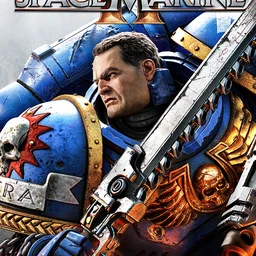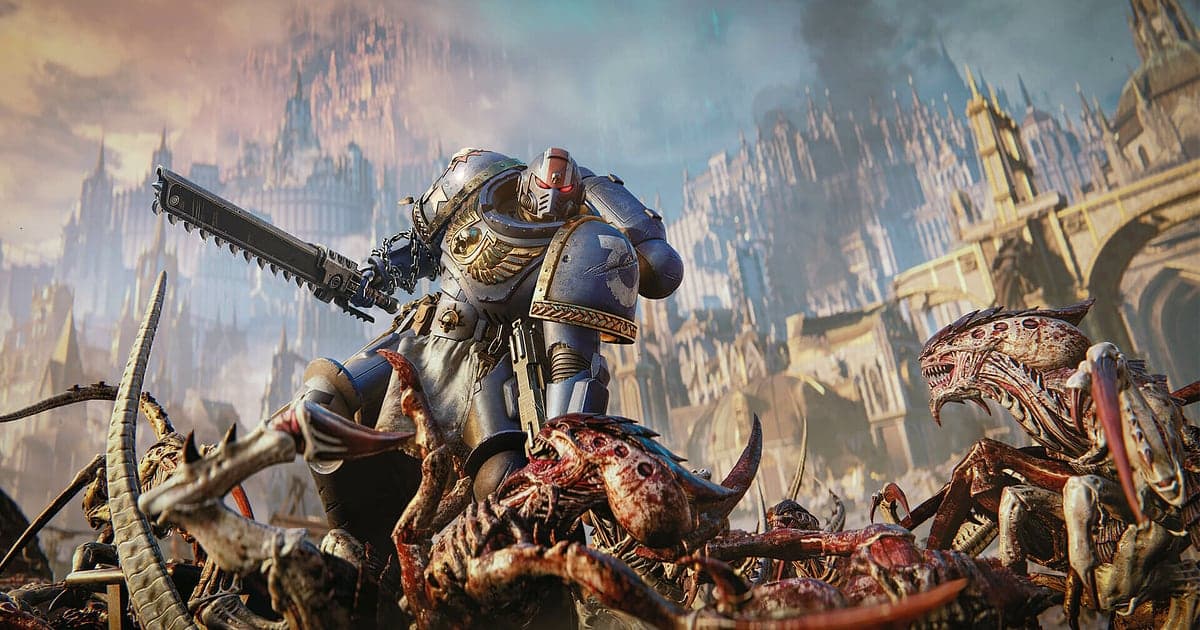
Space Marine 2 terekam otomatis: instal DOR, jalankan game, dan AI mengurusnya. Nama lengkapnya Warhammer 40,000: Space Marine 2. DOR mendeteksi game saat dibuka dan merekam dari lobby Battle Barge sampai debrief Operation. Menebas Tyranid yang memenuhi layar dengan chainsword, mem-parry pukulan Warrior lalu mengeksekusinya, dan cutscene campaign Titus semuanya masuk ke rekaman. Panduan ini membahas setup, menyimpan fight melawan gerombolan dan parry, menemukan callout squad, membuat montage per class, membagikan, dan mengatasi masalah frame rate.
- Simpan satu Operation penuh, dari drop in sampai misi selesai, sebagai satu video, beserta cutscene campaign yang diputar ulang.
- Simpan klip perfect parry yang berujung eksekusi pada Warrior atau sapuan Heavy bolter tepat setelah terjadi.
- Setelah run Lethal yang gagal, tinjau lagi callout squad seperti 'gerombolan datang, punggung ke punggung' dengan AI Voice Notes.
- Buat montage class yang isinya hanya hantaman jump pack Assault dengan AI Highlight.
Sebelum merekam Space Marine 2: instalasi dan mode rekam
Yang kamu butuhkan hanya DOR, aplikasi Windows gratis yang tidak menambahkan watermark. Panduan ini membahas Space Marine 2 untuk PC yang dibuka dari Steam. Rekaman bekerja per sesi, jadi berpindah antara campaign, Operations, dan Eternal War tetap dalam satu video sampai kamu keluar, dan karena tidak ada batas waktu rekam, run Siege yang panjang terekam sampai akhir. Space Marine 2 berat di kartu grafis, dan frame serta rekaman sama-sama stabil di PC dengan spek setara atau di atas rekomendasi. Mulai dari default 1080p 30fps, dan kalau frame pas-pasan saat gerombolan memenuhi layar, ganti ke mode 720p/30fps yang lebih ringan. Cara kerja rekaman otomatis tanpa repot dijelaskan di rekaman game otomatis DOR.
| Item | Untuk Space Marine 2 | Catatan |
|---|---|---|
| Instal DOR | Aplikasi Windows gratis | Tanpa watermark di video |
| Versi game | Space Marine 2 untuk PC, dibuka dari Steam | Terdeteksi otomatis saat game dibuka |
| Mode rekam | Rekaman per sesi: satu video dari game dibuka sampai ditutup | Cutscene, pertempuran, dan run Siege yang panjang semuanya berlanjut |
| Suara | Audio game dan mic-mu terekam bersama | Voice chat yang diputar lewat audio PC ikut masuk |
| Resolusi dan frame rate | Default 1080p 30fps, tersedia 60fps | Game ini berat di GPU, jadi pakai mode 720p/30fps saat frame pas-pasan |
Merekam Space Marine 2 dengan DOR: langkah demi langkah
- 1Instal DOR dan biarkan berjalanInstal DOR dan buka sekali; setelah itu DOR menunggu game di latar belakang. Kalau kamu menjalankan Operation co op bersama squad di Discord, pastikan DOR memilih mikrofon yang benar.
- 2Jalankan Space Marine 2Buka game dari Steam dan DOR mendeteksinya lalu mulai merekam. Capture dimulai saat kamu memilih class dan senjata di Battle Barge, jadi loadout-mu juga ikut terekam.
- 3Cek bahwa DOR sedang merekamSebelum drop pertama, buka aplikasi DOR sekali di Battle Barge untuk memastikan sedang merekam. Rekaman memakai hardware encoding GPU, jadi pertempuran saat Tyranid menutupi layar hanya menambah sedikit beban.
- 4Simpan klip tepat setelah eksekusi atau bertahanTepat setelah kamu mem-parry Warrior lalu mengeksekusinya, atau mempertahankan titik pertahanan terakhir sebuah Operation, tekan shortcut simpan klip. 30 detik terakhir jadi klip dan rekaman sesi terus berjalan.
- 5Keluar dan cek My ClipsSaat kamu menutup game, rekaman dan klip yang tersimpan muncul di My Clips. Pastikan bertahan terakhir di Operation hari ini sudah terekam.
Temukan rekamanmu
Rekaman terkumpul di My Clips, library di aplikasi DOR. Setiap kali game dibuka dan ditutup menghasilkan satu rekaman, dan klip yang disimpan dengan shortcut ditampilkan terpisah. Di rekaman berisi beberapa Operation, kembalinya kamu ke Battle Barge menandai batas di antaranya. Kalau kamu memainkan ulang misi campaign, cutscene-nya juga ada di rekaman, jadi kamu bisa memotongnya dan menyimpannya tersendiri. Potong adegan mana pun dengan menentukan awal dan akhir, lalu ekspor dalam 16:9, 9:16, atau 1:1. Beri like pada run yang ingin kamu simpan, seperti clear Lethal. Saat ruang penyimpanan penuh, video lama yang belum di-like dihapus lebih dulu, jadi run itu tetap aman. Mengekspor dalam berbagai rasio dibahas di mengekspor klip dari DOR.
Simpan momen yang ingin kamu abadikan
Shortcut simpan klip menyimpan permainan sesaat sebelum kamu menekannya. Default-nya 30 detik, dengan pilihan 15, 30, 45, atau 60 detik. Satu perfect parry yang berujung eksekusi cukup 15 atau 30 detik. Saat gerombolan menerjang dan kalian bertahan punggung ke punggung, lalu membalikkan keadaan dengan eksekusi yang mengisi darah, pakai 45 atau 60 detik supaya saat gerombolan datang ikut masuk. Di Eternal War, tekan tepat setelah capture terakhir terkunci. Kalau terlewat, potong dari rekaman sesi. Idenya dijelaskan di menyimpan beberapa detik terakhir secara instan.
Temukan apa yang diucapkan dengan AI Voice Notes
AI Voice Notes mengubah ucapan squad-mu selama co op jadi teks yang disematkan di timeline rekaman. Kalimat seperti 'gerombolan datang, punggung ke punggung', 'parry Warrior aku dapat', 'peti amunisi di sini', atau 'demi Emperor, push' tersimpan sebagai kalimat di momen itu, dan memilih salah satunya melompat ke adegannya. Setelah run Lethal yang gagal, cek siapa yang pertama minta cover sniper dan di mana squad terpecah, bersama footage-nya. Untuk menangkap panggilan Discord dengan bersih, lihat merekam audio panggilan Discord.
Buat montage dengan AI Highlight
AI Highlight menggabungkan klip yang kamu centang jadi satu montage. Centang 'Chainsword menembus gerombolan', 'Eksekusi perfect parry', 'Bertahan terakhir di Operation', dan 'Capture terakhir Eternal War', tekan AI Highlight, dan kamu dapat satu reel penuh pembantaian dan parry. Kelompokkan per class untuk reel 'Hantaman jump pack' atau montage 'Sapuan Heavy bolter'. Untuk mengatur urutannya sendiri, pakai menggabungkan klip game.
Edit di DOR Studio
DOR Studio terbuka di browser tanpa perlu instal apa pun. Gabungkan dan potong klip, tambahkan teks, musik latar, dan template efek, lalu ekspor dalam 16:9, 9:16, atau 1:1 sebagai mp4 atau link share. Beri punch zoom pada eksekusi dan shake zoom saat gerombolan menerjang. Efek handheld memberi pendaratan jump pack bobot yang terasa. Beri caption class dan tingkat kesulitan, tambahkan musik yang berat, dan kamu punya edit Warhammer yang layak. Lihat semuanya di editor klip DOR di browser.
Bagikan dengan link dor.gg
Kirim clear Lethal-mu sebagai satu link dor.gg. Posting di Discord dan rekan squad yang menjalaninya bersamamu bisa menontonnya di browser tanpa aplikasi. Tips posting di sana ada di membagikan klip di Discord. Upload ke YouTube dan TikTok juga tanpa watermark. Cara memotong hanya fight melawan gerombolan dan clear Operation untuk squad-mu dibahas di cara membagikan video gameplay Space Marine 2.
Setting rekomendasi dan troubleshooting Space Marine 2
Space Marine 2 bisa direkam di fullscreen, windowed, dan borderless. Rekaman dimulai di 1080p 30fps; pilih 60fps kalau ingin eksekusi terlihat mulus. Kalau frame rate game-nya sendiri turun saat fight melawan gerombolan, turunkan opsi grafis satu per satu lalu bandingkan di Operation yang sama, dan kalau masih berat, ganti DOR ke mode 720p/30fps. Kalau frame hanya turun saat merekam, mulai dari mengatasi FPS drop saat merekam.
| Gejala | Yang perlu dicek | Solusi |
|---|---|---|
| Frame turun saat fight melawan gerombolan Tyranid | Opsi grafis game dan sisa kemampuan GPU | Turunkan opsi satu per satu; kalau masih berat, pakai mode 720p/30fps |
| Rekaman berupa layar hitam | Mode tampilan dan software overlay lain | Tutup perekam lain lalu jalankan ulang. DOR beralih ke capture monitor kalau game capture diblokir |
| Suara rekan squad tidak ada | Perangkat output Windows dan setting mikrofon DOR | Samakan dengan perangkat yang kamu pakai lalu rekam tes singkat |
| Rekaman tidak dimulai saat game dibuka | Apakah DOR sudah berjalan lebih dulu | Buka DOR dulu, lalu jalankan ulang game |