Terraria terekam otomatis: instal DOR, jalankan game, dan AI mengurusnya, tanpa scene atau source OBS yang perlu diatur. DOR mengenali Terraria dari menu pemilihan world dan merekam selama kamu bermain. Kill Eye of Cthulhu pertamamu, Wall of Flesh yang tumbang hingga masuk Hardmode, dan galian hellevator yang panjang semuanya masuk ke rekaman. Panduan ini membahas persiapan untuk world yang kamu mainkan berminggu-minggu, menyimpan boss fight dan bangunan, mencari obrolan multiplayer, mengedit montage progres dan tur base, berbagi, dan mengatasi masalah rekaman.
- Simpan seluruh perjalanan satu world Terraria dalam video, dari pedang kayu di hari pertama sampai Moon Lord.
- Simpan kill Eye of Cthulhu atau pertahanan dari zombie saat Blood Moon dengan hotkey simpan klip tepat setelah terjadi.
- Rekam multiplayer, baik kamu yang host maupun bergabung ke world teman, bersama suara game dan mic-mu.
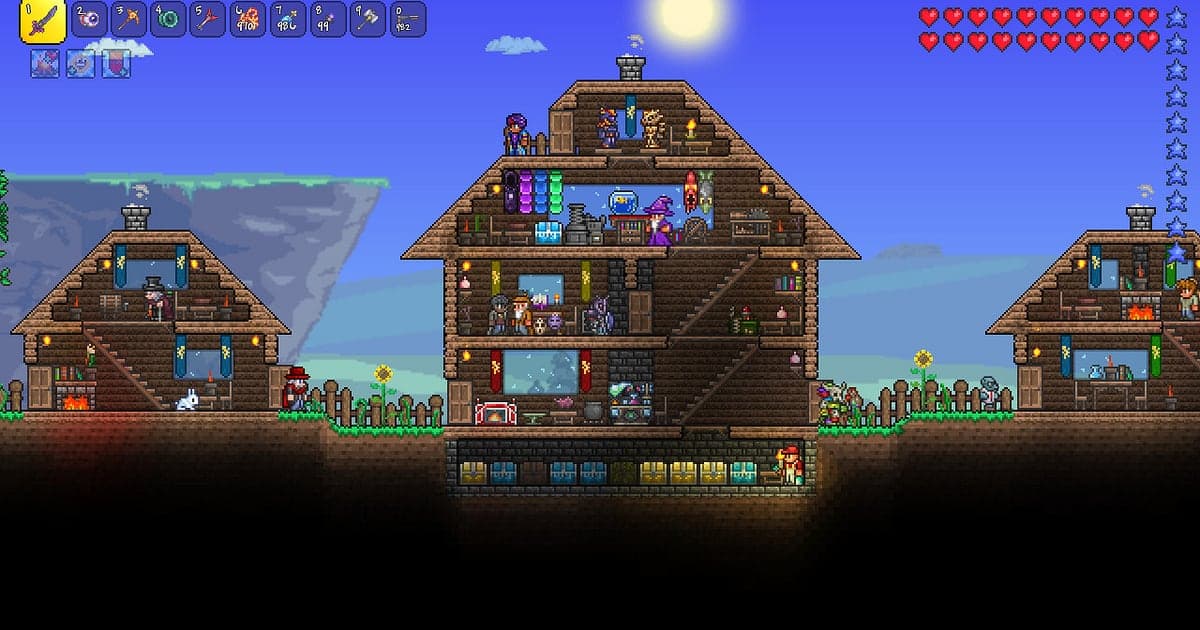
- Edit tur singkat kota NPC yang sudah jadi dengan musik latar dan teks.
Sebelum merekam Terraria: instalasi dan mode rekaman
Satu-satunya setup adalah menginstal DOR, aplikasi Windows gratis yang tidak menambahkan watermark. Panduan ini membahas Terraria versi PC yang dijalankan dari Steam. Rekaman berlaku per sesi: berganti world atau keluar masuk server multiplayer tetap menyimpan semuanya dalam satu video sampai kamu keluar, dan tidak ada batas durasi rekaman. Terraria ringan, jadi default 1080p 30fps merekam dengan mulus bahkan di PC spek minimum, dan laptop yang sangat lama bisa memakai mode 720p/30fps. Setting untuk hardware sederhana ada di merekam game di PC low end.
| Item | Untuk Terraria | Catatan |
|---|---|---|
| Instal DOR | Aplikasi Windows gratis, tanpa setup scene ala OBS | Tanpa watermark di video |
| Versi game | Terraria versi PC, dijalankan dari Steam | Terdeteksi sejak menu pemilihan world |
| Mode rekaman | Rekaman per sesi: satu video dari game dibuka sampai ditutup | Single player dan multiplayer tetap di rekaman yang sama |
| Mode tampilan | Fullscreen, windowed, dan borderless semuanya terekam | Beralih ke monitor capture kalau game capture terblokir |
| Resolusi dan frame rate | Default 1080p 30fps, 60fps tersedia | Cukup ringan untuk merekam mulus di spek minimum |
Rekam Terraria dengan DOR: langkah demi langkah
- 1Instal DOR dan biarkan berjalanInstal DOR lalu buka sekali; setelah itu DOR menunggu Terraria di background. Kalau kamu menyiapkan boss bareng teman di Discord, cek mikrofon yang dipilih DOR.
- 2Jalankan Terraria dan pilih worldBuka Terraria dan DOR mulai merekam dari menu pemilihan world. Baik world milikmu sendiri maupun server teman, rekaman dimulai saat kamu bergabung, tanpa ada yang perlu dilakukan.
- 3Pastikan sedang merekamPertama kali, buka aplikasi DOR dari tempat aman seperti di dalam rumahmu dan pastikan sedang merekam. Lakukan sebelum Blood Moon muncul, dan kamu bisa tenang saat zombie mulai menggedor pintu.
- 4Klip tepat setelah boss atau bangunanTepat setelah Wall of Flesh tumbang dan Hardmode dimulai, atau tepat setelah kamu menaruh blok terakhir sebuah bangunan, tekan hotkey simpan klip. 30 detik terakhir jadi klip dan rekaman sesi terus berjalan.
- 5Keluar dan buka My ClipsSaat kamu menutup Terraria, rekaman dan klip yang kamu simpan muncul di My Clips. Pastikan boss kill hari ini masuk ke klip.
Menemukan rekamanmu
Rekaman terkumpul di My Clips, library di aplikasi DOR. Setiap kali game dibuka lalu ditutup menghasilkan satu rekaman, dan klip yang disimpan dengan hotkey tercantum terpisah. Untuk menemukan boss fight di rekaman panjang, cari titik saat health bar boss muncul di layar; untuk Blood Moon, cari saat langit berubah merah. Potong bagian yang kamu mau dengan menentukan titik awal dan akhir, lalu simpan atau ekspor sebagai short 9:16. Beri Like pada momen yang jadi tonggak penting world-mu, seperti Eye of Cthulhu pertamamu. Saat ruang penyimpanan penuh, video lama yang belum kamu Like dihapus lebih dulu, jadi video itu tetap ada berminggu-minggu kemudian saat kamu membuat video progres. Tips memotong ada di cara memotong klip game.
Simpan momen yang ingin kamu pertahankan
Menekan hotkey simpan klip mengubah permainan tepat sebelumnya jadi klip. Default-nya 30 detik, dengan pilihan 15, 30, 45, atau 60 detik. Boss cepat seperti Eye of Cthulhu, atau melempar item ke Shimmer, muat dalam 30 detik. Pertarungan panjang seperti Moon Lord, atau menahan pintu sepanjang Blood Moon, lebih baik 60 detik supaya bagian menjelang akhir ikut masuk. Tekan tepat setelah pukulan terakhir mendarat dan treasure bag jatuh. Kalau terlewat, potong dari rekaman sesi. Konsepnya dijelaskan di menyimpan beberapa detik terakhir secara instan.
Temukan apa yang diucapkan dengan AI Voice Notes
AI Voice Notes mengubah percakapan di world multiplayer jadi teks di sepanjang timeline rekaman. Bahkan setelah berjam-jam menyiapkan boss, kalimat seperti 'satu baris platform lagi buat arena', 'lempar Guide Voodoo Doll ke lava', atau 'Blood Moon sudah naik, tutup pintunya' tersimpan sebagai kalimat di momen saat diucapkan. Memilih salah satunya langsung melompat ke adegan itu, jadi rencana arena Plantera mudah ditemukan di footage berjam-jam. Ini sangat berguna saat kamu mengenang server yang kamu bangun bareng teman. Suara game dan mic-mu terekam bersama; untuk menyeimbangkannya, lihat merekam audio game dengan mic.
Buat montage dengan AI Highlight
AI Highlight menggabungkan klip yang kamu centang jadi satu montage. Setelah berminggu-minggu di satu world, centang 'Eye of Cthulhu di malam pertama', 'Wall of Flesh masuk Hardmode', 'Menemukan bulb Plantera', 'Tur kota NPC', dan 'Pertarungan terakhir Moon Lord', lalu tekan AI Highlight. Kamu dapat satu video progres, dari pedang kayu sampai gear endgame. Kalau ingin mengatur urutan secara manual, pakai menggabungkan klip game.
Edit di DOR Studio
DOR Studio terbuka di browser tanpa perlu instal apa pun. Gabungkan dan potong klip, tambahkan teks, musik latar, dan template efek, lalu ekspor dalam 16:9, 9:16, atau 1:1 sebagai mp4 atau link berbagi. Untuk tur base, potong grinding menaruh blok jadi bagian-bagian pendek, lalu pasang musik dan teks di atas perjalanan keliling base yang sudah jadi, dan hasilnya terasa seperti timelapse singkat. Tambahkan shake zoom di pukulan terakhir ke boss dan glitch transition saat world berganti ke Hardmode. Lihat semuanya di editor klip browser DOR dan short vertikal di merekam short vertikal dari game.
Bagikan dengan link dor.gg
Kirim hasil edit sebagai satu link dor.gg, dan teman satu server bisa menonton tur itu di browser tanpa aplikasi. Taruh di Discord dengan pesan 'akhirnya Moon Lord tumbang'. Tur base yang diunggah ke YouTube atau TikTok tanpa watermark, jadi tidak ada yang menutupi bangunanmu. Cara memilih boss fight dan tur base saja dari rekaman world yang panjang dibahas di cara membagikan video gameplay Terraria.
Setting rekomendasi dan troubleshooting Terraria
Terraria terekam di fullscreen, windowed, dan borderless. Frame Skip di setting video adalah opsi game yang bekerja terpisah dari rekaman; kamu memilih 30fps atau 60fps untuk rekaman di DOR. Pilih 60fps kalau ingin short boss fight yang lebih mulus. Kalau Terraria terbuka tapi rekaman tidak mulai, cek dulu perekam tidak mendeteksi game.
| Gejala | Yang perlu dicek | Solusi |
|---|---|---|
| Rekaman tidak mulai | Apakah DOR sudah berjalan sebelum Terraria | Buka DOR dulu, lalu buka ulang Terraria |
| Rekaman berupa layar hitam | Mode tampilan dan software overlay lain | Tutup perekam lain lalu buka ulang game. DOR beralih ke monitor capture kalau game capture terblokir |
| Suara teman tidak terekam | Perangkat output Windows dan pengaturan mikrofon DOR | Samakan dengan perangkat yang kamu pakai lalu rekam tes singkat |
| Gerakan di rekaman terlihat patah-patah | Frame rate rekaman DOR | Ganti ke 60fps, atau di PC lama pakai mode 720p/30fps |