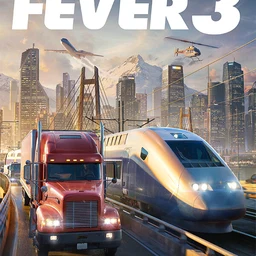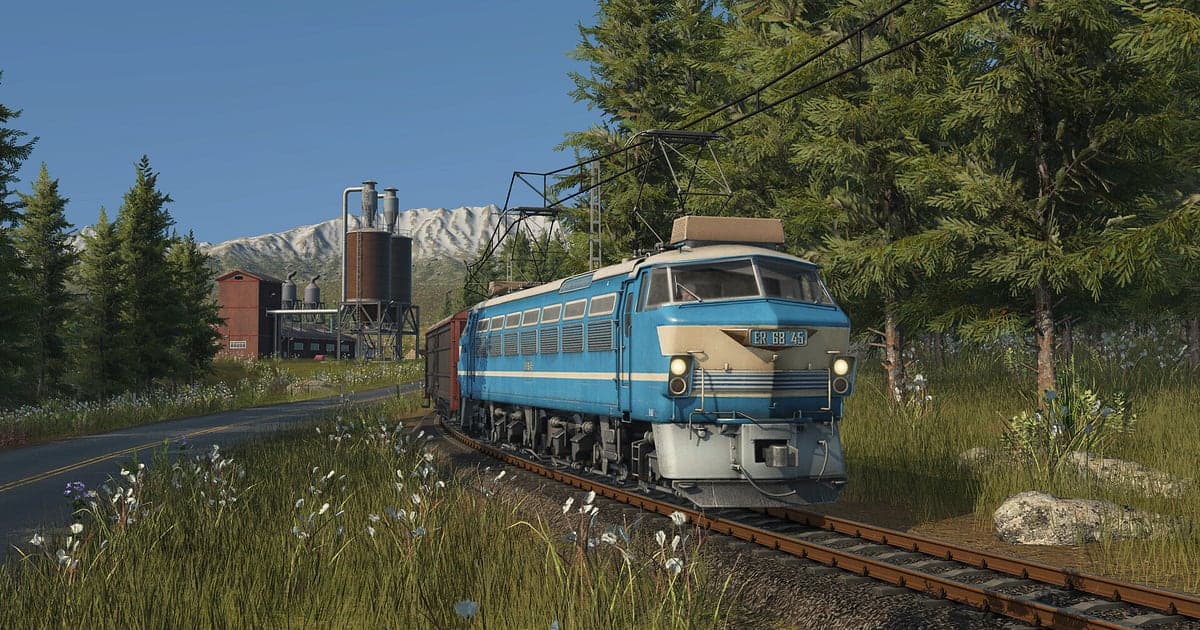
Transport Fever 3 terekam otomatis: instal DOR, jalankan game, dan AI mulai merekam begitu kamu mengacak seed map. Dari satu lokomotif uap yang mengangkut batu bara sampai jaringan rel yang menghubungkan setiap kota, seluruh sejarah satu save masuk ke video, dan shot kamera rendah yang mengejar keretamu terekam persis seperti yang kamu lihat. Panduan ini membahas persiapan untuk sesi membangun berjam-jam, menyimpan adegan yang sudah jadi, mencari catatan rencana yang kamu ucapkan, mengedit montage pertumbuhan dan video bergaya dokumenter kereta, berbagi, dan mengatasi masalah rekaman.
- Simpan berjam-jam membangun, dari mengacak seed map sampai jaringan yang luas, dalam satu video.
- Klip momen kamu mengurai persimpangan yang kusut dan kereta barang pertama keluar dari stasiun.
- Pakai AI Voice Notes untuk mengubah kalimat seperti 'stasiun ini nanti butuh peron tambahan' jadi catatan rencana untuk sesi berikutnya.
- Rangkai desa pertanian yang tumbuh jadi kota menjadi video bergaya timeline dengan AI Highlight.
- Ekspor shot yang mengikuti kereta sebagai video vertikal 9:16.
Sebelum merekam Transport Fever 3: instalasi dan mode rekaman
Yang kamu butuhkan hanya DOR, aplikasi Windows gratis yang tidak menambahkan watermark. Panduan ini membahas Transport Fever 3 versi PC yang dijalankan dari Steam. Rekaman berlaku per sesi tanpa batas waktu, jadi dari game dibuka sampai ditutup tetap satu rekaman tanpa putus. Game membangun cenderung menghabiskan seluruh malam, jadi sisakan banyak ruang kosong di drive tempat rekaman terkumpul. Cara memindahkan rekaman ke drive yang lebih besar dibahas di mengubah lokasi penyimpanan rekaman. Transport Fever 3 cukup ringan, jadi default 1080p 30fps merekam dengan mulus bahkan di spek minimum.
| Item | Untuk Transport Fever 3 | Catatan |
|---|---|---|
| Instal DOR | Aplikasi Windows gratis | Tanpa watermark di video |
| Versi game | Transport Fever 3 versi PC, dijalankan dari Steam | Rekaman dimulai saat kamu mengacak seed map |
| Mode rekaman | Rekaman per sesi: satu video dari game dibuka sampai ditutup | Tanpa batas waktu rekaman |
| Mod dan multiplayer | Layar terekam apa adanya | Kendaraan dan bangunan mod, serta membangun bareng teman, tampil seperti yang kamu lihat |
| Resolusi dan frame rate | Default 1080p 30fps, 60fps tersedia | Cukup ringan untuk merekam mulus di spek minimum |
Rekam Transport Fever 3 dengan DOR: langkah demi langkah
- 1Instal DOR dan biarkan berjalanInstal DOR lalu buka sekali; setelah itu DOR menunggu game di background. Kalau kamu suka membicarakan rencana jalurmu sambil main, cek mikrofon yang dipilih DOR.
- 2Jalankan Transport Fever 3 dan buat mapBuka game dan DOR mulai merekam. Rekaman dimulai di layar tempat kamu mengacak seed dan membuat map, jadi setting awalmu ada di bagian atas rekaman.
- 3Pastikan sedang merekamSebelum menaruh stasiun pertama, buka aplikasi DOR sekali untuk memastikan sedang merekam. Setelah itu tidak ada yang perlu dipikirkan selagi kamu memasang rel.
- 4Klip tepat setelah jalur dibukaTepat setelah jalur dari tambang batu bara ke pabrik baja selesai dan kereta pertama berangkat, atau terowongan gunung dibuka, tekan hotkey simpan klip. 30 detik terakhir jadi klip dan rekaman sesi terus berjalan.
- 5Keluar dan cek My ClipsSaat kamu menutup game, rekaman membangun hari itu dan klip yang kamu simpan muncul di My Clips. Pastikan perjalanan pertama di jalur baru hari ini ikut terekam.
Menemukan rekamanmu
Rekaman terkumpul di My Clips, library di aplikasi DOR. Setiap kali game dibuka lalu ditutup menghasilkan satu rekaman, dan klip yang disimpan dengan hotkey tercantum terpisah. Di rekaman yang berjalan berjam-jam, pakai saat pertama kali kereta bergerak, tahun yang berganti di bagian atas layar, dan munculnya kendaraan baru sebagai penanda. Potong adegan yang sudah jadi dengan menentukan titik awal dan akhir, lalu pilih 9:16 sebagai rasio output saat memotong untuk mendapatkan video vertikal. Kalau kamu merencanakan video pertumbuhan untuk satu save, beri Like pada adegan yang kamu simpan dari setiap era. Saat ruang penyimpanan penuh, video lama yang belum kamu Like dihapus lebih dulu, jadi adegan-adegan itu tetap ada sampai akhir. Tips memotong video panjang ada di cara memotong klip game.
Simpan momen yang ingin kamu pertahankan
Hotkey simpan klip menyimpan bagian permainan tepat sebelum kamu menekannya. Default-nya 30 detik, dengan pilihan 15, 30, 45, atau 60 detik. Kereta yang keluar dari stasiun atau melintasi viaduk cukup 30 detik. Jam sibuk di stasiun hub, dengan kereta datang dan pergi silih berganti, lebih baik 60 detik supaya alurnya tidak terpotong. Tekan tepat sebelum kereta keluar dari layar. Kalau terlewat, momennya tetap ada di rekaman sesi dan siap dipotong dari library. Konsepnya dijelaskan di menyimpan beberapa detik terakhir secara instan.
Temukan apa yang diucapkan dengan AI Voice Notes
AI Voice Notes mengubah apa yang kamu ucapkan di mic jadi teks yang menempel di timeline rekaman. Ini berguna bahkan di game membangun yang dimainkan sendirian. Kalimat seperti 'persimpangan ini bikin semuanya macet', 'sambungkan tambang batu bara langsung ke pabrik baja', atau 'sudah waktunya pindah ke listrik' tersimpan sebagai kalimat di momen itu, dan memilih salah satunya langsung melompat ke adegannya. Saat memulai sesi berikutnya, ikuti kalimat-kalimat itu untuk menemukan stasiun yang ingin kamu perbaiki terakhir kali. Di multiplayer bareng teman, layarmu sendiri, suara game, dan mic terekam bersama. Untuk menyeimbangkan level mic, lihat merekam audio game dengan mic.
Buat montage dengan AI Highlight
AI Highlight menggabungkan klip yang kamu centang jadi satu montage. Centang 'First freight departure', 'Double track junction done', 'Mountain tunnel opens', 'Upgrading to electric', dan 'Village to city', tekan AI Highlight, dan kamu dapat video pertumbuhan jaringan. Simpan satu klip di setiap era baru dan desa yang berubah jadi kota tersaji seperti timeline. Untuk mengatur urutan sendiri, pakai menggabungkan klip game.
Edit di DOR Studio
DOR Studio terbuka di browser tanpa perlu instal apa pun. Gabungkan dan potong klip, tambahkan teks, musik latar, dan template efek, lalu ekspor dalam 16:9, 9:16, atau 1:1 sebagai mp4 atau link berbagi. Potong bagian memasang rel yang panjang jadi potongan-potongan pendek dan pasang musik yang tenang di bawah kereta yang melintasi viaduk. Tambahkan tahun dan nama jalur sebagai teks untuk nuansa dokumenter kereta, lalu tambahkan seed dan setting map supaya penonton bisa memulai di map yang sama. Glitch transition cocok untuk lompatan ke era baru. Lihat semuanya di editor klip browser DOR dan pengeditan vertikal di merekam short vertikal dari game.
Bagikan dengan link dor.gg
Kirim video stasiun hub-mu sebagai satu link dor.gg. Posting di Reddit atau Discord dan orang bisa menontonnya di browser tanpa aplikasi. Unggahan ke YouTube tanpa watermark, jadi tidak ada yang menutupi jaringanmu. Cara memilih adegan yang sudah jadi dari berjam-jam membangun dibahas di cara membagikan video gameplay Transport Fever 3.
Setting rekomendasi dan troubleshooting Transport Fever 3
Transport Fever 3 terekam di fullscreen, windowed, dan borderless. Rekaman dimulai di 1080p 30fps; pilih 60fps supaya shot kamera rendah yang mengejar kereta tetap mulus. Kalau game jadi berat setelah kota-kotamu tumbuh dan layar penuh, turunkan dulu opsi grafis game, dan di PC lama ganti DOR ke mode 720p/30fps. Setting untuk hardware sederhana ada di merekam game di PC low end.
| Gejala | Yang perlu dicek | Solusi |
|---|---|---|
| Patah-patah setelah kota-kotamu tumbuh | Opsi grafis game dan resolusi rekaman | Turunkan opsi game; kalau masih berat, pakai mode 720p/30fps |
| Rekaman berupa layar hitam | Mode tampilan dan software overlay lain | Tutup perekam lain lalu buka ulang game. DOR beralih ke monitor capture kalau game capture terblokir |
| Rekaman tidak mulai saat game dibuka | Apakah DOR sudah berjalan lebih dulu | Buka DOR dulu, lalu buka ulang game |
| Suaramu tidak terekam | Mikrofon yang dipilih di DOR | Ganti ke mic yang kamu pakai lalu rekam tes singkat |