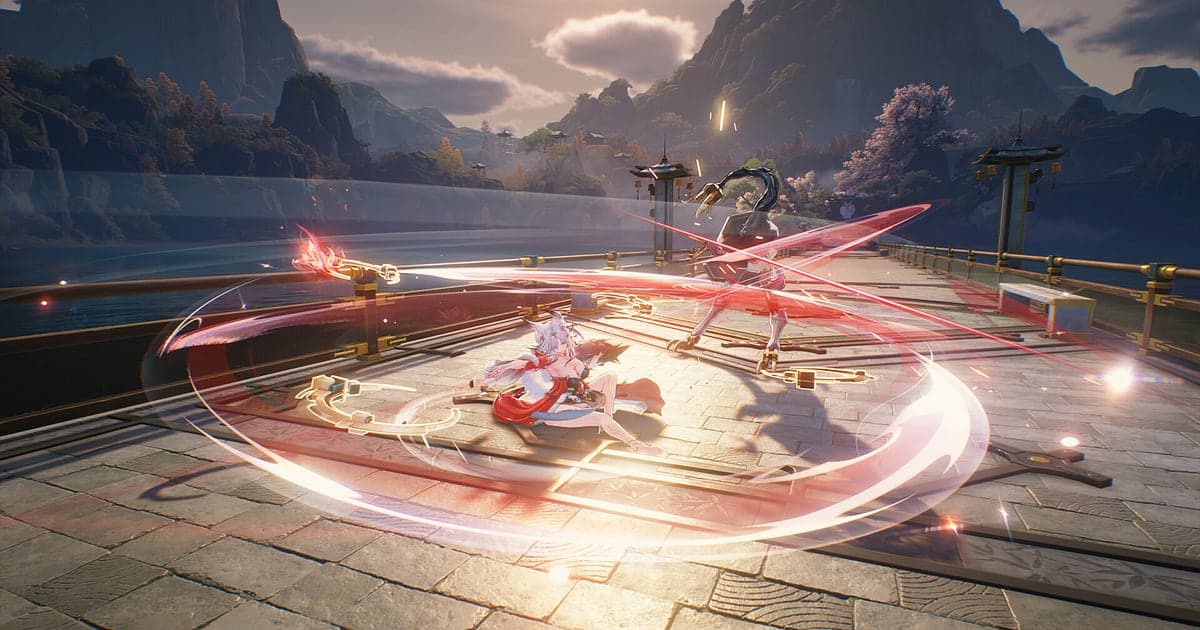
Wuthering Waves terekam otomatis: instal DOR, jalankan game, dan AI mengurusnya, tanpa scene OBS yang perlu disusun dan tanpa setting rekaman yang perlu disentuh. DOR mendeteksi game saat dibuka dan merekam dari menjelajah open world sampai pertarungan boss Hologram, bersama suara game dan mic-mu. Perfect dodge saat boss memberi aba-aba serangan, rantai swap Intro dan Outro, Resonance Liberation yang meledak, dan cutscene cerita Rover semuanya masuk ke rekaman. Panduan ini membahas persiapan, menyimpan pertarungan, mencari catatan rotasi, membuat showcase, berbagi, dan apa yang perlu dicek saat Wuthering Waves tidak terekam.
- Simpan permainan Wuthering Waves-mu sebagai satu video, dari eksplorasi sampai boss Hologram, dan tonton ulang cutscene cerita nanti.
- Klip momen karakter hasil pull terbarumu melelehkan boss dalam satu rotasi tepat setelah terjadi.
- Temukan gumaman seperti 'swap masuk terus keluarin Liberation' dengan AI Voice Notes dan pakai sebagai catatan rotasi untuk percobaan berikutnya.
- Ubah Resonance Liberation jadi short 9:16 lalu kirim sebagai link dor.gg.
Sebelum merekam Wuthering Waves: instalasi dan mode rekaman
Yang kamu butuhkan hanya DOR, aplikasi Windows gratis yang tidak menambahkan watermark. Panduan ini membahas Wuthering Waves yang berjalan di Windows PC. Rekaman berlaku per sesi, jadi eksplorasi, pertarungan boss, dan progres cerita tetap dalam satu video sampai kamu keluar, tanpa batas waktu rekaman. Wuthering Waves berat di kartu grafis, dan frame serta rekaman sama-sama stabil di PC dengan spek rekomendasi atau lebih. Mulai dari default 1080p 30fps, dan di PC yang pas-pasan ganti ke mode lebih ringan 720p/30fps. Kamu juga bisa menyalakan atau mematikan rekaman permainan penuh per game di pengaturan. Dasar-dasar merekam game PC ada di cara merekam game PC.
| Item | Untuk Wuthering Waves | Catatan |
|---|---|---|
| Instal DOR | Aplikasi Windows gratis, tanpa scene ala OBS | Tanpa watermark di video |
| Versi game | Wuthering Waves di Windows PC | Terdeteksi otomatis saat game dibuka |
| Mode rekaman | Rekaman per sesi: satu video dari game dibuka sampai ditutup | Eksplorasi, pertarungan boss, dan cutscene tetap dalam satu rekaman |
| Mode tampilan | Fullscreen, windowed, dan borderless semuanya terekam | Beralih ke monitor capture kalau game capture terblokir |
| Resolusi dan frame rate | Default 1080p 30fps, 60fps tersedia | Game ini berat di GPU, jadi pakai mode 720p/30fps kalau frame pas-pasan |
| Setting per game | Nyalakan atau matikan rekaman permainan penuh per game di pengaturan | Wuthering Waves bisa diatur tersendiri |
Rekam Wuthering Waves dengan DOR: langkah demi langkah
- 1Instal DOR dan biarkan berjalanInstal DOR lalu buka sekali; setelah itu DOR menunggu Wuthering Waves di background. Kalau kamu suka mengucapkan rotasimu keras-keras, pastikan DOR memilih mikrofon yang benar.
- 2Jalankan Wuthering WavesBuka game dan DOR mengenalinya lalu mulai merekam. Rekaman dimulai di layar login, jadi cutscene pertama cerita hari ini ikut terekam.
- 3Pastikan sedang merekamSebelum turun ke lapangan, buka aplikasi DOR sekali untuk memastikan sedang merekam. Rekaman memakai hardware encoding GPU, jadi Liberation yang memenuhi layar hanya menambah sedikit beban.
- 4Klip tepat setelah dodge atau LiberationTepat setelah kamu membalas aba-aba serangan boss dengan perfect dodge, atau boss Hologram tumbang, tekan hotkey simpan klip. 30 detik terakhir jadi klip dan rekaman sesi terus berjalan.
- 5Keluar dan cek My ClipsSaat kamu menutup game, rekaman dan klip yang kamu simpan muncul di My Clips. Pastikan clear boss hari ini ikut terekam.
Menemukan rekamanmu
Rekaman terkumpul di My Clips, library di aplikasi DOR. Setiap kali game dibuka lalu ditutup menghasilkan satu rekaman, dan klip yang disimpan dengan hotkey tercantum terpisah. Di rekaman yang mencampur eksplorasi dan pertarungan, munculnya health bar boss menandai awal pertarungan, jadi lompat di antara titik-titik itu untuk bergerak cepat. Cutscene cerita terekam bersama gameplay dalam satu video, jadi kalau kamu merekam saat pertama menontonnya, kamu bisa kembali ke bagian itu dan menontonnya ulang kapan saja. Potong combo dengan menentukan titik awal dan akhir lalu ekspor dalam 9:16 untuk short. Beri Like pada video yang ingin kamu simpan, seperti pertarungan boss pertama Resonator baru. Saat ruang penyimpanan penuh, video lama yang belum kamu Like dihapus lebih dulu, jadi video itu tetap aman. Tips memotong ada di cara memotong klip game.
Simpan momen yang ingin kamu pertahankan
Hotkey simpan klip menyimpan bagian permainan tepat sebelum kamu menekannya. Default-nya 30 detik, dengan pilihan 15, 30, 45, atau 60 detik. Satu perfect dodge lalu counter cukup 15 detik. Rotasi penuh saat kamu berganti karakter dengan skill Intro dan Outro lalu menutup dengan Liberation butuh 45 atau 60 detik supaya swap pertamanya ikut masuk. Tekan tepat setelah boss tumbang atau animasi Liberation selesai. Kalau terlewat, potong dari rekaman sesi. Konsepnya dijelaskan di menyimpan beberapa detik terakhir secara instan.
Temukan apa yang diucapkan dengan AI Voice Notes
AI Voice Notes menuliskan apa yang kamu ucapkan saat bermain ke timeline rekaman. Ini berguna bahkan di pertarungan solo. Kalimat seperti 'akhirnya timing dodge-nya kena', 'swap masuk terus keluarin Liberation', 'Echo ini main stat-nya bagus banget', atau 'Tower minggu ini full bintang' tersimpan sebagai kalimat di momen itu, dan memilih salah satunya langsung melompat ke adegannya. Gumaman 'Outro di sini lalu Liberation' berubah jadi catatan rotasi untuk percobaan berikutnya. Suara game dan mic-mu terekam bersama; untuk menyeimbangkannya, lihat merekam audio game dengan mic.
Buat montage dengan AI Highlight
AI Highlight menggabungkan klip yang kamu centang jadi satu montage. Centang 'Perfect dodge on a boss', 'Intro Outro swap chain', 'Resonance Liberation', dan 'Hologram boss clear', tekan AI Highlight, dan kamu dapat satu video combo. Hasilnya bagus untuk showcase Resonator baru atau catatan 'Tower full stars', dan klip 'Absorbing a strong Echo' jadi penutup yang manis. Untuk mengatur urutan sendiri, pakai menggabungkan klip game.
Edit di DOR Studio
DOR Studio terbuka di browser tanpa perlu instal apa pun. Gabungkan dan potong klip, tambahkan teks, musik latar, dan template efek, lalu ekspor dalam 16:9, 9:16, atau 1:1 sebagai mp4 atau link berbagi. Pasang punch zoom tepat saat Liberation mendarat dan tambahkan shake zoom ke perfect dodge. Beri keterangan karakter dan sequence supaya terbaca seperti showcase. Glitch transition cocok untuk pergantian karakter. Ekspor dalam 9:16 dan hasilnya siap diposting sebagai short WuWa. Lihat semuanya di editor klip browser DOR dan pengeditan vertikal di merekam short vertikal dari game.
Bagikan dengan link dor.gg
Saat teman bertanya soal rotasimu, kirim pertarungan boss-mu sebagai satu link dor.gg dan video itu bisa diputar di browser tanpa aplikasi. Posting di Discord atau thread Reddit, dan unggahan ke YouTube dan TikTok tanpa watermark. Cara memilih dodge counter dan Liberation dari rekaman PC dibahas di cara membagikan video boss Wuthering Waves.
Setting rekomendasi dan troubleshooting Wuthering Waves
Wuthering Waves terekam di fullscreen, windowed, dan borderless. Rekaman dimulai di 1080p 30fps; pilih 60fps kalau ingin footage yang mulus untuk video edit. Kalau Wuthering Waves tidak terekam, cek dulu apakah DOR sudah berjalan sebelum game dan apakah rekaman permainan penuh untuk Wuthering Waves sudah aktif di pengaturan. Kalau game capture terblokir, DOR beralih ke monitor capture supaya tidak terjadi layar hitam. Kalau game tidak terdeteksi, lihat perekam tidak mendeteksi game, dan kalau suaranya hilang, lihat rekaman game tanpa suara.
| Gejala | Yang perlu dicek | Solusi |
|---|---|---|
| Wuthering Waves terbuka tapi tidak terekam | Urutan membuka dan setting rekaman permainan penuh untuk game ini | Pastikan setting-nya aktif, buka DOR dulu, lalu buka ulang game |
| Rekaman berupa layar hitam | Mode tampilan dan software overlay atau perekam lain | Tutup perekam lain lalu buka ulang game. DOR beralih ke monitor capture kalau game capture terblokir |
| Tidak ada suara game di rekaman | Perangkat output Windows dan pengaturan audio DOR | Samakan dengan headset atau speaker yang kamu pakai lalu rekam tes singkat |
| Frame drop saat pertarungan boss | Opsi grafis game dan sisa tenaga GPU | Turunkan opsi; kalau masih berat, pakai mode 720p/30fps |