Cari aplikasi perekam layar, dan hasil teratas biasanya aplikasi berbayar yang berlabel gratis. Versi trial-nya menempelkan watermark di rekamanmu atau berhenti di menit kesepuluh, lalu meminta kartu kreditmu. Panduan ini melewati semua itu. Setiap aplikasi di sini benar-benar gratis tanpa watermark dan tanpa batas waktu, dikelompokkan ke tiga pekerjaan: merekam gameplay, merekam tutorial atau panduan layar, dan menjalankan sesi yang sangat panjang. Kalau ini pertama kalinya kamu merekam, baca sekilas cara merekam game di PC untuk alur lengkapnya sebelum memilih aplikasi.
Pilih yang mana? Tentukan pekerjaannya sebelum aplikasinya
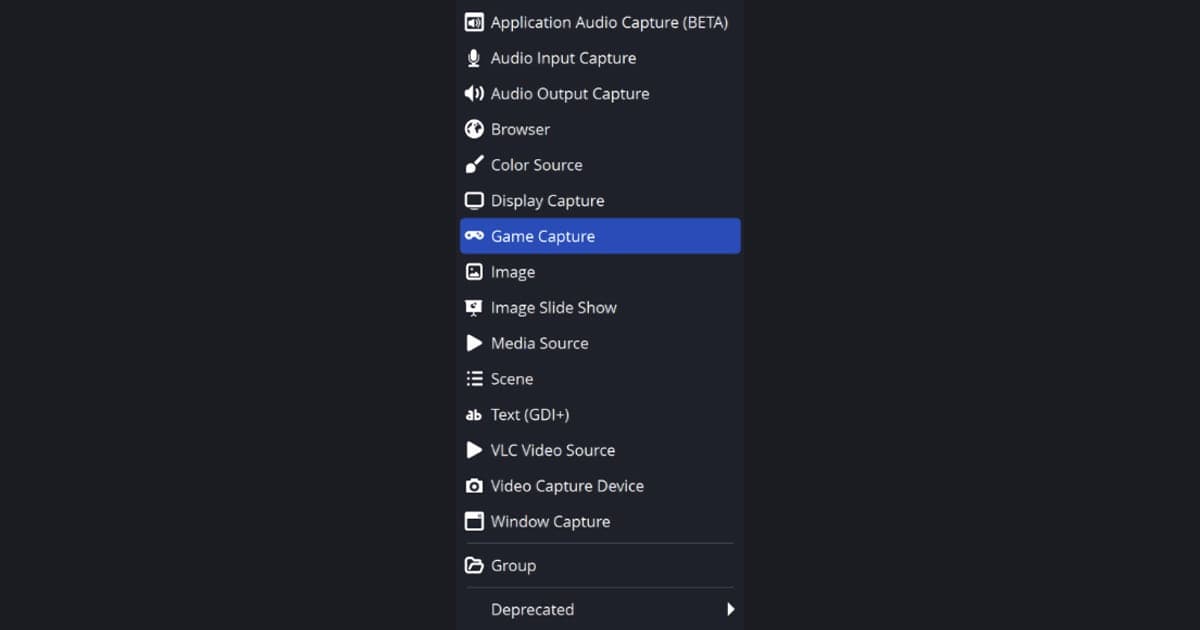
Keputusannya cukup satu kalimat: tulis apa yang kamu rekam. Kalau kamu main League of Legends dan ingin kill-mu tersimpan tanpa menyentuh hotkey, kamu butuh aplikasi yang memotong highlight secara otomatis, dan itu tugas DOR. Kalau kamu menjelaskan software atau mengajar lewat layar, kamu butuh kendali bebas atas scene dan source, persis yang dilakukan OBS Studio. Kalau kamu cuma perlu rekaman cepat sekarang juga tanpa instal apa pun, Game Bar bawaan Windows sudah cukup. Untuk rekaman semalaman atau berjam-jam, stabilitas dan pengelolaan file paling penting, dan itu lagi-lagi mengarah ke OBS. Begitu pekerjaannya sudah ditulis, tabel di bawah biasanya menyisakan tepat satu baris untukmu.
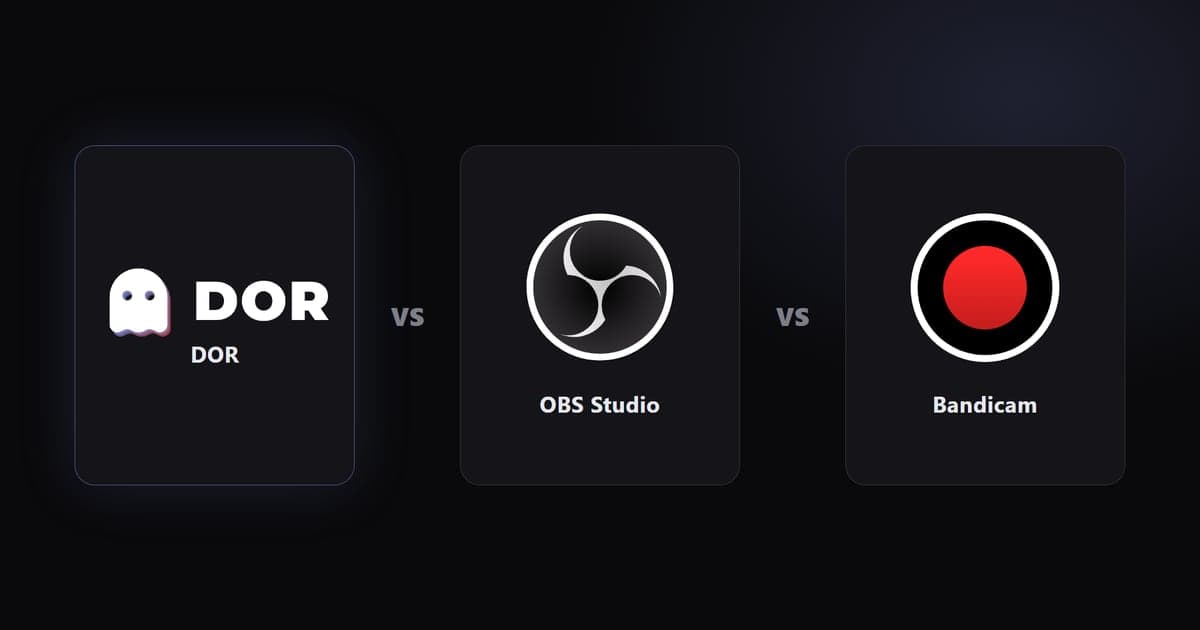
Perbandingan aplikasi perekam gratis
| Aplikasi | Paling cocok untuk | Watermark · batas waktu · klip otomatis · kesulitan |
|---|---|---|
| DOR | Gameplay, klip kill dan highlight otomatis, rekaman match penuh | Tanpa watermark · tanpa batas waktu · menyimpan kill dan highlight sebagai klip terpisah secara otomatis di game yang didukung · setup paling mudah, game terdeteksi sendiri |
| OBS Studio | Tutorial, panduan layar, streaming, sesi panjang | Tanpa watermark · tanpa batas waktu · tanpa klip otomatis · kesulitan menengah, source dan encoder kamu atur sendiri |
| Windows Game Bar | Rekaman pendek instan tanpa perlu instal | Tanpa watermark · durasi background capture perlu diatur · tanpa klip otomatis · mudah, cukup hafal satu shortcut |
| NVIDIA app | Menyimpan instant replay di GPU GeForce | Tanpa watermark · tanpa batas waktu · highlight otomatis hanya di game yang didukung · mudah tapi butuh GPU GeForce |
Cek terakhir sebelum instal
- Diunduh dari situs resmi, dan sudah dipastikan tidak ada watermark atau batas waktu tanpa membayar
- Sudah tes sepuluh menit di skenario nyata dan mengecek frame serta audio
- Sudah mendengarkan bagaimana mic dan audio sistem tercampur
- Sudah memastikan folder output dan sisa ruang disk
Dari memilih sampai rekaman pertama dalam 30 menit
- 1Tulis pekerjaannya dalam satu barisKlip gameplay, tutorial layar, atau rekaman maraton. Kalau baris itu menunjuk ke satu baris di tabel, keputusanmu sudah jadi.
- 2Instal dari situs resmiUnduh hanya dari situs resmi, bukan dari situs mirror yang penuh iklan. Installer bundel yang menyamar sebagai perekam gratis adalah jebakan paling umum di kategori ini.
- 3Jalankan tes sepuluh menitRekam kasus pemakaianmu yang sebenarnya selama sepuluh menit. Cek frame drop untuk game, level mic untuk tutorial, dan seberapa cepat file membesar untuk sesi panjang.
- 4Tinjau dan potongBuka folder output, cek audio dan kualitas, lalu simpan hanya momen yang layak disimpan. Rekaman mentah cepat memenuhi disk, jadi memotong adalah bagian dari setup.
Untuk gameplay, DOR adalah jawaban tercepat
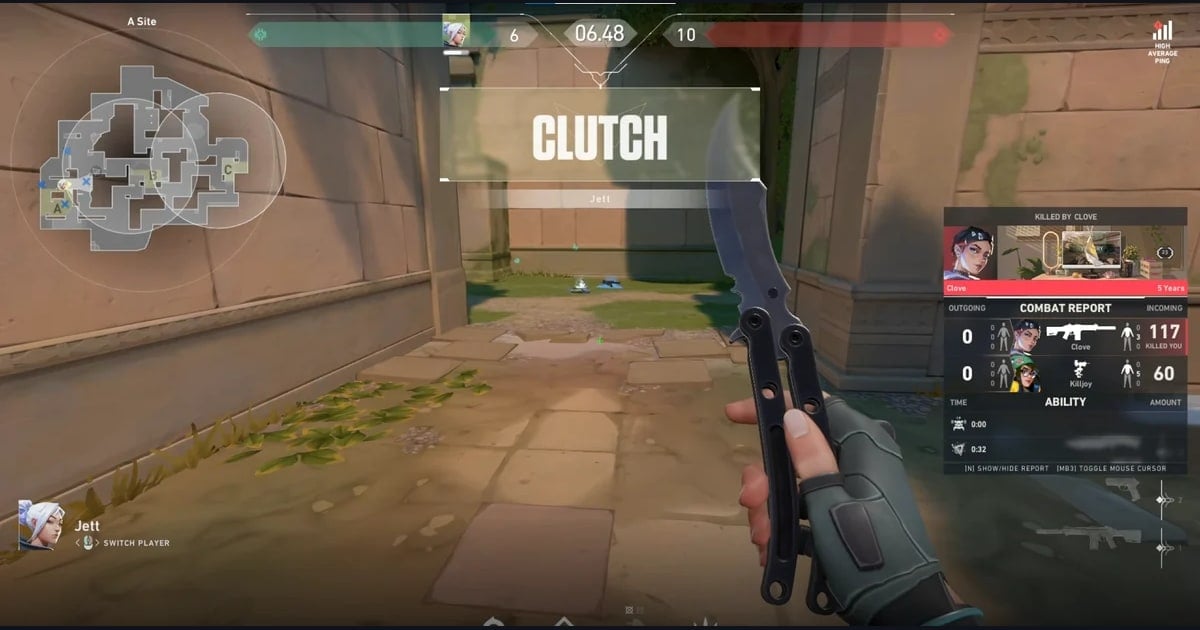
Yang membedakan DOR untuk gaming adalah kamu tidak pernah menekan tombol rekam. DOR gratis dan terpasang dari satu installer Windows. DOR mendeteksi game yang kamu mainkan secara otomatis, jadi tidak ada setup source manual, lalu menyimpan kill dan highlight-mu sebagai klip terpisah sekaligus menyimpan rekaman match penuh. Hardware encoding NVENC menyala secara default, menjaga beban tetap ringan saat bermain, dan saat sesi selesai kamu bisa memotong klip di editor browser serta meninjau atau membagikannya di web app dor.gg. Untuk perbandingan baris per baris dengan aplikasi gratis lainnya, lihat perbandingan perekam game gratis.
 #League of Legends