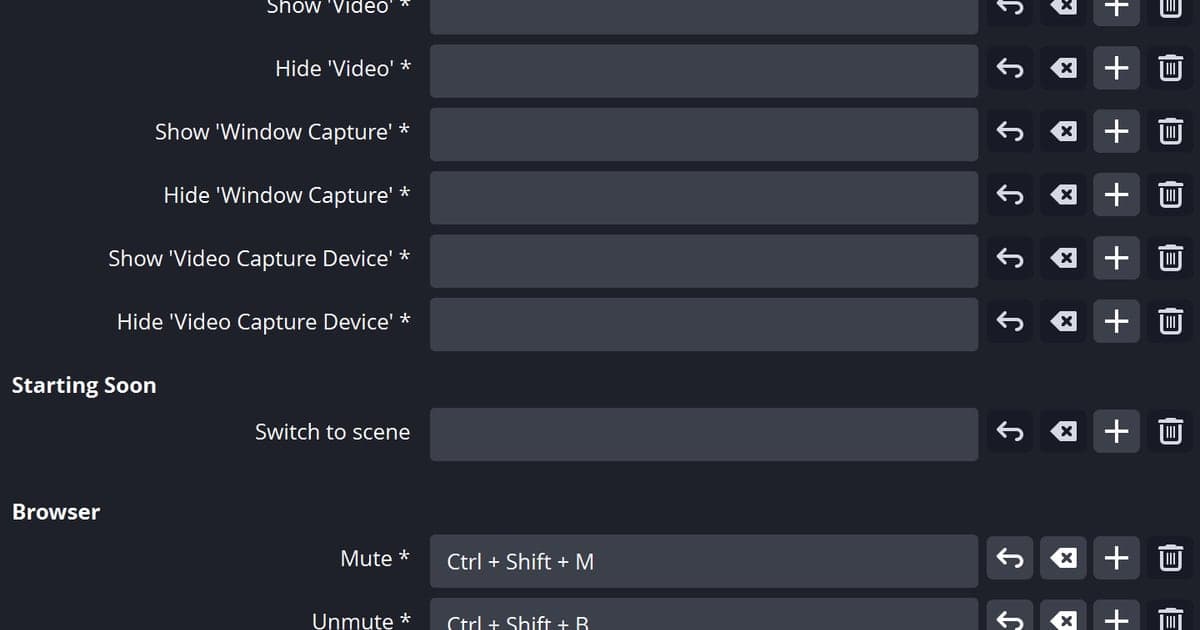
Kalau hotkey rekam OBS Studio 32.x tidak berbuat apa-apa, mulai dari File > Settings > Hotkeys dan pastikan Start Recording dan Stop Recording benar-benar punya tombol tanpa peringatan konflik di sampingnya, lalu lihat setting Hotkey Focus Behavior di tab Advanced. Kalau kamu cuma perlu merekam sekarang juga, tombol Start Recording di dock Controls bisa dipakai tanpa hotkey. Halaman ini mencerminkan apa yang bisa dikonfirmasi pada 8 Oktober 2026, dan karena knowledge base OBS tidak punya artikel khusus troubleshooting hotkey, halaman ini tidak menyebut 'penyebab paling umum'; isinya hanya menelusuri item dari dokumen resmi dan string antarmuka resmi 32.2.2. Untuk diagnosis lebih luas yang juga mencakup aplikasi rekam lain, lihat checklist umum hotkey rekam yang tidak berfungsi. Semua isi di sini mengasumsikan Windows.
Gejala mana mengarah ke setting mana
| Gejala | Tempat mengecek (nama bahasa Inggris OBS 32.x) | Dasar |
|---|---|---|
| Menekan tombol tidak pernah memulai rekaman | File > Settings > Hotkeys: pastikan baris Start Recording dan Stop Recording tidak kosong | Panduan overview OBS: tombol mulai dan berhenti diatur di tab Hotkeys |
| Ada peringatan di samping kolom tombol | Klik peringatannya untuk melihat aksi lain yang memakai tombol sama (hanya duplikat di dalam OBS) | String peringatan konflik resmi |
| Hanya gagal saat ada jendela lain di depan | Tab Advanced: baca opsi mana dari tiga pilihan Hotkey Focus Behavior yang dipilih | String antarmuka resmi (baca kata-katanya apa adanya) |
| Hanya tombol simpan replay yang mati | Cek apakah Save Replay punya tombol sendiri di tab Hotkeys | Panduan overview OBS: tombol simpan buffer diatur di Hotkeys |
| Kamu ingin langsung merekam, tanpa tombol | Klik Start Recording di dock Controls | Quick Start Guide OBS |
Jawaban singkatnya
Intinya, lihat dulu penetapan tombol dan peringatan konflik, baru setelah itu nilai di tab Advanced. Klaim bahwa overlay, game layar penuh, atau program lain 'menelan' tombol tidak dibahas di dokumentasi resmi OBS, jadi tidak dimasukkan ke checklist alih-alih disajikan sebagai penyebab. Panduan overview resmi menyebut tombol untuk menyimpan replay buffer harus diatur di bagian Hotkeys sebagai entri tersendiri, jadi kalau hanya tombol itu yang mati, baca juga artikel troubleshooting replay buffer OBS untuk sisi buffer-nya.
Lima pengecekan, berurutan
- 1Buka tab HotkeysDari jendela utama OBS pilih File > Settings, lalu pilih tab Hotkeys di daftar kiri. Nama-namanya mengikuti antarmuka bahasa Inggris 32.2.2. Panduan overview resmi menyebut di sinilah tombol diatur untuk aksi seperti memulai dan menghentikan stream atau rekaman, ganti scene, dan mengontrol replay buffer.
- 2Pastikan baris rekaman punya tombolGulir ke Start Recording dan Stop Recording, plus Pause Recording dan Unpause Recording kalau kamu memakainya. Kolom filter, termasuk Filter by Hotkey, juga tersedia untuk mempersempit daftar. Kalau kolom untuk aksi yang kamu mau kosong, isi dengan tombol atau kombinasi yang kamu suka. Mekanisme ini deskripsi umum, bukan prosedur langkah demi langkah yang ditulis dokumentasi OBS.
- 3Klik peringatan konflik kalau adaPesan 'This hotkey is shared by one or more other actions, click to show conflicts' berarti tombol yang sama terpasang di beberapa aksi. Klik, lihat daftarnya, dan sisakan tombol rekam hanya di satu aksi. Peringatan ini menjelaskan duplikat di dalam OBS; tidak ada yang terkonfirmasi bahwa ia mendeteksi bentrokan dengan program lain.
- 4Baca Hotkey Focus BehaviorDi tab Advanced ada drop-down Hotkey Focus Behavior dengan tiga pilihan: Never disable hotkeys (jangan pernah nonaktifkan hotkey), Disable hotkeys when main window is in focus (nonaktifkan saat jendela utama OBS sedang fokus), dan Disable hotkeys when main window is not in focus (nonaktifkan saat jendela utama tidak fokus). Catat dulu nilainya saat ini. Kalau perlu diubah, nilai berdasarkan arti harfiah kata-katanya soal fokus jendela. Panduan overview resmi menyarankan tidak sembarangan mengubah tab Advanced, jadi catat nilai saat ini sebelum mengubah apa pun dan tangani item ini saja.
- 5Coba merekam tanpa tombolTekan Start Recording di dock Controls pada jendela utama. Quick Start Guide resmi sendiri menjelaskan memulai rekaman dengan mengklik tombol itu. Kalau tombolnya berfungsi sementara hotkey tidak, kamu bisa memperlakukan fitur rekam dan input tombol sebagai dua masalah terpisah.
Enam hal yang dipastikan sebelum selesai
- Start Recording dan Stop Recording sama-sama punya tombol di tab Hotkeys
- Tidak ada peringatan konflik di samping tombol, atau kamu sudah mengkliknya dan meninjau tumpang-tindihnya
- Kamu sudah mencatat nilai Hotkey Focus Behavior saat ini
- Kalau kamu mengubahnya, perubahan sudah diterapkan di Settings dan dites lagi
- Kalau kamu memakai Save Replay, ia punya tombol sendiri yang terpisah dari mulai dan berhenti
- Walau hotkey tetap mati, tombol di dock Controls bisa memulai rekaman
Memulai rekaman tanpa menekan tombol
Kalau yang kamu khawatirkan adalah kelewatan momen saat menekan tombol mulai, begini cara kerja DOR secara sederhana. DOR adalah aplikasi Windows gratis, dan kamu bisa mulai tanpa menyusun scene, source, atau setting output ala OBS lebih dulu. Saat mendeteksi game yang didukung seperti VALORANT, DOR otomatis merekam match penuh ke mp4 dan menyimpan highlight kill dan ronde sebagai klip otomatis. Dengan kartu grafis NVIDIA, encoding default-nya ke hardware encoder NVENC, dan match yang terekam otomatis berisi suara game serta apa pun yang kamu ucapkan ke mikrofon, jadi kamu bisa memutarnya ulang lengkap dengan audio walau tidak pernah menyentuh tombol. Setelahnya kamu bisa memotong di library aplikasi dengan menentukan titik awal dan akhir, ekspor dalam 16:9, 9:16, atau 1:1, membagikan lewat link, atau lanjut mengedit di browser di dor.gg/studio tanpa instal apa pun. Setting hotkey milik DOR sendiri dibahas terpisah di panduan setting hotkey rekam DOR. Ini sekadar cara lain untuk memulai rekaman; untuk hotkey OBS, ikuti pengecekan di atas.
 #Valorant

