Setting OBS terbaik untuk PC kentang cukup tiga perubahan: ganti Video Encoder ke opsi hardware (NVENC, QSV, atau AMD), turunkan Output (Scaled) Resolution ke 1280×720 di 30 fps, dan pertahankan nilai kualitas (CRF atau CQ) di 23, batas atas rentang rekomendasi OBS 16–23, untuk file terkecil. Dua yang pertama adalah tuas yang disebut dokumentasi OBS sendiri untuk mengurangi beban; yang ketiga hanya mengatur ukuran file. Panduan ini memakai nama menu berbahasa Inggris dari OBS Studio 32.2.2 (versi dicek di halaman download pada 16 September 2026) dan mengurutkan setiap setting berdasarkan seberapa besar beban yang dikurangi, jadi kamu tahu apa yang dikorbankan duluan dan apa yang dipertahankan di GPU integrated atau GPU lama. Untuk gambaran yang lebih luas di luar OBS, lihat cara merekam game di PC kentang.
Intinya: tiga perubahan dan selesai
Ini setup minimumnya. Pertama, di Settings → Output dengan Output Mode di Simple, atur Recording Quality ke High Quality, Medium File Size; baru setelah itu daftar Video Encoder muncul di bawah Recording (dropdown yang berbeda dari milik Streaming di atasnya). Di daftar itu, kalau ada Hardware (NVENC, H.264), Hardware (QSV, H.264), atau Hardware (AMD, H.264), pilih itu; kalau tidak ada, pilih Software (x264 low CPU usage preset, increases file size). Kedua, di Settings → Video, atur Output (Scaled) Resolution ke 1280×720, Downscale Filter ke Bilinear, dan Common FPS Values ke 30. Ketiga, kalau masih butuh ruang napas dan kamu memakai x264, ganti Output Mode ke Advanced, atur Video Encoder di tab Recording ke x264 alih-alih (Use stream encoder) supaya Encoder Settings muncul, lalu pindahkan CPU Usage Preset dari veryfast ke superfast atau ultrafast. Biarkan nilai kualitas (CRF untuk x264, CQ untuk NVENC dan AMD, ICQ untuk QSV) di 23, batas atas rentang rekomendasi OBS 16–23: ini memberi file terkecil (untuk x264, kolom CRF berlaku setelah Rate Control diatur ke CRF), tapi dokumentasi OBS tidak mencantumkannya sebagai cara mengurangi beban. Kalau peringatan "Encoding overloaded!" masih muncul setelah itu, ikuti cara mengatasi encoding overloaded di OBS untuk mencari bagian mana yang tertinggal. Dan kalau yang kamu inginkan cuma rekaman match sendiri di game yang didukung, ada jalur tanpa setting apa pun: di PC dengan GPU NVIDIA, DOR merekam seluruh match otomatis dengan NVENC begitu mendeteksi game yang didukung, sementara game di luar daftar atau scene yang ingin kamu susun dengan overlay dan webcam tetap paling pas dikerjakan di OBS.
Langkah demi langkah: setup rekam OBS 32 untuk PC spek rendah
- 1Mulai dari Auto-Configuration WizardOBS menampilkan Auto-Configuration Wizard saat pertama kali dibuka; kalau kamu melewatinya, buka Tools → Auto-Configuration Wizard. Pilih opsi recording, dan wizard akan memilih nilai awal berdasarkan hardware-mu. Di PC lemah, anggap nilai itu sebagai batas atas, bukan target: langkah di bawah memangkas dari situ.
- 2Ganti Recording Quality, lalu cek apakah ada entri hardware di daftar Video EncoderBuka Settings → Output dan pastikan Output Mode di Simple. Selama Recording Quality masih di default-nya, Same as stream, daftar Video Encoder untuk Recording sama sekali tidak ditampilkan, jadi atur dulu Recording Quality ke High Quality, Medium File Size, lalu buka Video Encoder di bawah Recording (dropdown terpisah dari encoder Streaming di atasnya). Kalau Hardware (NVENC, H.264), Hardware (QSV, H.264), atau Hardware (AMD, H.264) tercantum, pilih itu. Dokumentasi OBS sendiri menyebut hardware encoder umumnya direkomendasikan untuk performa karena memindahkan beban encoding dari CPU ke bagian khusus di GPU. Kalau tidak ada entri hardware, untuk sementara pilihanmu hanya opsi Software (x264), jadi pilih Software (x264 low CPU usage preset, increases file size).
- 3Biarkan Recording Format di default Hybrid MP4Saat memilih Recording Quality, Indistinguishable Quality, Large File Size adalah opsi yang ditandai OBS sendiri bisa membebani hardware lama atau lemah, dan Lossless Quality, Tremendously Large File Size menulis sekitar 7 GB per menit dengan encoder CPU, jadi keduanya tidak cocok untuk PC kentang. Biarkan Recording Format di default OBS 32, Hybrid MP4 (.mp4): dokumentasi Hybrid MP4 OBS menyebut format ini tetap bisa dipulihkan kalau game atau OBS crash di tengah rekaman, dan bisa langsung dibuka tanpa remux. Matroska Video (.mkv) sama amannya, tapi butuh File → Remux Recordings kalau kamu ingin MP4.
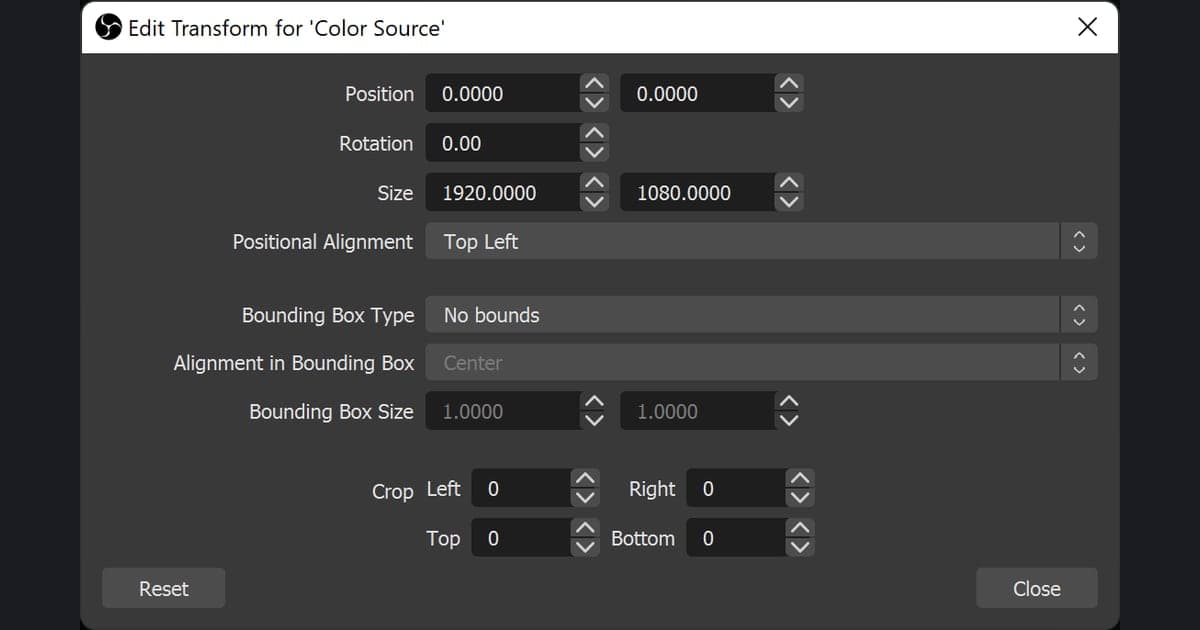
- 4Turun ke 720p dan 30 fps di tab VideoBuka Settings → Video. Biarkan Base (Canvas) Resolution, dan turunkan Output (Scaled) Resolution ke 1280×720; OBS umumnya tidak menyarankan mengecilkan base canvas, jadi hanya sisi output yang diubah. Atur Downscale Filter ke Bilinear (Fastest, but blurry if scaling), opsi paling ringan menurut labelnya sendiri. Atur Common FPS Values ke 30. Seperti kata panduan troubleshooting OBS, kalau 60 fps tidak lancar, coba 30: lebih sedikit frame berarti lebih sedikit kerja rendering dan encoding, sesederhana itu.
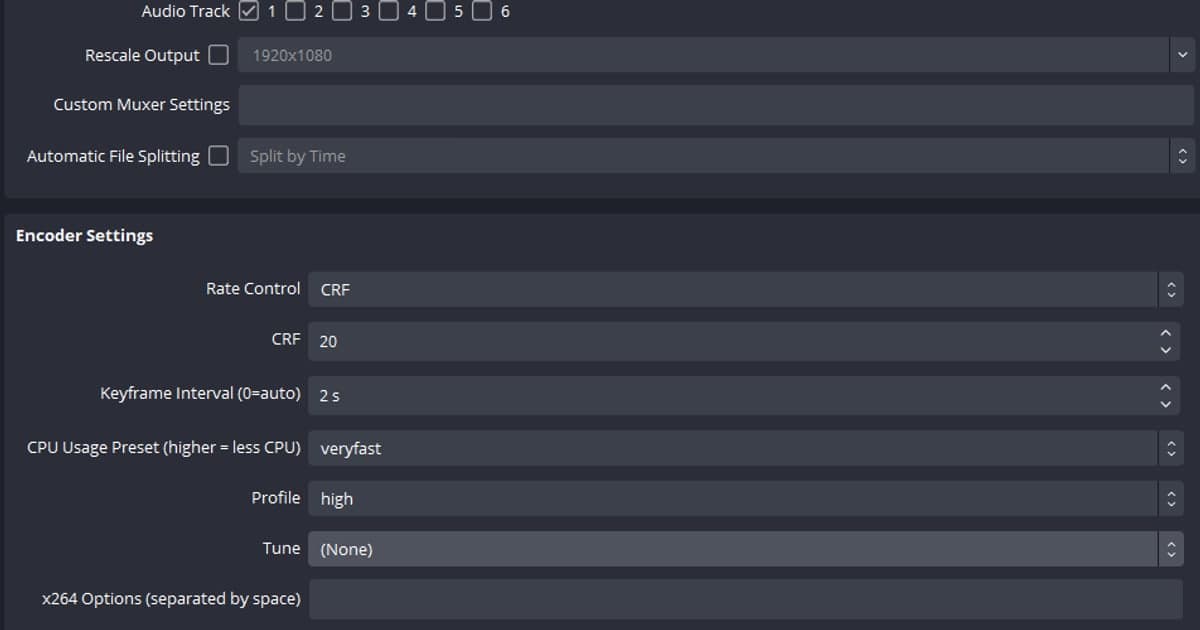
- 5Opsional: atur preset dan nilai kualitas di mode AdvancedKalau mode Simple belum cukup, ganti Output Mode ke Advanced, biarkan Type di Standard pada tab Recording, dan atur Video Encoder ke x264 alih-alih default (Use stream encoder); baru setelah itu grup Encoder Settings muncul di tab Recording. Kalau kamu memakai x264 karena tidak ada hardware encoder, pindahkan CPU Usage Preset (higher = less CPU) dari veryfast ke superfast, lalu ultrafast kalau perlu. Postingan blog OBS sendiri "Streaming with x264" (2017, ditulis untuk streaming) menyarankan menurunkan resolusi dan FPS dulu baru preset, jadi selesaikan langkah sebelumnya dulu, dan bandingkan jendela Stats sebelum dan sesudah pindah ke mode Advanced untuk memastikan memang membantu. Nilai kualitas adalah pengatur ukuran file (untuk x264, kolom CRF berlaku setelah Rate Control diatur ke CRF). Per 16 September 2026, nilai rekaman yang direkomendasikan OBS adalah x264 dengan Rate Control CRF 16–23 dan CPU Usage Preset veryfast, NVENC dengan CQP dan CQ 16–23 di Preset P5, AMD dengan CQP 16–23 di Preset Quality, dan QSV dengan ICQ 16–23 di TU4. OBS hanya mendokumentasikan bahwa nilai lebih rendah berarti kualitas lebih tinggi dan file lebih besar, jadi pakai 23, batas atas rentang, kalau ruang disk terbatas, tapi jangan berharap ini mengurangi beban.
- 6Sederhanakan scene dan matikan previewSetiap source memakan resource. Sisakan satu source Game Capture di scene rekamanmu dan pindahkan webcam, browser source, overlay, dan filter ke scene collection terpisah atau hapus saja. Klik kanan preview dan pilih Disable Preview supaya OBS berhenti merender preview di jendelanya sendiri; dokumentasi OBS tidak memberi angka penghematannya, jadi bandingkan jendela Stats sebelum dan sesudah, dan biarkan mati hanya kalau memang membantu. Enable Preview menyalakannya kembali.
- 7Batasi frame rate game dan jalankan OBS sebagai administratorUrutan troubleshooting resmi OBS dimulai dengan menjalankan OBS sebagai administrator di Windows. Lalu, di setting game, batasi frame rate sesuai refresh rate monitor atau nyalakan vertical sync; ini membebaskan daya proses untuk OBS. Menurunkan setting grafis game dan mematikan Game DVR (panduannya menyebut Game Mode boleh tetap menyala di versi Windows terbaru) ada di daftar yang sama.
- 8Rekam tes dan nilai batasnya lewat jendela StatsRekam sekitar lima menit gameplay sungguhan, lalu buka jendela Stats. Kalau Skipped frames due to encoding lag terus naik, encoder kewalahan; kalau Frames missed due to rendering lag yang naik, GPU tidak sanggup mengejar rendering. Kalau kamu sudah di 720p30, hardware encoder (atau x264 ultrafast), satu source, dan frame rate game dibatasi, tapi salah satu angka itu tetap naik terus, PC itu sudah mentok untuk menjalankan game dan OBS bersamaan.
Tabel prioritas: apa yang diturunkan duluan di OBS pada PC lemah
| Prioritas / setting | Ubah ke | Efek dan konsekuensinya |
|---|---|---|
| 1. Video Encoder | Entri Hardware (NVENC/QSV/AMD, H.264), kalau muncul di daftar setelah Recording Quality diganti | Memindahkan encoding dari CPU ke blok khusus di GPU. Hardware encoder lama bisa terlihat lebih jelek dari x264 veryfast di ukuran file yang sama |
| 2. Output (Scaled) Resolution | 1920×1080 → 1280×720 (Downscale Filter diatur ke Bilinear) | Lebih sedikit piksel untuk dirender dan di-encode GPU. Gambar kurang tajam |
| 3. FPS | 60 → 30 | Separuh frame untuk dirender dan di-encode. Gerakan terlihat kurang mulus |
| 4. CPU Usage Preset x264 (tanpa hardware encoder) | veryfast (default) → superfast atau ultrafast | Pemakaian CPU lebih rendah. Preset lebih cepat memberi kualitas lebih rendah di ukuran yang sama |
| 5. Nilai kualitas (CRF / CQ / ICQ), hanya untuk ukuran file | 23, batas atas rentang rekomendasi 16–23 | File lebih kecil. Nilai lebih tinggi berarti kualitas lebih rendah (OBS hanya mendokumentasikan efek kualitas dan ukuran, bukan pengurangan beban) |
| 6. Scene dan preview | Satu source Game Capture, tanpa filter tambahan; Disable Preview saat merekam | Lebih sedikit kerja rendering di jendela OBS (OBS tidak memberi angka penghematannya, jadi cek jendela Stats). Kamu tidak bisa memantau tangkapan di dalam OBS selama merekam |
| 7. Frame rate game | Batasi sesuai refresh rate monitor atau nyalakan vertical sync | Membebaskan daya proses untuk OBS. FPS game-mu jadi punya batas atas |
| Pertahankan: Recording Format | Default Hybrid MP4 (.mp4) (Matroska Video (.mkv) juga bisa) | Keduanya tetap bisa dipulihkan setelah crash menurut dokumentasi OBS; Hybrid MP4 tidak perlu remux |
Checklist PC spek rendah sebelum menekan Start Recording
- Recording Quality di High Quality, Medium File Size dan daftar Video Encoder di bawah Recording terlihat
- Video Encoder menampilkan entri Hardware (NVENC/QSV/AMD, H.264) dan sudah dipilih; kalau tidak ada, Software (x264 low CPU usage preset, increases file size) yang dipilih
- Output (Scaled) Resolution di 1280×720, Downscale Filter di Bilinear, dan Common FPS Values di 30
- Recording Format di default Hybrid MP4 (.mp4) (atau Matroska Video (.mkv))
- Di mode Advanced, CPU Usage Preset x264 di superfast atau lebih cepat; nilai kualitas 23 hanya untuk ukuran file
- Scene hanya berisi satu source Game Capture dan preview dimatikan saat merekam
- Frame rate game dibatasi sesuai refresh rate monitor dan OBS berjalan sebagai administrator
Kalau cuma ingin rekam otomatis tanpa setting sama sekali: DOR
Kalau tujuan setup di atas sebenarnya hanya untuk menyimpan setiap match yang kamu mainkan, ada jalur yang melewati setting OBS sepenuhnya. DOR adalah aplikasi Windows gratis: saat game yang didukung seperti League of Legends atau VALORANT dimulai, DOR mendeteksinya, merekam seluruh match ke mp4 dengan audio game dan mic-mu, dan memakai hardware encoding NVIDIA NVENC secara default, jadi kamu tidak perlu memilih encoder, resolusi, atau preset. Untuk tujuh game, yaitu League of Legends, VALORANT, PUBG, FC Online, Fortnite, Counter-Strike, dan Overwatch, DOR juga memotong kill dan momen serupa menjadi klip dengan sendirinya; klip highlight otomatis DOR menjelaskan cara kerjanya. Pembagian perannya juga jelas. DOR paling pas untuk game yang didukung di PC dengan GPU NVIDIA, sedangkan game di luar daftar, scene yang memadukan webcam, overlay, dan banyak source, serta tuning kualitas yang detail tetap jadi wilayah OBS. Di PC lemah dengan game yang didukung dan GPU NVIDIA, membiarkan DOR menyala adalah jalan pintas yang jujur; untuk kasus lainnya, pakai setting OBS di panduan ini.
 #League of Legends