Cara tercepat agar suara di rekaman game OBS jernih: buka Audio Mixer, klik nama mic kamu (atau klik kanan entrinya), pilih Filters, lalu tambahkan Noise Suppression disusul Noise Gate. Alurnya selalu device → level → filter → (opsional) track mic terpisah. Semua di bawah ini hanya memakai label dan nilai default dari OBS 32.2 serta OBS Knowledge Base resmi, dicek pada 16 September 2026. Panduan ini menganggap mic sudah terdeteksi di OBS; fokusnya membentuk suara, bukan memperbaiki input yang mati. Suara teman di Discord masuk lewat Desktop Audio (atau source capture terpisah), bukan lewat mic, jadi kalau kamu juga ingin obrolan ikut terekam, baca cara merekam suara Discord bersama game.
Intinya: mulai dari Noise Suppression + Noise Gate default, tambah Compressor dan Limiter hanya kalau perlu
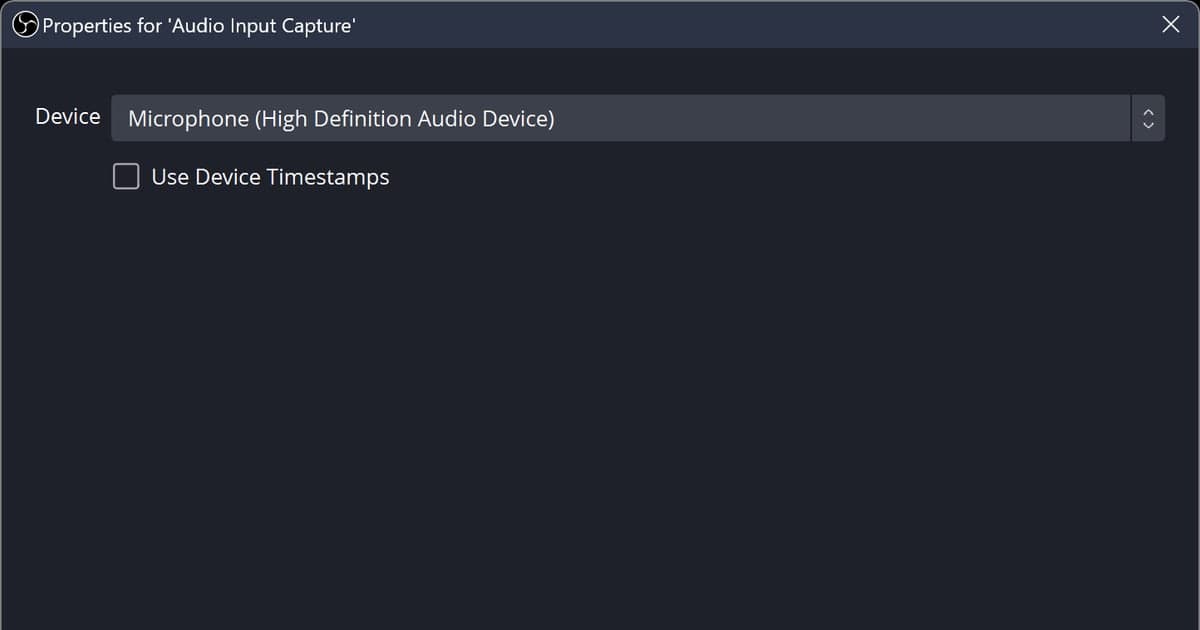
Ini urutan minimalnya. 1) Settings → Audio: pilih mic kamu di Mic/Auxiliary Audio (kalau mic yang sama juga ditambahkan sebagai source di scene, set entri global ke Disabled supaya tidak terekam dua kali). 2) Bicara seperti biasa dan perhatikan meter Audio Mixer: suara bicara sebaiknya menyentuh bagian bawah zona merah. 3) Klik nama mic di Audio Mixer (atau klik kanan) → Filters: tambahkan Noise Suppression (default-nya RNNoise) dan Noise Gate dengan nilai default. 4) Tambahkan Compressor hanya kalau kamu sering teriak, dan Limiter sebagai filter paling terakhir hanya kalau meter masih mentok di atas zona merah. 5) Kalau mau mengedit suara dan audio game secara terpisah, buka Edit → Advanced Audio Properties, centang Track 2 untuk mic, lalu aktifkan Track 2 di Settings → Output — langkah lengkapnya ada di cara memisahkan track audio game dan mic. Dokumentasi resmi tidak pernah bilang dua filter sudah cukup, tapi untuk rekam game saran saya mulai dari Noise Suppression + Noise Gate, lalu tambah sisanya hanya saat kamu mendengar masalah tertentu. Kalau kamu tidak butuh filter noise maupun track terpisah — cukup suaramu ikut terekam bersama game — kamu bisa melewati semua setting ini dan biarkan DOR berjalan; DOR otomatis merekam game yang didukung beserta suara game dan mic.
Urutan setting mic OBS: device → level → filter → track
- 1Pilih device mic dan hindari capture gandaBuka Settings → Audio → Global Audio Devices dan pilih mic yang benar-benar kamu pakai di Mic/Auxiliary Audio. Kalau mic yang sama juga kamu tambahkan sebagai source di dalam scene, set entri global ke Disabled — halaman audio sources resmi memperingatkan bahwa device yang sama di dua tempat menghasilkan gema (input ganda). Ingat, suara Discord masuk lewat Desktop Audio (atau source capture terpisah), bukan lewat mic, jadi filter di mic tidak memengaruhinya.
- 2Cek level input di meter mixerBicara dengan suara normal dan perhatikan meter mic di Audio Mixer. Menurut panduan Audio Mixer resmi, suara bicara sebaiknya menyentuh bagian bawah zona merah; di zona kuning suara bicara ada di bagian atas dan suara game lebih rendah, sedangkan hijau untuk musik dan suara notifikasi. Meter turun perlahan sampai -60 dB (kosong), dan titik di atasnya menandai puncak 20 detik terakhir — teriak sekali dan lihat di mana titik itu berhenti untuk menilai perlu Limiter atau tidak. Terlalu pelan: naikkan fader source atau tambah filter Gain. Terlalu keras: turunkan fader. Panduan KB tidak menyebut batas dB, tapi pengaturan warna di Settings → Accessibility menamai rentangnya Mixer Volume Band (-60 to -20dB), (-20 to -9dB) dan (-9 to 0dB): hijau -60 sampai -20 dB, kuning -20 sampai -9 dB, merah -9 sampai 0 dB.
- 3Tambahkan Noise SuppressionDi Audio Mixer, klik nama mic (atau klik kanan entrinya) → Filters → tombol + di bawah Audio Filters → Noise Suppression. Method default-nya RNNoise (kualitas bagus, pemakaian CPU lebih besar); ganti ke Speex (CPU rendah, kualitas rendah) kalau CPU sudah berat. Dengan Speex muncul slider Suppression Level: default -30 dB, rentang -60 sampai 0 dB, dan menggesernya ke kiri menekan noise lebih kuat tapi bisa membuat suara terdistorsi. Dokumentasinya menyebut filter ini efektif untuk noise lingkungan seperti kipas PC dan umumnya tidak efektif untuk noise latar yang keras. Di GPU NVIDIA kamu juga bisa memakai NVIDIA Noise Removal (istilah dari KB), yang membutuhkan redistributable NVIDIA Broadcast SDK; panduan ini hanya membahas metode bawaan RNNoise dan Speex. Klik ikon mata di samping filter untuk membandingkan suara dengan dan tanpa filter.
- 4Tambahkan Noise GateDi jendela yang sama, + → Noise Gate. Nilai default-nya Close Threshold -32.00 dB, Open Threshold -26.00 dB, Attack Time 25 ms, Hold Time 200 ms, Release Time 150 ms; threshold berkisar -96 sampai 0 dB. Rekomendasi resmi: set close threshold di atas volume noise dan open threshold sedikit di bawah suaramu. Kalau ujung kata terpotong, naikkan Hold Time; kalau noise masih bocor saat diam, naikkan Close Threshold. Saya sarankan menaruhnya di bawah Noise Suppression dalam daftar — setelah noise dasar dipangkas suppression, threshold gate bisa di-set lebih rendah.
- 5Compressor dan Limiter hanya kalau perluDefault Compressor: Ratio 10.00:1, Threshold -18.00 dB, Attack 6 ms, Release 60 ms, Output Gain 0.00 dB. Dokumentasi menjelaskan fungsinya membuat suara keras jadi lebih pelan, biasanya diletakkan di awal atau dekat awal rantai filter, cocok untuk mic yang normalnya aman tapi melonjak saat kamu tiba-tiba teriak. Default Limiter: Threshold -6.00 dB, Release 60 ms; threshold adalah level output maksimum yang tidak bisa dilewati sinyal apa pun, jadi Limiter wajib jadi filter terakhir. Expander (default Ratio 2.00:1, Threshold -40.00 dB) bekerja seperti gate dengan rasio yang bisa diatur dan diletakkan setelah kompresi tapi sebelum Limiter.
- 6Taruh mic di track sendiri untuk editingBuka Edit → Advanced Audio Properties (atau tombol roda gigi di toolbar dock mixer) dan pakai kotak centang di kolom Tracks. Biarkan semua source di Track 1, lalu centang juga Track 2 khusus untuk mic. Player biasa hanya memutar satu track dalam satu waktu, karena itu semua source harus tetap di Track 1 supaya pemutaran biasa tetap ada suaranya. Mengaktifkan Track 2 di Settings → Output (Output Mode: Advanced) → Recording dan memilih Recording Format (Matroska Video (.mkv), lalu File → Remux Recordings kalau butuh mp4) ikuti urutan persis di panduan pemisahan track yang ditautkan di bagian intinya di atas.
Empat filter mic OBS: masalah yang diatasi dan kapan menyalakannya
| Filter | Masalah yang diatasi | Kapan diaktifkan |
|---|---|---|
| Noise Suppression | Menghapus noise latar yang konstan seperti kipas PC (default RNNoise, Speex untuk CPU rendah) | Hampir selalu. Nyalakan saat ada desis konstan di bawah suaramu. Menurut dokumentasi, umumnya tidak efektif untuk noise latar yang keras |
| Noise Gate | Menutup mic saat kamu tidak bicara, memotong suara klik keyboard dan napas | Saat terdengar noise di jeda antarkalimat. Close Threshold di atas noise, Open Threshold sedikit di bawah suaramu |
| Compressor | Meredam lonjakan suara keras mendadak supaya teriakan tidak membuat level melonjak | Saat mic normalnya aman tapi setiap teriakan waktu dapat kill langsung melonjak. Taruh di awal atau dekat awal rantai |
| Limiter | Memasang batas atas mutlak yang tidak bisa dilewati sinyal, mencegah distorsi (clipping) | Saat meter masih mentok di atas zona merah walau sudah pakai Compressor. Selalu jadi filter terakhir |
Checklist sebelum merekam
- Bicara sambil lihat meter: suara menyentuh bagian bawah zona merah, dan titik puncak (maksimum 20 detik) tidak mentok di atas
- Jendela Filters menampilkan Noise Suppression di atas Noise Gate, dan kalau ada Limiter, posisinya paling akhir di daftar
- Mic di Settings → Audio dan source mic di dalam scene bukan device yang sama (tidak ada gema)
- Kalau memisahkan track: Track 1 dan Track 2 sama-sama aktif di Output → Recording dan formatnya mkv
- Rekam sekitar 30 detik, stop, lalu dengarkan di player untuk cek noise di bagian hening dan ujung kata yang terpotong
Kalau tidak butuh filter: DOR langsung merekam audio game dan mic bersamaan
Semua langkah di atas untuk kamu yang ingin memfilter noise dan memisahkan track untuk editing. Kalau tujuan sebenarnya adalah merekam game yang didukung seperti Valorant atau League of Legends secara otomatis lengkap dengan suaramu, DOR adalah jalan yang lebih simpel. DOR mendeteksi game yang didukung, merekam seluruh match secara otomatis (default NVIDIA NVENC), menangkap audio game dan mic sekaligus, dan untuk beberapa game seperti Valorant dan LoL juga otomatis memotong kill dan highlight lain menjadi klip. Setelah itu kamu bisa memotong klip di aplikasi (16:9 / 9:16 / 1:1) atau membuka DOR Studio di browser untuk mengatur durasi, rasio, teks, dan musik latar, lalu membagikannya lewat link. Kalau kamu butuh pemrosesan audio seperti Noise Suppression, Noise Gate, Compressor, atau track mic terpisah, gunakan langkah OBS di atas; untuk dasar merekam mic dan audio game bersamaan, lihat cara merekam game dengan suara mic.
 #Valorant