Begitu audio game dan mic tercampur dalam satu track, kamu tidak bisa lagi me-mute teman setim secara terpisah atau membersihkan mic saja. Panduan ini membahas pemisahan source, pengaturan track, dan pengecekan file. Untuk input dasarnya, mulai dari merekam suara game dan mic; untuk persetujuan dan setup khusus call, lihat merekam audio call Discord.
Susunan track yang praktis
| Track | Audio | Kegunaan saat editing |
|---|---|---|
| 1 | Full mix | Pemutaran yang kompatibel dan berbagi cepat |
| 2 | Audio game | Level efek suara dan musik secara terpisah |
| 3 | Mic kamu | Pembersihan noise dan level suara |
| 4 | Discord/voice chat | Editing atau penghapusan dengan memperhatikan persetujuan |
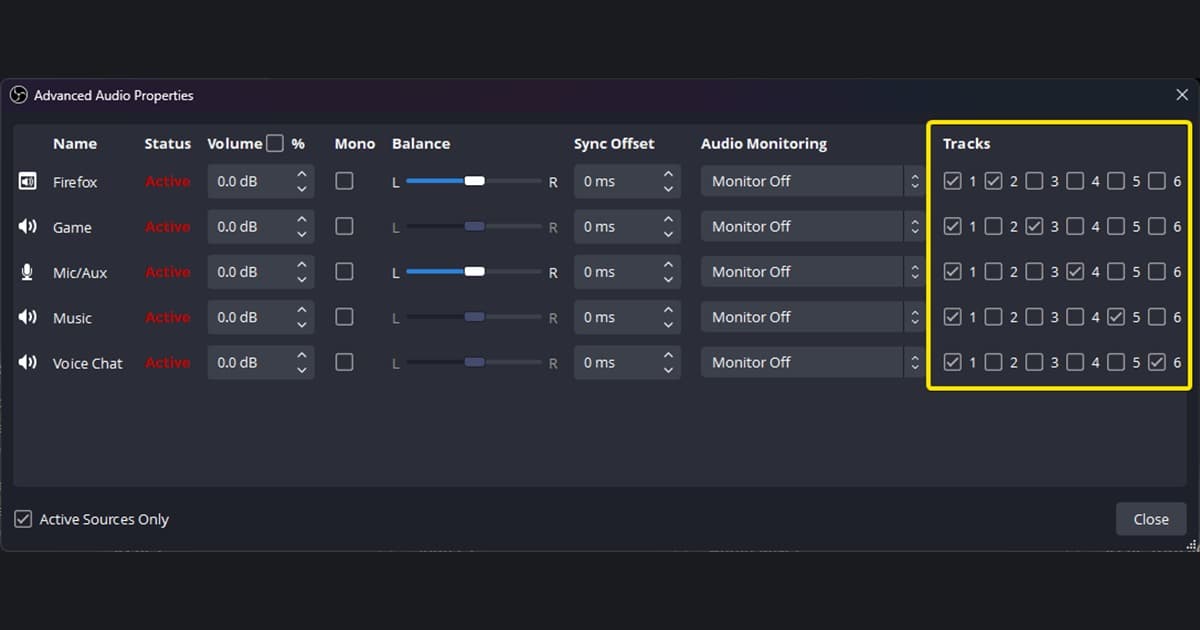
Atur track rekaman terpisah
- 1Hapus capture yang dobelJangan biarkan Desktop Audio dan application capture merekam game yang sama dua kali.
- 2Tambahkan source yang berdiri sendiriBuat source terpisah untuk audio game, mic, dan aplikasi call.
- 3Aktifkan track rekamanDi Settings → Output → Recording, nyalakan setiap track audio yang ingin kamu simpan.
- 4Arahkan setiap sourceDi Advanced Audio Properties, centang full mix dan track khusus untuk source tersebut.
- 5Pakai format file yang amanRekam ke format yang mendukung banyak track, lalu remux ke MP4 setelahnya kalau perlu.
- 6Cek di editorImport file pendek dan pastikan setiap track punya waveform dan tombol mute sendiri.
Produksi dengan track terpisah vs produksi klip cepat
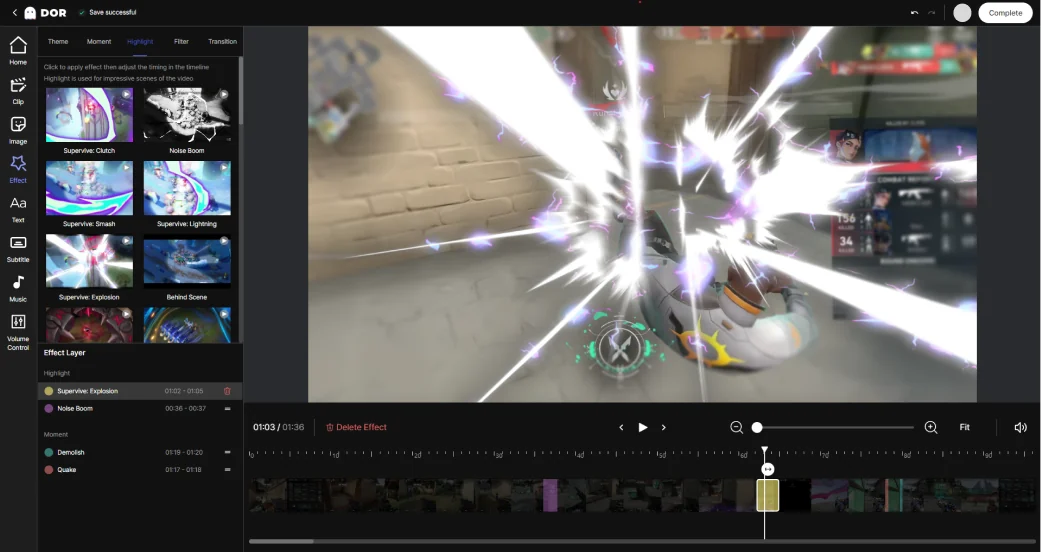
Kalau track audio terpisah wajib ada, OBS plus editor yang bisa meng-import banyak track adalah alur kerja yang tepat. DOR merekam audio game dan mic bersama dalam satu track, cocok untuk alur kerja lain yang fokus mengumpulkan momen game yang didukung secara otomatis lalu meninjaunya dengan cepat; coba perekaman game otomatis DOR dan editor klip browser DOR. Contoh alur yang mengutamakan klip ini ada di halaman klip VALORANT.
OBS menjelaskan output dan pengaturan track di panduan resmi merekam banyak track audio. Panduan application audio capture membahas capture per aplikasi di Windows dan jebakan audio dobel. Minta persetujuan dan cek aturan setempat sebelum merekam atau memublikasikan suara orang lain.
 #Valorant