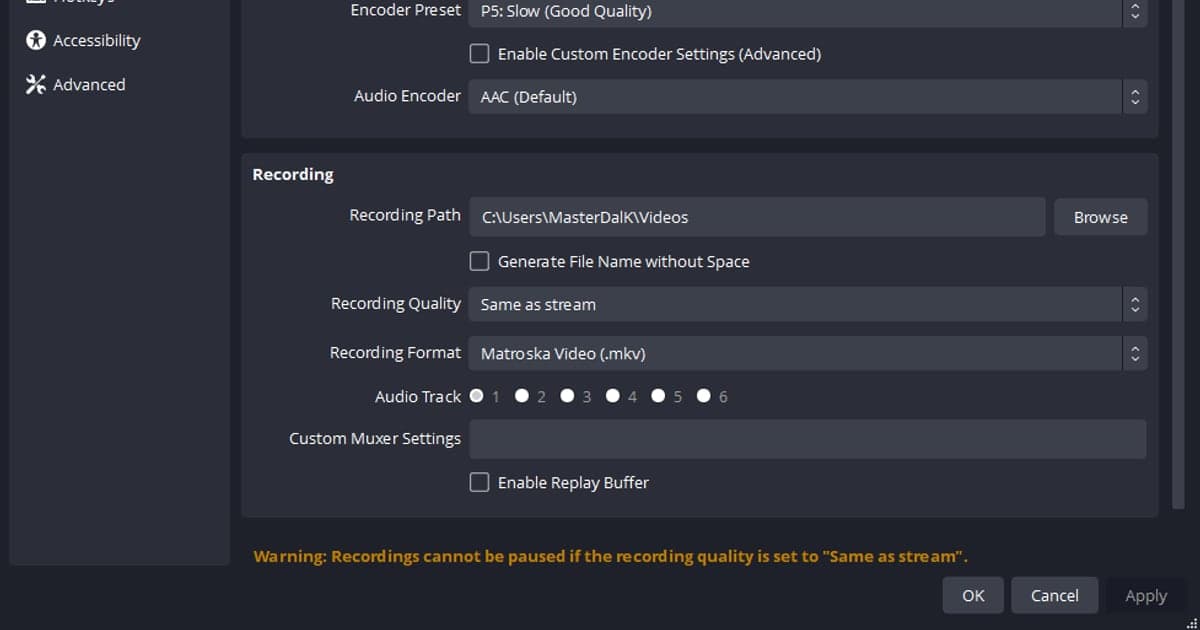
Kalau rekaman OBS tidak bisa diputar, cek dulu Recording Format di File > Settings > Output dan codec yang tertera di Properties file, lalu coba File > Remux Recordings untuk mengubahnya ke mp4. Dokumentasi resmi tidak menyebut penyebab mana yang paling umum, jadi panduan ini tidak menebak dan hanya menyusun urutan pengecekan. Panduan ini untuk OBS Studio 32.x di PC Windows; untuk gejala umum di sisi pemutar, lihat checklist file rekaman yang tidak bisa dibuka.
Tabel pengecekan per gejala
| Situasi | Kata dokumentasi resmi | Yang bisa dicoba |
|---|---|---|
| Kamu merekam ke MP4/MOV biasa lalu PC mati listrik atau kena blue screen | Peringatan OBS menyebut rekaman yang disimpan ke MP4/MOV tidak bisa dipulihkan kalau file tidak selesai ditulis, dan knowledge base menyarankan tidak merekam langsung ke MP4/MOV. | Dokumentasi tidak memberi cara resmi untuk menghidupkan file ini. Mulai rekaman berikutnya, ganti ke Hybrid MP4 atau MKV. |
| File MKV tidak bisa dibuka di pemutar atau editor | MKV bisa diputar dan dipulihkan walau rekaman terputus, tapi dukungan software edit lebih lemah, jadi mungkin perlu di-remux. | Pakai File > Remux Recordings untuk membuat mp4, lalu buka file itu. |
| Kamu merekam sebagai Fragmented MP4 (atau MOV) | Tooltip OBS menyebut format ini mungkin tidak kompatibel dengan semua pemutar dan editor, dan menyarankan Remux Recordings kalau perlu. | Ubah ke format yang lebih kompatibel dengan File > Remux Recordings. |
| Kamu memakai Hybrid MP4 dan rekaman berakhir tidak normal | Format ini menulis dalam fragmen dan selesai seperti MP4 biasa, serta tetap bisa dipulihkan kalau penulisan terhenti. Chapter marker hanya ditulis saat finalisasi, jadi crash membuatnya tidak terpulihkan. | File yang belum difinalisasi tetap jadi fragmented MP4 yang valid dan bisa di-remux. Seberapa baik pemutar biasa membukanya tidak didokumentasikan. |
| Videonya memakai codec HEVC atau AV1 | Format di luar yang bawaan Windows mungkin butuh codec tambahan, dan Microsoft Store menyediakan ekstensi HEVC dan AV1. OBS mencatat AV1 belum didukung dengan baik di software edit. | Cek codec di Properties > Details dan lihat apakah ekstensi yang sesuai sudah terinstal. |
| Gambar bisa diputar tapi hanya sebagian suara yang terdengar | Pemutar video standar hanya bisa mengeluarkan satu audio track pada satu waktu. | Kirim semua source ke Track 1 dan cek track mana yang diaktifkan untuk rekaman. |
Dua pertanyaan yang harus dijawab sebelum mengubah apa pun
Per 6 Oktober 2026, rilis stabil terbaru OBS Studio adalah 32.2.2, diterbitkan 14 Agustus 2026. Di source code-nya, instalasi baru di Windows memakai default Hybrid MP4, tapi konfigurasi bawaan dari versi lama bisa mempertahankan nilai yang tersimpan, jadi buka setting-nya dan lihat sendiri daripada berasumsi. Knowledge base resmi juga tidak konsisten: beberapa halaman masih menyebut MKV sebagai rekomendasi atau default. Karena itu, keputusannya bergantung pada dua pertanyaan. Apakah file selesai ditulis saat rekaman berakhir, dan apakah program pemutarnya bisa membaca codec file itu? Kalau ingin pembahasan lebih luas soal beralih ke mp4, lanjutkan ke menyimpan rekaman OBS sebagai mp4.
Urutan pengecekan
- 1Cek Recording Format yang sedang dipakaiDi OBS, buka File > Settings dan baca Recording Format di tab Output. Daftarnya berisi entri seperti Hybrid MP4 (.mp4), Matroska Video (.mkv), MPEG-4 (.mp4), QuickTime (.mov), dan Fragmented MP4 (.mp4). Letak entri ini bisa berbeda tergantung Output Mode (Simple atau Advanced), jadi cari di dalam tab Output. Format mana yang kamu pakai adalah titik awal untuk semua langkah berikutnya.
- 2Baca codec di Properties fileKlik kanan file yang tidak bisa diputar, pilih Properties, lalu buka tab Details untuk melihat format dan codec. Halaman troubleshooting Windows Media Player dari Microsoft mencantumkan MPEG-4 (H.264), H.263, VC-1, WMV, DV, VP8, dan Motion JPEG di antara format video bawaan Windows, dan menyebut format lain mungkin butuh codec tambahan.
- 3Cek ekstensi codec WindowsKalau codec-nya HEVC atau AV1, lihat apakah HEVC Video Extension atau AV1 Video Extension dari Microsoft Store sudah terinstal. Microsoft mengelompokkan kode error yang diawali 0xC00D11 sebagai error pemutaran terkait codec. Panduan ini tidak menyarankan menginstal codec pack gabungan apa pun.
- 4Jalankan File > Remux RecordingsKalau kamu merekam ke format selain mp4, buka File > Remux Recordings, pilih video di kolom OBS Recording, lalu tekan tombol Remux. OBS menampilkan pemberitahuan saat selesai. Kalau pesan selesainya menyebut file mungkin tidak lengkap, perlakukan hasilnya dengan hati-hati, karena file asli mungkin tidak tertulis sampai akhir.
- 5Cek audio track kalau suara hanya sebagianLihat kolom Tracks di Edit > Advanced Audio Properties untuk tiap source, dan di Settings > Output untuk audio track mana yang direkam. Karena pemutar standar hanya mengeluarkan satu track pada satu waktu, kirim semua source ke Track 1 kalau ingin mendengar semuanya sekaligus di pemutar.
- 6Rapikan setting untuk rekaman berikutnyaKe depannya, pakai format yang tahan terhadap gangguan seperti Hybrid MP4, atau kalau memakai MP4 biasa, nyalakan Automatically remux to mp4 (record as mkv) di tab Advanced. Dengan opsi ini, OBS langsung me-remux begitu rekaman dihentikan. Memilih MP4 biasa juga memunculkan peringatan di jendela setting bahwa file mungkin tidak bisa dipulihkan.
Checklist cepat
- Catat Recording Format yang diset di Settings > Output
- Kalau MP4/MOV biasa, ingat-ingat apakah rekaman berakhir tidak normal
- Baca codec di tab Details pada Properties file
- Untuk HEVC atau AV1, cek apakah ekstensi dari Microsoft Store sudah terinstal
- Untuk file MKV atau Fragmented, remux dengan File > Remux Recordings lalu buka ulang
- Kalau hanya sebagian suara yang terdengar, cek pembagian audio track
Merekam tanpa menyusun setting OBS dulu
DOR adalah aplikasi desktop Windows gratis yang otomatis mendeteksi game yang didukung dan menyimpan match penuh sebagai file mp4. Kamu bisa mulai tanpa menyusun scene, source, dan setting output ala OBS lebih dulu, dan rekaman berikutnya langsung tersimpan sebagai mp4. Kalau ingin rekaman langsung jadi file mp4 sejak awal, kamu bisa mulai dengan game yang didukung seperti Valorant, lalu memendekkan hasilnya dengan fitur trim.
 #Valorant

