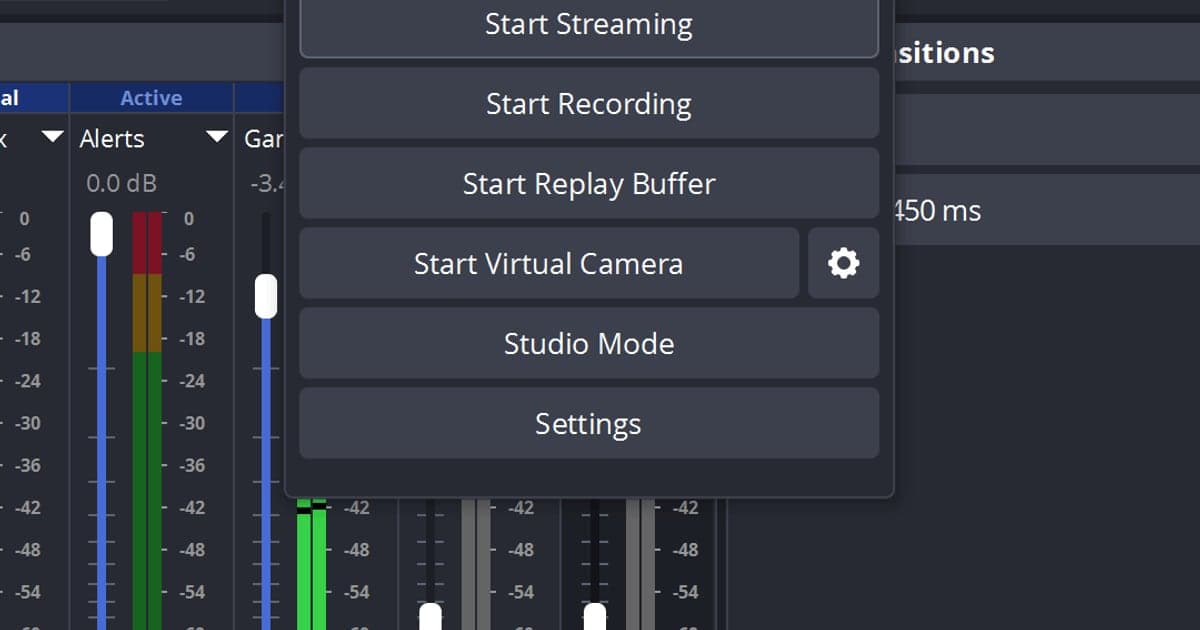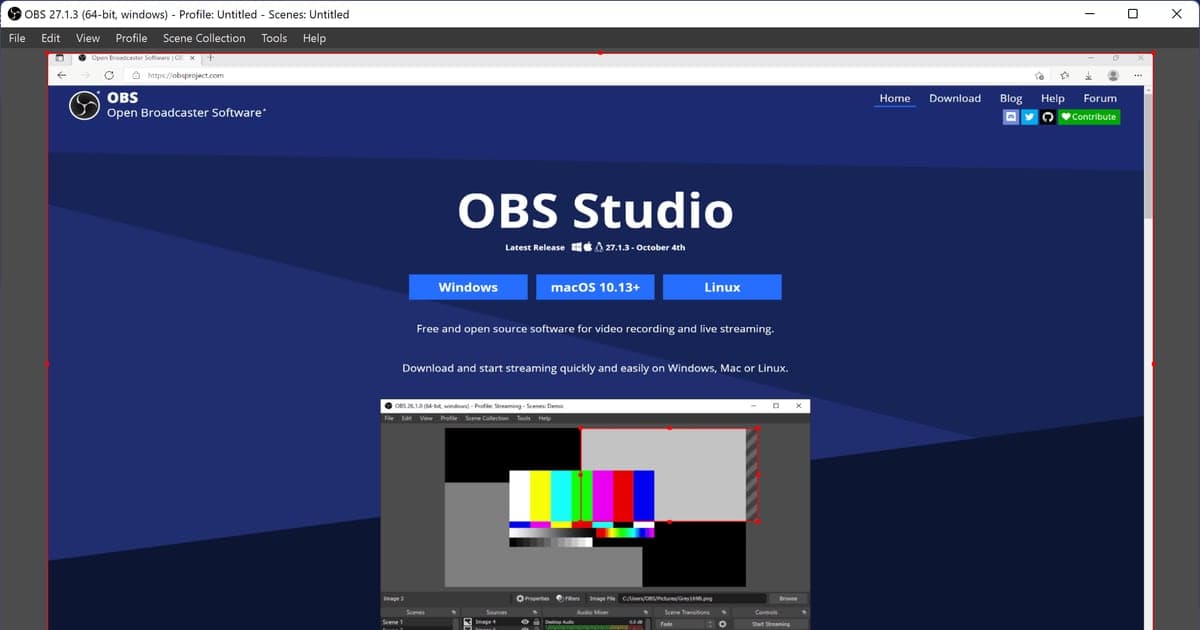
Persyaratan resmi OBS Studio untuk Windows hanya dua baris, yaitu GPU yang kompatibel dengan DirectX 10.1 ('DirectX 10.1 compatible GPU') dan Windows 10 atau Windows 11, per pengecekan 30 September 2026, dan halaman resminya tidak memberi angka minimum untuk CPU, RAM, maupun penyimpanan. Halaman itu juga menyebut bahwa sistem yang kompatibel tidak menjamin kamu bisa streaming atau merekam, jadi ruang lebih untuk merekam sambil main game datang dari prinsip umum seperti memakai hardware encoder serta menurunkan resolusi dan frame rate output. Artikel ini hanya membahas apa yang diminta OBS sendiri; untuk kebutuhan tambahan dari sisi game, lanjutkan ke spek yang disarankan untuk merekam game.
Persyaratan resmi OBS dan syarat hardware encoder (dicek 30 September 2026)
| Item | Tulisan resmi | Cara membacanya |
|---|---|---|
| Sistem operasi (Windows) | Windows 10 atau Windows 11 ('Windows 10, or Windows 11') | Kedua versi ada di satu baris yang sama, dan tidak ada persyaratan khusus untuk Windows 11. |
| GPU (Windows) | GPU yang kompatibel dengan DirectX 10.1 | Satu baris ini adalah satu-satunya syarat GPU di tabel resmi Windows. |
| CPU | Tidak ada angka: sangat bervariasi tergantung encoder, resolusi, FPS, dan kerumitan scene | Dokumen tidak menyebut jumlah core atau model, jadi tidak ada CPU tertentu yang bisa disebut wajib. |
| RAM dan penyimpanan | Tidak ada angka di halaman persyaratan resmi | Angka yang belum terkonfirmasi juga tidak dipakai di artikel ini. |
| NVIDIA NVENC | GeForce 750 Ti, seri 900 (Maxwell), atau yang lebih tinggi | Dari halaman Hardware Encoding, yang menyarankan NVENC generasi ke-6 (Turing, misalnya GTX 1650 rev 2 atau yang lebih baru) sebagai pilihan terbaik. |
| Intel Quick Sync Video (QSV) | GPU Intel HD Graphics pada CPU Intel Core-i 2xxx (Sandy Bridge) atau yang lebih baru | Intel Core-i 4xxx (Haswell) atau yang lebih baru tercantum sebagai rekomendasi. |
Kesimpulan: OBS bisa jalan dan rekaman lancar adalah dua hal berbeda
Lolos tabel berarti OBS bisa berjalan, bukan berarti game dan rekaman bisa berjalan mulus berdampingan. Dokumentasi resmi menyebut kebutuhan CPU sangat bervariasi tergantung encoder, resolusi, FPS, dan kerumitan scene, jadi pertanyaan yang berguna setelah tabel adalah apakah kartu grafismu bisa memakai hardware encoder dan seberapa jauh resolusi serta frame rate output bisa diturunkan. Pilihan-pilihan itu dibahas per opsi di setting OBS untuk merekam game.
Yang dicek berurutan saat merekam sambil main game terasa berat
- 1Cocokkan OS dan GPU dengan tabel resmiMulai dari apakah Windows kamu versi 10 atau 11 dan apakah kartu grafis mendukung DirectX 10.1. Kalau salah satu syarat tidak terpenuhi, mengubah setting di bawah tidak akan membantu, jadi cek fitur yang didukung di halaman produk pabrikan kartu grafis. Artikel ini mengasumsikan PC Windows dan tidak membahas macOS serta Linux.
- 2Jalankan wizard untuk nilai rekamanBuka menu Tools > Auto-Configuration Wizard dan pilih 'Optimize just for recording, I will not be streaming'. Menurut Quick Start Guide resmi, wizard ini mengoptimalkan setting OBS berdasarkan resource hardware kamu, dan halaman persyaratan sistem juga menyarankannya untuk menemukan setting yang cocok dengan hardware.
- 3Coba hardware encoderDi Settings > Output, pilih Output Mode (Simple atau Advanced) dan lihat bagian encoder. Kalau kartu grafismu mendukung, akan muncul opsi seperti 'Hardware (NVENC, H.264)', di mana bagian khusus di GPU yang melakukan encoding; dokumen resmi menyebut ini memindahkan beban kerja dari CPU. 'Software (x264)' adalah alternatifnya, dan tidak ada yang bisa disebut lebih baik di semua kasus, jadi nilai dari apakah rekamannya patah-patah.
- 4Turunkan resolusi output dan FPSDi Settings > Video, turunkan 'Output (Scaled) Resolution' dan 'FPS'. Halaman troubleshooting resmi menyebut bahwa menurunkan resolusi OBS mengurangi resource GPU yang dibutuhkan, dan menyarankan menurunkan frame rate, misalnya dari 60 ke 30. Menurunkan 'Base (Canvas) Resolution' juga dijelaskan di halaman yang sama.
- 5Rapikan game dan program lainKalau muncul pesan 'encoding overloaded' atau video patah-patah, jalankan perbaikan resmi dari atas: jalankan OBS sebagai administrator, cek program lain yang memakai GPU, batasi frame rate game (samakan dengan refresh rate monitor atau pakai V-Sync), turunkan setting grafis game, dan buat scene yang lebih sederhana.
Checklist sebelum merekam
- Sudah memastikan Windows 10 atau Windows 11 sesuai tabel resmi (dicek 30 September 2026).
- Sudah memastikan di spesifikasi pabrikan bahwa kartu grafis memenuhi syarat GPU yang kompatibel dengan DirectX 10.1.
- Sudah menjalankan Auto-Configuration Wizard sekali dengan 'Optimize just for recording, I will not be streaming'.
- Sudah memilih encoder di Settings > Output dan membuat rekaman tes singkat sambil game berjalan.
- Sudah menurunkan resolusi output dan FPS di Settings > Video untuk melihat apakah patah-patahnya berkurang.
- Sudah mengecek batas frame game dan program lain yang memakai GPU.
Kalau kamu lebih suka merekam tanpa menyetel OBS
OBS bisa jalan begitu kamu lolos tabel persyaratan, tapi OBS adalah aplikasi yang encoder, resolusi, dan FPS-nya kamu setel sendiri. Kalau itu terasa merepotkan dan kamu cuma ingin gameplay tersimpan, DOR bisa jadi salah satu pilihan. DOR adalah aplikasi desktop Windows gratis yang otomatis mendeteksi game yang didukung dan merekam match penuh ke mp4; di kartu grafis NVIDIA, hardware encoding NVENC menjadi default, dan suara game serta mikrofon direkam sekaligus. DOR merekam game yang ada di daftar dukungannya, jadi cek dulu daftarnya. Kalau khawatir dengan PC yang biasa-biasa saja, baca merekam game di PC spek rendah, dan kalau setup OBS pernah membuatmu menyerah, lihat saat OBS terasa terlalu rumit.
 #Roblox