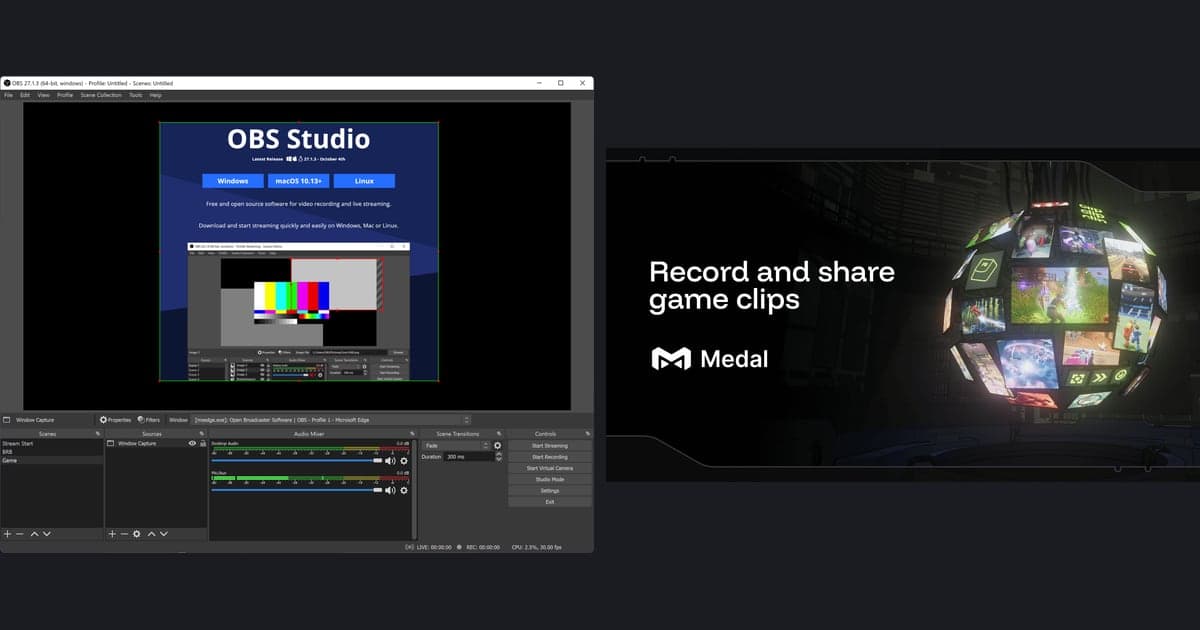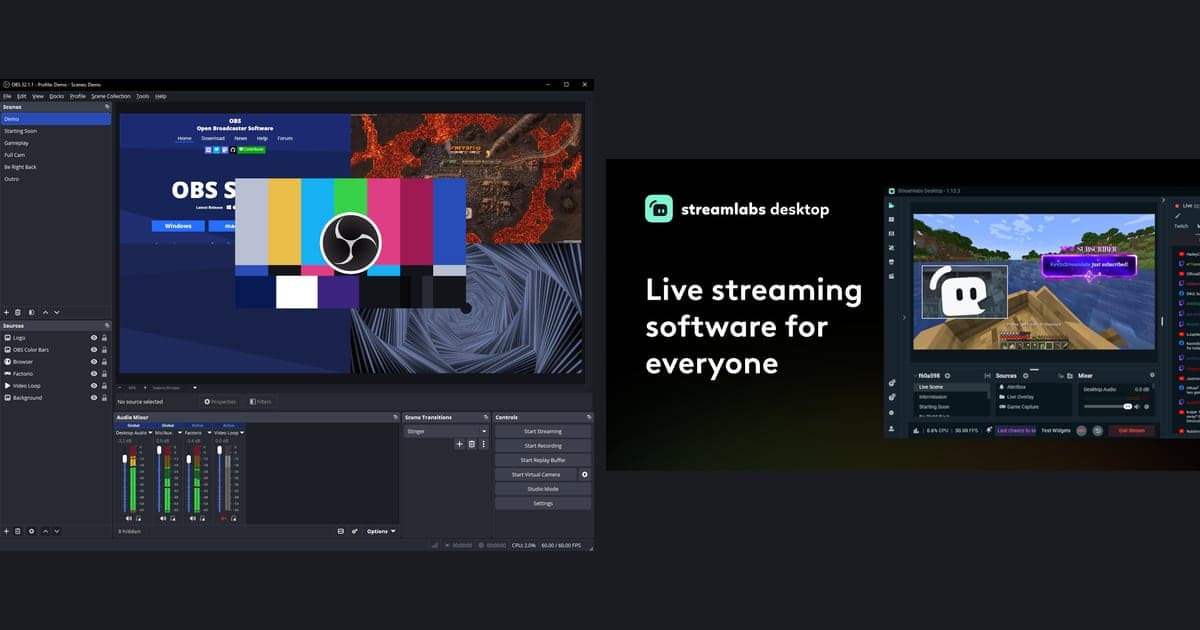
Untuk merekam saja, tidak ada satu pemenang; pilihan yang tepat tergantung setup yang kamu mau. Pilih OBS Studio kalau ingin membangun scene dan plugin sendiri, atau Streamlabs Desktop kalau ingin alert, overlay, dan widget yang sudah tersedia sejak awal, dan rekam lokal bisa dimulai gratis dengan keduanya. Artikel ini hanya membandingkan dua produk ini, dengan nilai yang dicek di halaman resmi masing-masing pada 30 September 2026. Kalau ingin daftar yang lebih luas, lihat alternatif OBS.
Jawaban singkat: pilih sesuai situasi
Membagi berdasarkan situasi lebih akurat daripada menyebut pemenang. Kalau kamu ingin alat gratis dan open source di mana kamu menggabungkan scene, transisi, filter audio, dan plugin sendiri, OBS Studio cocok. Kalau ingin cepat siap streaming, Streamlabs Desktop cocok, dan Streamlabs menggambarkan aplikasinya sebagai berbasis OBS dengan setup mudah serta alert, overlay, dan widget bawaan. Untuk rekam lokal saja, FAQ Streamlabs menyebut tidak ada watermark atau batas waktu, dan halaman resmi OBS tidak menyebut watermark atau paket berbayar. Kalau ingin peringkat di luar dua ini, baca rangkuman program rekam kami.
OBS Studio vs Streamlabs Desktop (dicek 30 September 2026)
| Item | OBS Studio | Streamlabs Desktop |
|---|---|---|
| Harga | Halaman utamanya menyebutnya software gratis dan open source, tanpa menyebut harga atau paket berbayar. | Tombol unduhnya menampilkan Free. Fitur opsional seperti multistream dan overlay premium termasuk Streamlabs Ultra, yang di halamannya tertulis Starting at $15.75/mo (sama dengan harga tahunan $189 di data halaman yang sama dibagi 12). |
| Watermark dan batas waktu rekam lokal | Halaman resmi yang dicek tidak menyebut watermark atau paket berbayar. | FAQ-nya menyebut tidak ada watermark dan batas waktu pada rekaman lokal. Baris watermark di halaman Ultra berlaku untuk alat web terpisah seperti Video Editor dan Podcast Editor. |
| Apa itu | Proyek open source yang dikembangkan kontributor OBS Studio, ditujukan untuk rekam video dan live streaming. | Menurut deskripsi Streamlabs sendiri, aplikasi open source yang dibangun di atas engine inti OBS dengan fitur kreator seperti alert, overlay, dan widget bawaan. |
| Dukungan OS (Windows) | Windows 10 atau 11 dan GPU yang kompatibel DirectX 10.1. Versi terbaru di halaman utama adalah 32.2.2. | Minimum yang tercantum: Windows 10 atau lebih baru dan RAM 8GB. |
| Cara spek dijelaskan | Sistem yang kompatibel tidak menjamin rekam atau streaming berjalan, dan kebutuhan CPU berbeda tergantung encoder, resolusi, FPS, dan kerumitan scene. Halaman yang dicek tidak memberi angka rekomendasi. | Rekomendasi: Intel Core i5 (gen 11 atau 12) atau Ryzen seri 5000 ke atas, RTX seri 20 atau 30 atau RX seri 5000 atau 6000, RAM 16GB+, SSD 512GB+. Gaya penjelasan keduanya berbeda, jadi tidak bisa dijadikan peringkat performa. |
| Fitur utama | Scene tanpa batas dengan transisi, audio mixer dengan filter, hotkey, Studio Mode, Multiview hingga 8 scene, plugin, serta script Lua atau Python. | Integrasi native untuk Twitch, YouTube, Kick, TikTok, X, Trovo, Facebook, dan Instagram plus custom RTMP, Dual Output gratis (satu horizontal, satu vertikal), dan Multistream di Ultra. |
| Akun dan cloud | Halaman resmi yang dicek tidak menyebut soal akun atau penyimpanan cloud. | Tidak perlu akun untuk rekam saja; login membuka alert, widget, backup cloud, dan integrasi. Penyimpanan cloud tertulis 1GB di Free dan 10GB di Ultra. |
| Memakai keduanya bersamaan | Streamlabs menyebut alert, widget, overlay, dan alat donasinya bisa berjalan di dalam OBS lewat Streamlabs Plugin for OBS. | Diinstal sebagai aplikasi terpisah; satu Streamlabs ID mencakup Desktop, Mobile, Plugin for OBS, dan alat Streamlabs lainnya. |
Checklist untuk memilih
- Apakah kamu hanya butuh rekam lokal, atau juga alert, overlay, dan widget untuk streaming?
- Apakah cakupan gratis sudah cukup, atau kamu butuh multistream atau overlay premium yang ada di Streamlabs Ultra?
- Apakah kamu memakai Windows 10 atau lebih baru, dengan GPU dan RAM yang sesuai catatan resmi masing-masing?
- Apakah kamu ingin merakit scene, plugin, dan script sendiri, atau mulai cepat dengan fitur bawaan?
- Apakah kamu punya waktu untuk memasukkan ulang hotkey dan setting output secara manual di aplikasi baru?
- Harga dan cakupan gratis bisa berubah, jadi apakah kamu sudah mengecek ulang halaman resmi tepat sebelum membayar?
Empat langkah saat pindah dari satu ke yang lain
- 1Ekspor setup yang kamu pakai sekarangKalau memakai OBS Studio, simpan setup-mu dengan Export Scene Collection di menu Scene Collection dan Export Profile di menu Profile. Menu yang sama juga menyediakan Import, jadi ini sekaligus jadi backup kalau kamu kembali.
- 2Cek dukungan impor di bantuan masing-masing aplikasiHalaman resmi hanya memastikan OBS punya menu ekspor dan impor. Apakah OBS dan Streamlabs Desktop bisa membaca file satu sama lain belum dipastikan, jadi jangan menganggapnya kompatibel dan baca bantuan resmi masing-masing aplikasi sebelum pindah.
- 3Cek ulang hotkey dan setting outputDi OBS kamu bisa meninjau tombol rekam, ganti scene, dan mute di Settings > Hotkeys, serta opsi rekam di Settings > Output (Output Mode). Hotkey default Streamlabs Desktop dan apakah setting ikut terbawa belum dipastikan di halaman resmi, jadi buka aplikasi baru dan setel ulang secara manual.
- 4Akhiri dengan tes rekam singkatOBS menampilkan Auto-Configuration Wizard saat pertama dijalankan dan bisa dibuka lagi dari Tools > Auto-Configuration Wizard, dan panduan quick start-nya menyarankan tes beberapa menit sebelum rekam sungguhan. Lakukan tes singkat yang sama di aplikasi baru dan pastikan video dan suaranya beres sebelum benar-benar pindah.
Kalau ingin merekam tanpa repot setting
Kalau memilih scene dan setting output adalah bagian yang ingin kamu lewati, DOR adalah pilihan ketiga. DOR adalah aplikasi desktop Windows gratis yang otomatis mendeteksi game yang didukung dan merekam seluruh match ke mp4. Di kartu grafis NVIDIA, DOR memakai encoding hardware NVENC secara default, dan merekam suara game bersama mikrofon, cocok untuk pemain yang ingin suaranya sendiri ada di rekaman. DOR berfokus pada rekam game, sedangkan alert, overlay, dan multistream untuk streaming adalah ranah dua aplikasi di atas. Untuk melihat cara mulai rekam gratis, baca cara merekam gameplay gratis, dan untuk alasan OBS bisa terasa terlalu ribet, lihat saat OBS terasa terlalu rumit. Ini bukan berarti DOR lebih unggul dari keduanya; DOR hanyalah jalur lain kalau tujuanmu merekam game tanpa setup.
 #Roblox