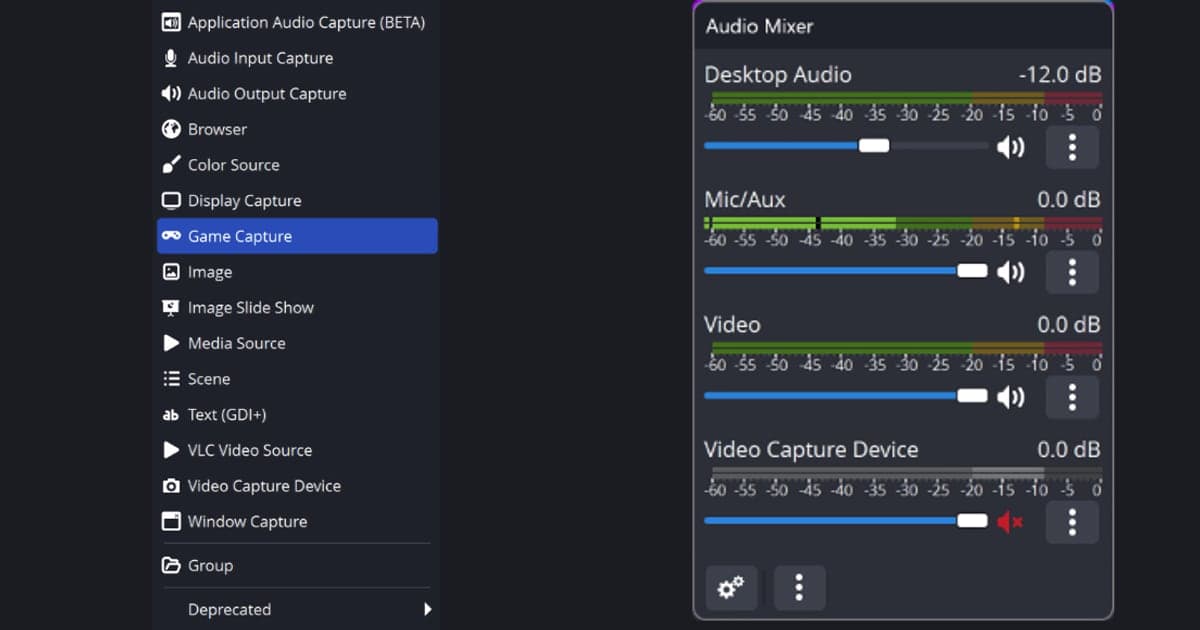
Di OBS Studio, webcam dimasukkan sebagai Video Capture Device: klik tombol + di bawah dock Sources, pilih dari daftar, lalu cek tiga hal di Properties terlebih dulu, yaitu Device, Resolution/FPS Type, dan Video Format. Arahnya sederhana. Pilih webcam kamu di Device, mulai Resolution/FPS Type dengan Device Default, dan biarkan Video Format di Any sampai ada alasan untuk mengubahnya. Kalau kamu ingin webcam ditaruh di pojok di atas gameplay atau memakai green screen, lanjutkan ke panduan merekam dengan facecam. Halaman ini mengikuti knowledge base resmi dan teks bahasa Inggris OBS Studio 32.2.2 yang dicek pada 6 Oktober 2026, dan hanya membahas PC Windows.
Satu hal yang perlu diputuskan dulu
Knowledge base resmi menyebutkan bahwa resolusi atau FPS yang tidak didukung perangkat membuat source tidak menampilkan apa pun. Jadi biarkan resolusi dan FPS apa adanya sampai ada alasan untuk mengaturnya, dan kalau gambar jadi kosong, kembalikan dulu ke default. Jangan langsung menganggap penyebabnya cuma satu. Cek satu per satu: Properties di OBS, lalu setting kamera Windows, lalu apakah ada aplikasi lain yang memakai kamera. Kalau menyusun scene dan source terasa terlalu ribet sejak awal, ulasan kenapa OBS terasa rumit ini mungkin membantu.
Menambahkan dan menyetel webcam secara berurutan
- 1Tambahkan Video Capture Device dari dock SourcesKlik tombol + di bagian bawah dock Sources (Add Source) lalu pilih Video Capture Device. Ini adalah source untuk webcam, capture card, dan perangkat video sejenis. Di Windows, driver perangkat harus mendukung output DirectShow, dan menurut knowledge base resmi semua webcam dan capture card utama mendukungnya. Untuk menghapus source nanti, pakai tombol - di dock yang sama.
- 2Pilih perangkat di PropertiesBuka Properties source tersebut dan pilih webcam kamu di drop-down Device. Kalau PC kamu punya lebih dari satu kamera, perhatikan namanya. Tombol Activate dan Deactivate menyalakan atau mematikan perangkat, dan Configure Video membuka alat setting bawaan driver kalau webcam menyediakannya.
- 3Cek Resolution/FPS Type dan Video FormatBiarkan Resolution/FPS Type di Device Default pada awalnya. Kalau diganti ke Custom, Resolution dan FPS harus sama-sama nilai yang didukung perangkat; kalau tidak, tidak ada gambar yang muncul. Video Format default-nya Any, dan kalau perangkat menawarkan beberapa format, kamu bisa memilih salah satu seperti MJPEG atau XRGB. Halaman resmi tidak memberi angka tentang apa yang diubah setiap format, jadi anggap ini sebagai opsi yang tersedia, bukan jaminan peningkatan.
- 4Lihat Buffering, Flip Vertically, dan audioCoba Buffering di Enable kalau gambar patah-patah mengganggu dan di Disable kalau delay yang mengganggu, lalu bandingkan. Nyalakan Flip Vertically kalau gambarnya terbalik. Untuk memakai mikrofon bawaan webcam, aktifkan Use custom audio device (Off secara default), pilih Audio Device, lalu tentukan di Audio Output Mode apakah audio hanya direkam atau juga dikeluarkan ke desktop audio.
- 5Atur posisi dan ukuran di previewPilih webcam di dock Sources dan kotak pembatas merah akan muncul di preview. Seret kotaknya untuk memindahkan dan seret handle di sudut atau sisi untuk mengubah ukuran. Untuk nilai yang tepat, buka Edit > Transform > Edit Transform (Ctrl+E); Reset Transform adalah Ctrl+R dan Fit to screen adalah Ctrl+F. Source yang lebih atas di daftar digambar di atas, jadi taruh webcam di atas source game.
- 6Crop bagian tepiKalau ada tepi yang tidak diinginkan, tahan Alt lalu seret handle di kotak pembatas. Tepi yang dipotong berubah hijau selama crop. Kalau ingin memasukkan angka, pakai Crop Left, Crop Right, Crop Top, dan Crop Bottom di jendela Edit Transform.
Yang perlu dicek, berdasarkan gejala
| Situasi | Yang perlu dicek | Sumber |
|---|---|---|
| Source sudah ditambahkan tapi gambarnya kosong, atau yang muncul kamera lain | Buka Properties dan pastikan webcam kamu terpilih di drop-down Device. Kalau perangkatnya mati, tekan Activate. | Knowledge base OBS |
| Tidak ada gambar setelah kamu mengatur resolusi atau FPS sendiri | Kembalikan Resolution/FPS Type ke Device Default. Dengan Custom, resolusi atau FPS yang tidak didukung perangkat membuat source tidak menampilkan apa pun. | Knowledge base OBS |
| Gambarnya terbalik | Nyalakan Flip Vertically. Default-nya Off. | Knowledge base OBS |
| Gerakan terlihat patah-patah, atau delay-nya mengganggu | Buffering default-nya Auto-Detect. Enable disebut mengurangi pemutaran yang patah-patah, dan Disable mengurangi delay. | Knowledge base OBS |
| Webcam tetap menyala saat kamu melihat scene lain | Deactivate when not showing (Off secara default) mematikan perangkat saat tidak ada di scene aktif untuk menghemat resource. Gambar bisa hilang sebentar saat kembali. | Knowledge base OBS |
| Kamu tidak yakin apakah Windows memblokir aplikasi desktop dari kamera | Mengikuti tata letak Settings Windows 11, buka Settings > Privacy & security > Camera lalu nyalakan Camera access dan Let desktop apps access your camera. Aplikasi desktop memakai satu tombol yang sama dan tidak bisa diatur per aplikasi. | Microsoft Support |
| Muncul error bahwa aplikasi lain sedang memakai kamera | Artinya ada aplikasi atau proses lain yang memegang kamera, jadi tutup lewat Task Manager. Microsoft juga menyarankan menjeda sebentar antivirus atau software keamanan untuk melihat apakah itu yang memblokir kamera. | Microsoft Support |
| Perangkat tidak ada di daftar, atau driver dicurigai bermasalah | Di Device Manager, pilih Enable device kalau perangkatnya dinonaktifkan, atau coba roll back atau uninstall driver lalu Scan for hardware changes. Untuk webcam USB, Microsoft juga menyebut driver bawaan USB Video Device. | Microsoft Support |
Cek terakhir sebelum merekam
- Jenis source-nya Video Capture Device dan webcam kamu terpilih di Device.
- Kalau kamu mengubah Resolution/FPS Type, nilainya sudah dipastikan didukung, atau sudah dikembalikan ke Device Default.
- Orientasi gambar sudah benar; kalau terbalik, Flip Vertically sudah dicentang.
- Webcam berada di atas source game di daftar Sources.
- Setelah mengatur posisi, ukuran, dan crop, kamu sudah melihat preview untuk memastikan tidak ada tepi yang terpotong tanpa sengaja.
- Kalau masih tetap kosong, kamu sudah mengecek akses kamera Windows, aplikasi lain yang memakai kamera, dan Device Manager, sesuai urutan itu.
Untuk hari-hari saat kamu cuma ingin merekam game
Di hari kamu tidak perlu menampilkan wajah, semua langkah webcam di atas tidak diperlukan. DOR adalah aplikasi Windows gratis yang mendeteksi game yang didukung dan merekam match penuh ke mp4 tanpa perlu menyusun scene, source, atau setting output ala OBS terlebih dulu. VALORANT termasuk game yang didukung, dan selain match penuh, kill dan ronde juga tersimpan sebagai klip otomatis; suara game dan mikrofon terekam bersama. Kalau PC kamu memakai kartu grafis NVIDIA, encoding untuk rekaman game secara default memakai hardware encoding NVENC. Untuk menampilkan wajah di layar, pakai langkah OBS di atas. Untuk membaca lebih lanjut soal mikrofon, lihat merekam suara game dan mic bersamaan; setelah itu kamu bisa memotong awal dan akhir di library aplikasi, export dalam 16:9, 9:16, atau 1:1, lalu membagikan link dor.gg.
 #Valorant
