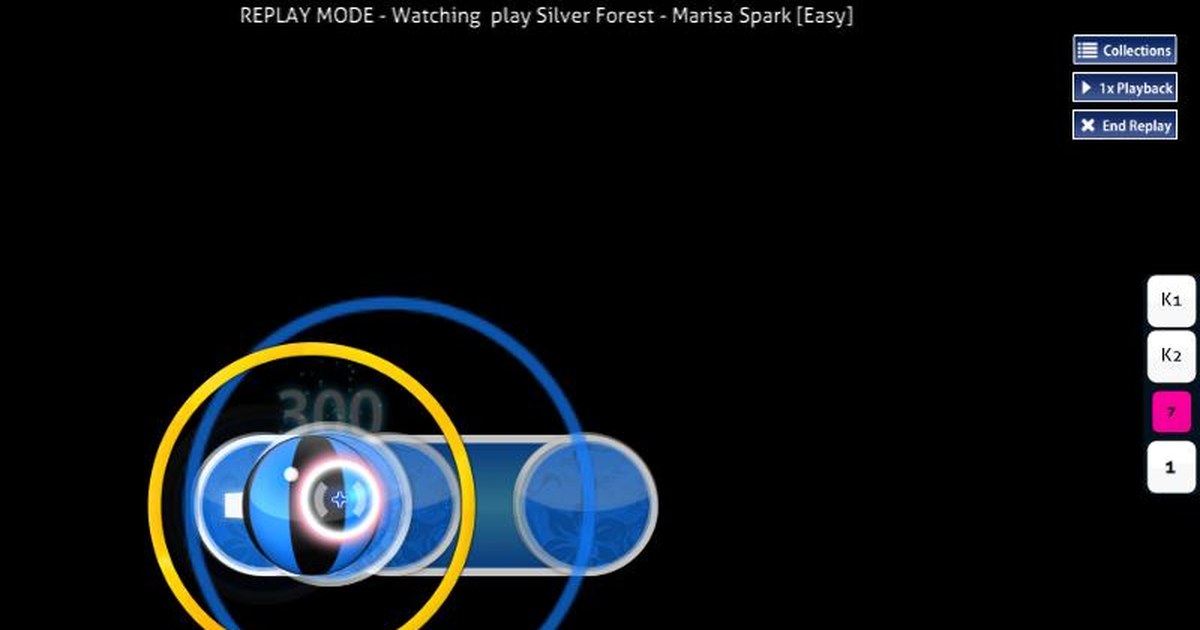
Jawaban singkatnya: mengubah replay osu! jadi video butuh dua langkah. Tekan F2 di layar hasil setelah main untuk mengekspor replay sebagai file .osr, lalu rekam layar saat osu!
memutar file itu. File .osr bukan video. Isinya catatan posisi kursor dan tombol yang ditekan, jadi hanya bisa diputar di PC yang punya osu!
dan beatmap yang cocok. Artinya, kalau kamu mau mengunggahnya ke YouTube, Discord, atau grup chat, atau menunjukkannya ke orang yang pakai HP, pada akhirnya kamu perlu menangkap pemutarannya sebagai file video seperti mp4. Panduan ini membahas, per 29 November 2026, tempat replay disimpan di osu!
terbaru (berbasis lazer, klien default di halaman unduhan resmi) dan di klien lama osu!(stable), apa yang dibutuhkan untuk memutar replay kiriman teman, dan cara merekam pemutarannya dengan bersih.
Alur replay jadi video ini sama dengan game lain, jadi membandingkannya dengan cara menyimpan replay Fortnite sebagai video bikin lebih cepat dipahami.
.osr adalah catatan input, jadi hanya bisa diputar di osu! dengan beatmap yang sama
Menurut wiki resmi osu!, file .osr menyimpan mode game, hash MD5 beatmap, nama pemain, jumlah 300, 100, dan miss beserta skor, max combo, mod yang dipakai, grafik life bar, serta gerakan kursor dan tombol yang ditekan yang dikompres dengan LZMA.
Isinya bukan rekaman layar, melainkan catatan di mana kursor berada dan tombol apa yang ditekan pada tiap momen beatmap itu, sehingga osu! memuat beatmap yang sama lalu memutar ulang input di atasnya.
Wiki juga menyebut replay hanya bisa diputar kalau game punya beatmap yang persis sama dengan saat direkam. Jadi kalau replay dari teman tidak mau dibuka, cek dulu apakah kamu punya difficulty yang sama dari beatmap yang sama.
Kalau beatmap diperbarui dan hash-nya berubah, replay bisa tidak cocok meski lagunya sama. Selama beatmap-nya cocok, replay adalah satu file yang bisa kamu tonton lagi bertahun-tahun kemudian, tapi tidak ada cara membukanya di luar game.
Untuk permainan yang ingin kamu simpan lama dan tunjukkan ke mana saja, menyimpannya sekali lagi sebagai video adalah pilihan yang lebih aman. Berapa lama replay bertahan di tiap game dibahas di lama penyimpanan replay tiap game.
Langkah mengekspor replay dan merekamnya jadi video
- 1Ekspor replay di layar hasilSetelah permainan selesai dan layar hasil muncul, tekan F2. osu! terbaru membuat file .osr di folder exports di dalam folder datanya, dan osu!(stable) membuatnya di folder Replays di dalam folder instalasinya. Nama file memuat nama pemain, lagu, difficulty, dan tanggal, jadi mudah dicari nanti.
- 2Cari file .osr yang tersimpanTekan tombol Windows dan R untuk membuka kotak Run, lalu ketik %AppData%\osu\exports untuk osu! terbaru atau %LocalAppData%\osu!\Replays untuk osu!(stable) agar folder langsung terbuka. Ini file yang kamu kirim ke teman atau backup.
- 3Putar replay di osu!Klik dua kali file .osr dan replay terbuka di osu!. Kalau itu replay teman, siapkan dulu difficulty beatmap yang sama. Di osu! terbaru, kamu bisa maju dan mundur dengan tombol panah kiri dan kanan saat pemutaran, dan membuka atau menutup panel pengaturan replay dengan Ctrl+H.
- 4Tangkap pemutaran dengan perekaman layar DORDengan DOR berjalan, taruh osu! di monitor utama dan tekan shortcut perekaman layar yang diatur di setting DOR untuk mulai merekam. Putar replay dari awal, dan saat selesai tekan shortcut yang sama sekali lagi untuk menyimpan.
- 5Potong bagian yang kamu perlukan dan bagikanPotong bagian yang kamu mau dari rekaman dan simpan dalam 16:9, 9:16, atau 1:1. Di DOR Studio (dor.gg/studio), gabungkan beberapa video replay, tambahkan teks dan BGM, lalu ekspor mp4 atau bagikan link dor.gg.
Simpan replay osu!, putar, dan jadikan video sekilas (per 29 November 2026)
| Situasi | Cara atau lokasi | Catatan |
|---|---|---|
| Ekspor di osu! terbaru (berbasis lazer) | F2 di layar hasil | File .osr muncul di %AppData%\osu\exports |
| Ekspor di osu!(stable) | F2 di layar hasil | Folder Replays di dalam folder instalasi default C:\Users\(nama user kamu)\AppData\Local\osu! |
| Permainan yang gagal di stable | F2 di layar game over | Permainan yang tidak lulus pun bisa disimpan sebagai replay |
| Format file | .osr | Catatan posisi kursor dan tombol yang ditekan, bukan file video |
| Memutar replay yang kamu terima | Klik dua kali file .osr | Difficulty beatmap yang persis sama harus terpasang |
| Skor teratas orang lain | Leaderboard global di dalam game | Menurut wiki, 1.000 skor global teratas di tiap beatmap menyimpan replay-nya di server |
| Menjadikannya video | Rekam pemutaran replay | Tangkap dengan perekaman layar DOR, potong, lalu bagikan sebagai mp4 atau link |
Yang dicek kalau video replay terlihat aneh
- Untuk replay teman, kamu punya difficulty yang sama dari beatmap yang sama
- osu! diatur ke borderless atau windowed, bukan fullscreen
- osu! berada di monitor utama saat merekam
- Frame rate rekaman dinaikkan ke 60fps (default gratis DOR adalah 30fps)
- Kamu memulai replay dari awal setelah rekaman berjalan
Video yang bisa ditonton siapa saja, bukan file replay
File .osr hanya bisa diputar di PC yang punya osu! dan beatmap yang sama, tetapi begitu kamu merekam pemutarannya jadi video, video itu langsung bisa diputar di HP, di Discord, atau di komunitas mana pun.
DOR adalah aplikasi Windows gratis, dan perekaman layarnya menangkap layar dengan satu shortcut bahkan saat kamu tidak sedang di game yang direkam otomatis, jadi kamu bisa merekam replay persis seperti yang diputar osu!.
Potong bagian yang ingin kamu tunjukkan, seperti bagian full combo atau stream terakhir, dan simpan dalam 16:9, 9:16, atau 1:1.
Di DOR Studio di browser, kamu bisa menggabungkan beberapa permainan, menambah teks, BGM, dan efek template seperti Shake Zoom, lalu langsung ekspor mp4 atau bagikan link dor.gg. Hasilmu tanpa watermark.
Kalau kamu juga ingin tombol yang kamu tekan tampil di layar, lihat cara menampilkan input keyboard dan mouse di video gameplay, dan untuk membuat video vertikal buat Shorts, lihat cara mengubah video horizontal jadi vertikal 9:16.

