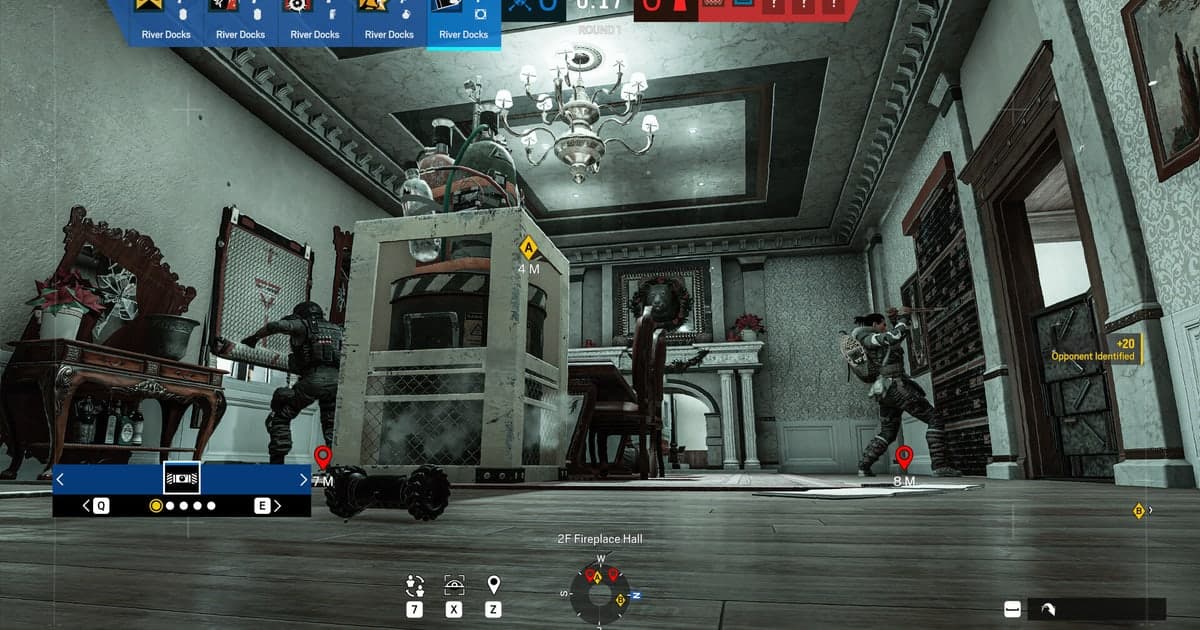
Ya, Rainbow Six Siege punya replay, dan file-nya disimpan di folder MatchReplay di dalam direktori instalasi game. Untuk instalasi Steam, default-nya C:\Program Files (x86)\Steam\steamapps\common\Tom Clancy's Rainbow Six Siege\MatchReplay; untuk instalasi Ubisoft Connect, C:\Program Files (x86)\Ubisoft\Ubisoft Game Launcher\games\[folder game]\MatchReplay, dan keduanya berubah kalau kamu menginstal di drive lain. Bantuan resmi Ubisoft menyebutkan file Match Replay hanya bisa disimpan saat bermain di PC, di lokasi instalasi game, dalam folder MatchReplay. Jadi lokasi yang didokumentasikan Ubisoft adalah folder instalasi, bukan path Documents\My Games yang sering beredar di thread forum (dicek 14 September 2026). Membuka folder itu juga tidak akan memberimu file mp4. Isinya adalah data replay yang hanya bisa diputar oleh client Siege lewat tab Watch di dalam game, jadi tidak bisa langsung di-upload ke YouTube atau dibuka di editor, dan Ubisoft tidak menyediakan viewer resmi di luar game. Panduan ini membahas path untuk tiap jenis instalasi dan cara memastikannya, batas penyimpanan di PC, aturan putar di season yang sama, dan sejauh mana backup benar-benar membantu. Kalau yang sebenarnya kamu mau adalah file video, langkah konversinya ada di cara menyimpan replay Siege sebagai video.
Intinya: file-nya ada di lokal, tapi ikut mati bersama season
Dua kalimat sudah cukup. Replay Siege disimpan secara lokal di folder MatchReplay, tapi hanya bisa diputar selama season saat replay itu direkam. Ubisoft menetapkan aturan ini di halaman season Y7S1 Operation Demon Veil: replay tetap kompatibel sepanjang season, tidak terhapus oleh patch atau hotfix, dan bisa diputar sampai hari terakhir season. Belum ada pengumuman yang mengubahnya (dicek 14 September 2026). Season saat ini adalah Year 11 Season 3, Operation Split Fire, yang dimulai 1 September 2026, jadi semua yang menumpuk di folder kamu sekarang tidak akan bisa diputar lagi pada hari Split Fire berakhir. Batas penyimpanan menambah masalah. Di PC, halaman season Y11S2 Operation System Override menaikkan batasnya jadi 30 replay, dan begitu slot penuh, replay paling lama ditimpa. Artinya, pemain yang grinding beberapa match ranked per hari bisa mendapati game minggu lalu sudah hilang. Jadi keputusannya sederhana. Kalau kamu hanya perlu review match minggu ini, biarkan folder MatchReplay apa adanya. Kalau itu clutch atau ronde yang disengketakan dan ingin kamu simpan melewati season, jangan andalkan replay sama sekali dan rekam sebagai video. Menyalin folder ke tempat lain tidak menghapus aturan season, jadi backup hanya melindungi dari penimpaan, bukan dari reset. Cara memotong satu ronde dari rekaman penuh ada di cara memotong clip game.
Dari memastikan replay aktif sampai mem-backup-nya
- 1Pastikan Match Replay aktifMatch Replay aktif secara default, tapi kalau opsi Match Replay di ikon Settings → Options → General diset ke Off, tidak ada yang tersimpan. Kalau folder kamu kosong atau tidak ada, mulai dari sini.
- 2Mainkan satu match PVP sampai selesaiReplay direkam otomatis untuk match PVP. Di PC yang kami cek, game sudah terinstal tapi belum pernah dipakai main satu match pun, dan folder MatchReplay belum ada, jadi folder yang tidak ada bukan berarti instalasinya rusak.
- 3Putar dari tab Watch di dalam gamePilih Watch di layar utama lalu pilih match-nya. Kamu bisa menonton dari sudut pandang orang pertama atau dari atas, dan dari sudut pandang pemain mana pun; kontrolnya tercantum di bagian Spectator Cameras & Match Replay pada Customise Controls. Rangkaian huruf dan angka di pojok kiri atas saat replay mulai diputar adalah Match ID.
- 4Temukan folder instalasiDi Steam, klik kanan game di library lalu pilih Manage → Browse local files untuk langsung membuka folder instalasi. Di Ubisoft Connect, pilih game di Library, lalu Manage → Properties, dan pakai path di bawah Installation directory. Kalau kamu menginstal di drive lain, inilah cara yang pasti untuk menemukannya.
- 5Buka MatchReplay lalu backupDi dalam folder instalasi, MatchReplay menyimpan data replay untuk tiap match. Supaya tidak keburu ditimpa saat batas tercapai, salin seluruh folder ke tempat lain. Perlu dicatat, bantuan Ubisoft tidak menjelaskan cara backup atau memindahkan replay, dan di mana pun kamu membukanya, syarat season yang sama tetap berlaku.
- 6Jadikan video sebelum season berakhirBegitu Split Fire berakhir, replay season ini tidak akan bisa diputar lagi. Untuk apa pun yang ingin kamu simpan, rekam layar sambil menonton replay, atau lebih baik lagi, rekam seluruh match saat sedang berlangsung. Cek halaman season resmi untuk tanggal mulai season berikutnya.
Ringkasan penyimpanan Match Replay Siege (dicek 14 September 2026)
| Item | Detail | Cara cek / sumber |
|---|---|---|
| Path instalasi Steam | C:\Program Files (x86)\Steam\steamapps\common\Tom Clancy's Rainbow Six Siege\MatchReplay (lokasi default) | Klik kanan game di library Steam → Manage → Browse local files |
| Path instalasi Ubisoft Connect | C:\Program Files (x86)\Ubisoft\Ubisoft Game Launcher\games\[folder game]\MatchReplay | Ubisoft Connect → Library → pilih game → Manage → Properties → Installation directory |
| Format file | Data replay khusus client Siege (bukan mp4 atau file video lain) | Hanya bisa diputar lewat tab Watch di dalam game; tidak ada viewer eksternal resmi |
| Batas penyimpanan PC | Maksimal 30 replay (halaman season Y11S2 System Override); artikel bantuan masih menyebut 12 | Yang paling lama ditimpa saat penuh; hitung slot sebenarnya di tab Watch |
| Masa putar | Sampai hari terakhir season yang sama (saat ini Y11S3 Operation Split Fire, dimulai 1 September 2026) | Halaman season Y7S1 Demon Veil; belum ada perubahan yang diumumkan |
| Konsol | 2 jam terakhir atau maksimal 12 match; file replay tidak bisa diakses | Halaman season Y7S1 Demon Veil dan artikel bantuan resmi |
Sebelum replay kamu hilang
- Sudah memastikan opsi Match Replay di Options → General tidak diset ke Off
- Kalau folder MatchReplay tidak ada, sudah memastikan minimal satu match PVP pernah dimainkan
- Sudah membuka path instalasi yang sebenarnya lewat Browse local files (Steam) atau Installation directory (Ubisoft Connect)
- Sudah menyalin replay yang dibutuhkan sebelum mencapai batas PC (30, yang paling lama ditimpa duluan)
- Sudah merekam match penting sebagai video sebelum hari terakhir season, karena backup pun ikut kedaluwarsa
- Semua urusan file dikerjakan di PC, karena konsol tidak bisa mengakses file replay
Menyimpan match tanpa peduli reset season
Replay ikut tutup saat season berakhir, dan mem-backup folder tidak mengubah itu. Satu-satunya bentuk yang bertahan melewati season adalah file video, dan video hanya ada kalau match direkam saat kamu memainkannya. DOR adalah aplikasi desktop Windows gratis yang mendeteksi game yang didukung secara otomatis, jadi saat kamu menjalankan Rainbow Six Siege, DOR merekam seluruh match dari awal sampai akhir dan menyimpannya di library aplikasi. Perekaman mulai sendiri saat game dijalankan, jadi tidak ada yang perlu dinyalakan di tengah ranked; hardware encoding NVIDIA NVENC menjadi default, dan audio game serta mic kamu terekam bersamaan, jadi komunikasi tim saat clutch tetap ada di rekaman. Untuk Siege, seluruh match terekam utuh, dan ronde yang ingin kamu simpan tinggal kamu buka dari library lalu potong sendiri di clip editor browser yang tidak perlu instal, kemudian kirim link dor.gg supaya squad kamu bisa review di browser HP. Entah Match Replay menimpa slot di angka 30 atau Split Fire berakhir, video di library tetap aman. Panduan setup-nya ada di cara merekam clip Rainbow Six Siege.
 #Rainbow Six Siege