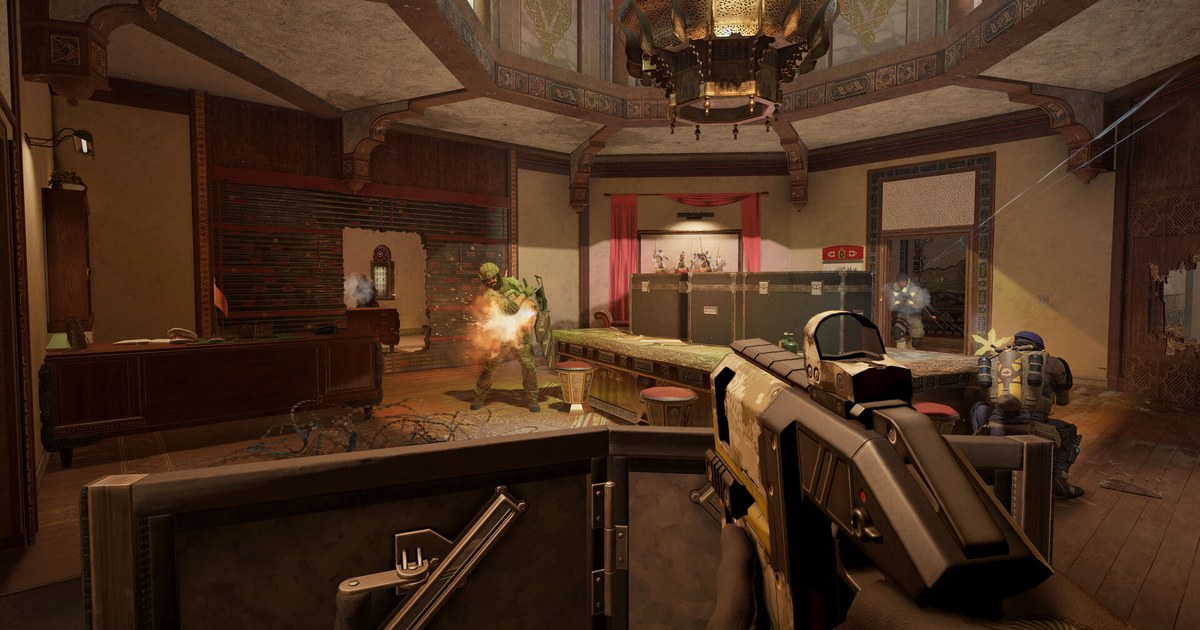
Kalau kamu mencari r6 stretched res, kemungkinan kamu ingin tampilan yang dipakai banyak pro Siege: gambar 4:3 yang memenuhi monitor 16:9, sehingga operator terlihat lebih lebar di layar. Gambar 4:3 yang ditarik ke lebar penuh monitor widescreen membuat semuanya kira-kira 1,33 kali lebih lebar.
Kalau gambar 4:3 dibiarkan tanpa ditarik, yang muncul justru black bar di kedua sisi, yang oleh sebagian pemain disebut black bars atau 4:3 native. Siege sedikit berbeda dari kebanyakan game tembak-tembakan karena menu Display miliknya punya pengaturan Aspect Ratio yang terpisah dari Resolution.
Jadi ada dua jalur. Kamu bisa tetap di resolusi native dan cuma mengganti Aspect Ratio ke 4:3, atau menurunkan resolusinya sendiri ke nilai 4:3 seperti 1440x1080 lalu membiarkan driver kartu grafis menariknya.
Jalur mana yang memenuhi layar tergantung monitor dan setting driver kamu, jadi panduan ini mencoba jalur dalam game dulu dan baru pindah ke scaling driver kalau black bar masih ada. Tidak perlu edit file config atau pakai tools pihak ketiga. Untuk menu grafis lainnya, lihat panduan setting terbaik Rainbow Six Siege kami. Nama menu mengikuti versi PC per 10 November 2026 dan bisa sedikit berubah setelah update.
Perlu main Siege di 4:3? Model lebih besar, pandangan lebih sempit
4:3 adalah pilihan yang umum di kalangan pro Siege. Rangkuman gear pro menunjukkan kebanyakan pemain memakai 1920x1080, dan karena Siege membolehkan aspect ratio diatur terpisah, kombinasi resolusi 1080p dengan aspect ratio 4:3 cukup sering dipakai. Alasan memakai 4:3 ada dua.
Pertama, model operator terlihat lebih lebar, sehingga musuh di balik murder hole dan celah pintu lebih mudah terlihat. Yang melebar hanya gambarnya; hitbox tetap sama persis.
Kedua, 1440x1080 merender 75% piksel dari 1920x1080 dan 1280x960 sekitar 59%, yang bisa menambah frame di PC yang terbatas oleh GPU. Harganya adalah pandangan samping. Slider FOV Siege mengatur field of view vertikal, jadi sudut vertikal tetap dan sudut horizontal mengikuti aspect ratio.
Kalau dihitung, FOV 90 memberi sekitar 121 derajat pandangan horizontal di 16:9 dibanding sekitar 106 di 4:3. Di nilai default 60, angkanya sekitar 91 dibanding 75, selisih yang lebih besar lagi.
Karena itu pemain 4:3 cenderung menaikkan FOV, dan rangkuman setting pro menunjukkan nilai maksimal 90 sebagai yang paling umum, disusul 84. Flick ke kiri kanan juga akan terasa lebih cepat karena gambarnya ditarik. Jawaban yang tepat adalah yang paling cocok dengan gaya main kamu.
Rekam beberapa match 16:9 dan beberapa match 4:3 di map yang sama, lalu tonton duelnya berdampingan. Kamu akan lihat apakah kamu telat menyadari musuh di sudut tak terduga, atau justru lebih dulu menangkap musuh lewat celah.
Cara main Rainbow Six Siege 4:3 stretch
- 1Mulai dari setting Display di dalam gameBuka Siege lalu masuk ke Options > Display. Atur Display Mode ke Fullscreen dan biarkan Resolution di nilai native (1920x1080 di monitor 1080p). Ganti Aspect Ratio ke 4:3 dan matikan Widescreen Letterbox. Apply, lalu masuk ke shooting range atau custom game dan cek apakah gambar sudah memenuhi monitor. Kalau sudah, langsung lompat ke langkah terakhir.
- 2Kalau black bar masih ada, pilih resolusi 4:3Kalau masih ada bar di kiri kanan, ganti resolusinya sendiri ke 4:3 dan biarkan driver yang menariknya. Di monitor 1080p, 1440x1080 mempertahankan seluruh 1080 garis vertikal dan paling tajam; 1280x960 jadi opsi berikutnya kalau butuh frame lebih. Di monitor 1440p, pakai 1920x1440 atau 1440x1080. Buat custom resolution di langkah berikutnya hanya kalau pilihanmu tidak ada di daftar resolusi Siege atau Windows.
- 3NVIDIA: custom resolution dan scaling layar penuhDi NVIDIA Control Panel, buka Display > Change resolution, klik Customize > Create Custom Resolution, tambahkan 1440x1080 dan tetap pakai refresh rate biasa seperti 144Hz atau 240Hz. Lalu buka Adjust desktop size and position, atur scaling mode ke Full-screen, atur Perform scaling on ke GPU, dan centang Override the scaling mode set by games and programs kalau opsinya muncul. Kalau refresh rate turun ke 60Hz, ikuti panduan refresh rate di Windows 11 kami untuk mengembalikannya.
- 4AMD: nyalakan GPU Scaling dan pilih Full panelDi AMD Software: Adrenalin Edition, buka Settings > Display, nyalakan GPU Scaling dan atur Scaling Mode ke Full panel. Preserve aspect ratio membiarkan black bar di kedua sisi, sedangkan Center membiarkan gambar di tengah tanpa ditarik. Kalau resolusimu tidak ada di daftar, tambahkan profil baru di Custom Resolution di layar yang sama. Layar bisa hitam sebentar saat diterapkan; itu normal.
- 5Terapkan resolusi 4:3 di SiegeSetelah mengubah setting driver, tutup Siege sepenuhnya lalu buka lagi. Di Options > Display, pastikan Display Mode masih Fullscreen dan pilih 1440x1080 sebagai resolusi. Biarkan Aspect Ratio di 4:3 dan Letterbox mati. Borderless windowed sering mengikuti resolusi desktop sehingga driver tidak bisa menarik gambar, jadi mulai dengan Fullscreen.
- 6Cek FOV dan rasa sensitivityKarena 4:3 mempersempit pandangan samping, atur ulang Field of View. Pasang lebih tinggi dari nilai 16:9 kamu, atau langsung mulai dari maksimal 90, sebagai patokan aman. Angka sensitivity bisa tetap sama, karena jarak gerak mouse yang sama tetap memutar sudut yang sama, tapi tampilan yang ditarik bisa membuat putaran terasa lebih cepat. Biasakan dulu beberapa hari sebelum mengubah apa pun, lalu cek ulang dengan tes sensitivity Siege kami.
Resolusi dan aspect ratio terbaik Rainbow Six Siege (monitor 1080p, dicek 10 November 2026)
| Setting (rasio) | Piksel yang dirender dan tarikan | Catatan |
|---|---|---|
| 1920x1080 + Aspect Ratio 4:3 | Resolusi native, hanya aspect ratio yang berubah | Coba ini dulu. Matikan Letterbox dan cek apakah gambar memenuhi layar. |
| 1440x1080 (4:3) | 75% dari 1920x1080, sekitar 1,33x lebih lebar | Mempertahankan seluruh 1080 garis vertikal, jadi ini resolusi 4:3 paling tajam. Butuh scaling driver. |
| 1280x960 (4:3) | Sekitar 59%, sekitar 1,33x lebih lebar | Jalan tengah antara ketajaman dan frame. Musuh jauh terlihat sedikit lebih buram dibanding 1440x1080. |
| 1024x768 (4:3) | Sekitar 38%, sekitar 1,33x lebih lebar | Bagus untuk frame, tapi teks dan target jarak jauh jadi cukup buram. |
| 1280x1024 (5:4) | Sekitar 63%, sekitar 1,42x lebih lebar | Tarikannya lebih besar dari 4:3 dan pandangan samping makin sempit. Hanya sedikit pemain yang memakainya. |
| 1920x1080 (16:9) | 100%, tanpa tarikan | Gambar paling tajam dan pandangan samping paling luas. Cocok sebagai patokan pembanding. |
| 1920x1440 (4:3, monitor 1440p) | 75% dari 2560x1440, sekitar 1,33x lebih lebar | Opsi 4:3 yang mempertahankan 1440 garis vertikal, jadi tetap cukup tajam saat ditarik. |
Black bar di Siege tidak mau hilang? Cek ini
- Widescreen Letterbox mati dan Aspect Ratio diatur ke 4:3 di setting Display Siege.
- Display Mode di Fullscreen, bukan Borderless, dan game sudah di-restart penuh setelah setting driver diubah.
- Di NVIDIA, scaling mode di Full-screen, bukan Aspect ratio atau No scaling, dan scaling dilakukan di GPU.
- Di AMD, GPU Scaling menyala dan Scaling Mode di Full panel, bukan Preserve aspect ratio atau Center.
- Kalau menu monitor (OSD) punya opsi aspect atau picture size, atur ke mode full atau fill, bukan rasio asli atau 1:1.
Rekam match 4:3 kamu dengan DOR dan bandingkan
DOR adalah perekam game gratis untuk Windows. Saat kamu membuka Siege, DOR mendeteksi game dan merekam seluruh match, dan rekamannya terkumpul di My Clips di aplikasi.
Setelah pindah ke 4:3, putar match pertamamu di My Clips untuk memastikan rekamannya sudah benar, lalu potong duel sejenis dari match 16:9 dan match 4:3 dan bandingkan berdampingan.
Untuk klip yang mau kamu posting, potong bagian di aplikasi lalu simpan sebagai 16:9, 9:16 atau 1:1; panduan merekam shorts game vertikal kami menjelaskan alur vertikalnya.
Di DOR Studio (dor.gg/studio) kamu bisa menggabungkan klip, menambah teks, musik, dan template efek seperti punch zoom, lalu ekspor mp4 atau bagikan link dor.gg. Untuk mengirim ronde clutch ke teman, lihat cara share klip Rainbow Six Siege.

