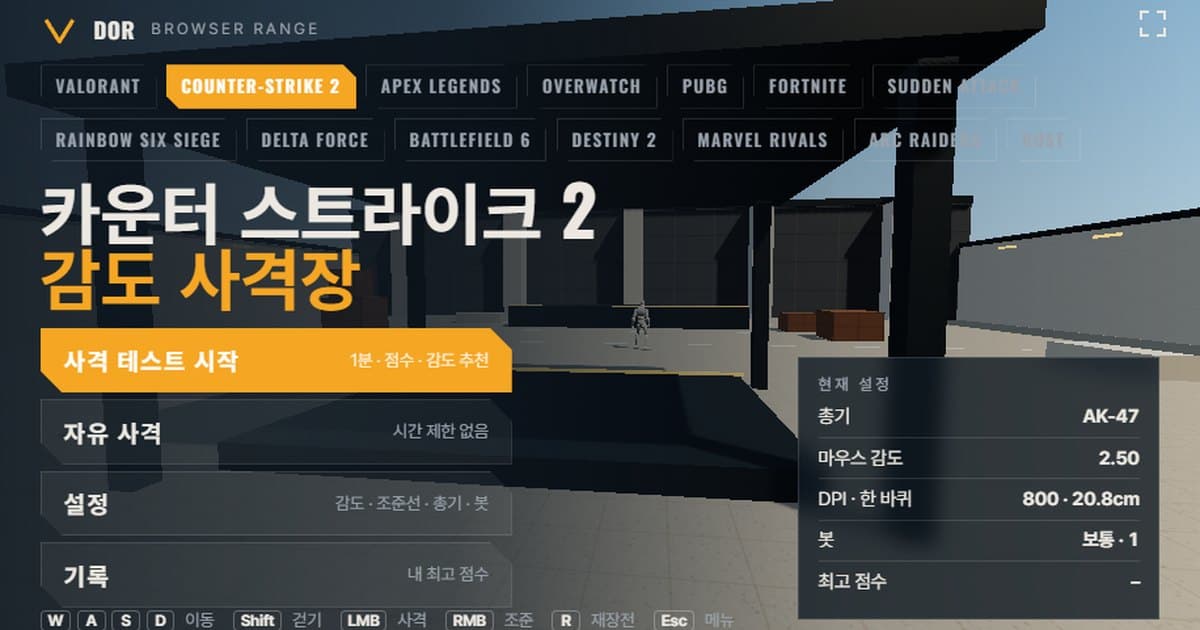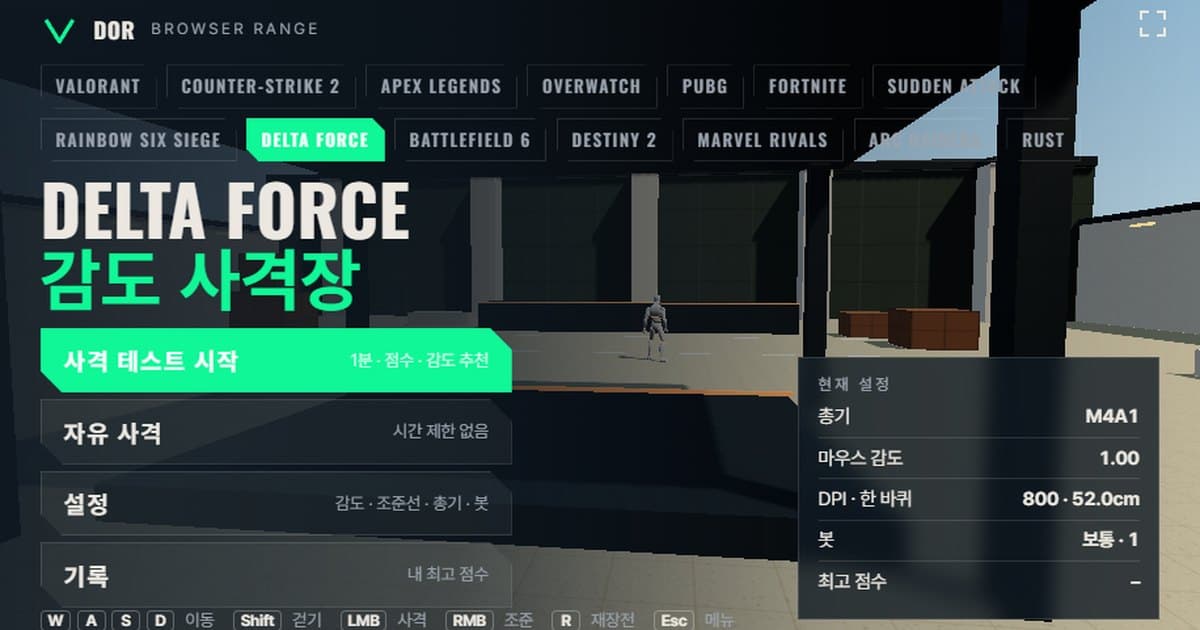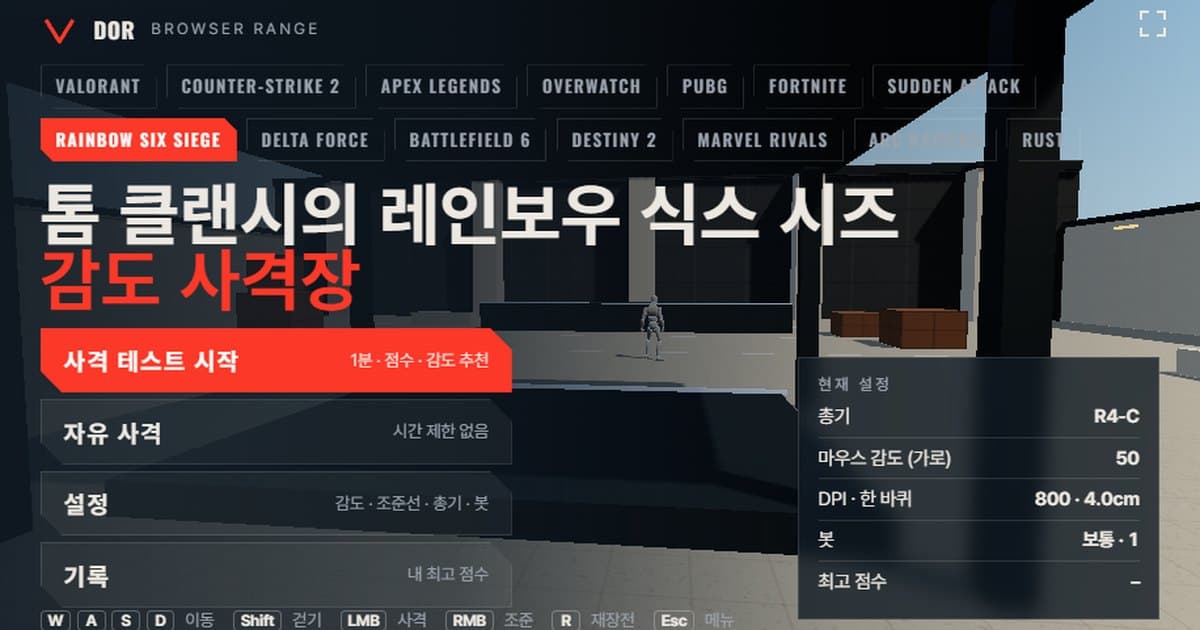
Sensitivity Rainbow Six Siege diatur di Options > Controls > Mouse dengan slider Mouse Sensitivity Horizontal dan Vertical yang terpisah, berisi bilangan bulat 1 sampai 100, dan artikel resmi Ubisoft menyebut default-nya 50. Di 800 DPI, default itu adalah putaran cepat sekitar 4,0 cm per 360°, jadi sebaiknya cek angkamu di range di bagian atas halaman ini sebelum mengubahnya. Range ini adalah ruang latihan di browser yang meniru kecepatan putar mouse dan field of view Tom Clancy's Rainbow Six Siege. Sama seperti di opsi in-game, kamu memasukkan nilai slider sensitivity (1–100) dan DPI, memilih senjata, lalu menjalankan tes 1 menit. Kamu mendapat skor, akurasi, headshot rate, dan rata-rata waktu dari target muncul sampai terbunuh, dan range menghitung apakah aim kamu melewati target atau berhenti sebelum sampai untuk menyarankan apakah sensitivity perlu dinaikkan atau diturunkan. Tidak ada yang perlu di-install; range langsung terbuka di Chrome atau Edge di PC selama browser mendukung mouse lock (pointer lock) dan WebGL2. Browser HP dan browser in-app memblokir mouse lock, jadi range tidak berjalan di sana.
Di Siege kamu banyak menghabiskan waktu menahan angle dan menunggu, dan tembakan ke kepala membunuh dalam sekali tembak dengan hampir semua senjata api (menurut wiki komunitas; pistol Luison milik Caveira pengecualiannya). Itu sebabnya penyesuaian halus di area sempit sering lebih penting daripada flick lebar. Jadi di range ini, kami sarankan melihat headshot rate dan hitungan overshoot/undershoot sebelum jumlah kill. Range untuk game lain tercantum di ringkasan range sensitivity browser.
Apa yang sama dengan Rainbow Six Siege dan apa yang berbeda
Range meniru Siege dengan nilai-nilai di tabel di bawah. Kecepatan putar adalah angka yang dibagikan situs converter sensitivity, dan FOV memakai batas bawah rentang resmi apa adanya. Kecepatan gerak dan health bot adalah perkiraan karena data publiknya sedikit.
| Item | Tom Clancy's Rainbow Six Siege | Range | Catatan |
|---|---|---|---|
| Kecepatan putar (°/count) | Sensitivity horizontal × 0.00572957795 (pada multiplier .ini default 0.02) | Rumus yang sama | Struktur rumusnya resmi dari Ubisoft; sudut per langkah adalah pengukuran komunitas |
| Field of view | Slider vertikal 60–90; 60 di 16:9 ≈ 91,5° horizontal | Tetap 91,5° horizontal (vertikal 60) | Vertikal 90 ≈ 121,3° horizontal, terlihat lebih lebar dari range |
| Kecepatan gerak | Hanya 2,34 m/s saat membidik yang resmi; kecepatan hip-fire perkiraan komunitas sekitar 3,75–5 m/s | Lari 5,5 m/s · jalan 3,03 m/s | Range sedikit lebih cepat |
| Health/armor bot | Operator punya 100/110/125 HP tanpa pengurangan damage dari armor (wiki komunitas) | 100 HP, opsi heavy 150 | Headshot langsung membunuh di keduanya |
| Daftar senjata | Loadout tetap per operator | P226 Mk 25, D-50, MP5, R4-C, L85A2, CAMRS, dan CSRX 300 | Fire rate, magazine, dan damage mendekati nilai wiki komunitas |
Baris kecepatan putar adalah yang paling penting. Slider sensitivity Siege linear, jadi naik dari 10 ke 20 tepat menggandakan kecepatan putar, dan range berskala dengan proporsi yang sama. Artinya angka yang diberikan range bisa langsung dimasukkan ke opsi game. Satu catatan: kalau kamu pernah mengubah MouseSensitivityMultiplierUnit di GameSettings.ini dari default 0.02, arti nilai slider ikut berubah, jadi baca dulu bagian sistem sensitivity di bawah.
Cara menjalankan tes 1 menit
- 1Masukkan sensitivity dan DPIDi Settings > General, atur slider sensitivity mouse horizontal ke angka yang sama dengan yang kamu pakai di game dan masukkan DPI mouse. DPI tidak memengaruhi putaran; hanya dipakai untuk tampilan eDPI dan cm/360. Putaran sebenarnya memakai count mentah yang dikirim mouse.
- 2Pilih senjataDi tab Weapons, pilih senjata yang sesuai dengan apa yang ingin kamu latih. Kalau ini percobaan pertama, R4-C atau MP5 1x paling mudah dibaca hasilnya. Di tab Bots kamu juga bisa mengatur kecepatan bot (Easy, Normal, Hard), jumlah target sekaligus, dan apakah bot bergerak strafe.
- 3Masuk fullscreen, lalu mulaiTekan tombol Fullscreen di menu, lalu Start test. Mouse terkunci dan hitung mundur 60 detik dimulai. Mode window juga bisa, tapi fullscreen disarankan supaya kursor tidak pernah keluar layar.
- 4Tembak selama 1 menitBidik dan bunuh bot saat muncul, sama seperti di match. Menekan ESC akan pause dan memunculkan kursor kembali; tekan Resume untuk lanjut. Karena batasan browser, mouse lock bisa ditolak selama 1–2 detik tepat setelah ESC, jadi tunggu sebentar lalu tekan lagi.
- 5Baca hasilnyaDi layar Round result, cek skor, akurasi, headshot rate, Avg kill, rata-rata muncul → tembakan pertama, hitungan overshoot/undershoot, dan saran sensitivity. Tekan Retry with suggested sens untuk langsung menerapkan nilai yang disarankan.
- 6Ulangi 2–3 kali di hari yang samaSatu kali percobaan bisa naik-turun tergantung kondisimu. Pakai Retry same setup untuk menjalankan setting yang sama 2–3 kali dan ubah sensitivity hanya kalau sarannya menunjuk arah yang sama, lalu bandingkan skor terbaik per setup di tab Records.
Setting dibagi ke lima tab, General, Crosshair, Weapons, Bots, dan Audio & Video, dan disimpan di browser ini. Di tab Crosshair kamu bisa menyamakan warna, outline, center dot, serta panjang, ketebalan, dan offset inner line dengan reticle Siege kamu, dan mematikan shadow dan bloom di Audio & Video menjaga frame rate tetap stabil di laptop spek rendah. Kalau elemen crosshair masih asing, penjelasan di panduan crosshair VALORANT juga berlaku di sini.
Cara membaca layar hasil
- Akurasi: persentase tembakan yang mengenai bot. Ronde dengan tap-fire pistol atau marksman rifle biasanya skornya lebih tinggi daripada ronde spray ke badan dengan senjata otomatis, jadi bandingkan catatan dari senjata yang sama.
- Headshot rate: persentase kill yang diakhiri dengan headshot. Di Siege, kena kepala berarti kill, jadi angka ini paling dekat dengan performa di match sungguhan.
- Avg kill: rata-rata waktu dari bot muncul sampai tumbang. Makin cocok sensitivity-nya untukmu, makin pendek waktunya.
- Rata-rata muncul → tembakan pertama: waktu reaksimu dari melihat bot sampai tembakan pertama. Kalau angka ini tetap sementara waktu kill bertambah, yang memakan waktu adalah koreksi aim.
- Tembakan per kill: peluru yang dihabiskan untuk satu kill. Dengan magazine kecil seperti R4-C (25) atau D-50 (7), angka ini langsung berkaitan dengan seberapa sering kamu reload.
- Overshoot / undershoot: untuk tiap segmen tracking, range mengklasifikasikan apakah aim kamu melewati target (overshoot) atau berhenti sebelum sampai (undershoot). Kalau totalnya kurang dari 5, sampel dianggap terlalu sedikit dan saran tidak diberikan; kalau salah satu sisi melebihi 60%, range menyarankan nilai yang disesuaikan 10% ke arah itu. Karena slider Siege berupa bilangan bulat, nilainya bergeser minimal satu langkah.
- Best (same setup): skor terbaikmu sepanjang masa dengan kombinasi game, senjata, dan sensitivity yang sama. Mengganti setup akan memulai catatan terpisah.
Setting sensitivity Rainbow Six Siege: slider 1–100 dan multiplier di file .ini
Sensitivity mouse Siege diatur di Options > Controls > Mouse, dengan slider Horizontal dan Vertical terpisah dari 1 sampai 100 dalam bilangan bulat. Menurut artikel FOV and Input Sensitivity yang diterbitkan Ubisoft pada 2019, default-nya 50, dan putaran hip-fire dihitung sebagai 'Input Yaw × (MouseSensitivityMultiplierUnit × sensitivity horizontal)'. MouseSensitivityMultiplierUnit adalah multiplier di bagian [INPUT] GameSettings.ini yang ada di Documents > My Games > Rainbow Six - Siege > folder ID akunmu; default-nya 0.02, dan menurunkannya ke 0.01 membuat kecepatan setiap nilai slider jadi setengahnya sekaligus menggandakan kehalusan penyesuaian. Dokumen resmi tidak pernah menyebut berapa derajat satu langkah slider; nilai yang dibagikan situs converter, 1 langkah = 0.0001 rad = 0.00572957795° per count, adalah pengukuran komunitas.
Ini rumus saat MouseSensitivityMultiplierUnit ada di default 0.02. Karena 2,54 × 360 = 914,4, menghitung 914,4 ÷ (DPI × sensitivity × 0.00572957795) memberi hasil yang sama. Kalau kamu mengubah multiplier, ganti sensitivity dengan sensitivity × (multiplier ÷ 0.02). Koefisien putar 0.00572957795 adalah nilai yang dibagikan situs converter komunitas.
Mengonversi beberapa nilai di 800 DPI memberi hasil berikut. Kolom DPI · 360° di menu range menampilkan perhitungan yang sama.
| Sensitivity horizontal (800 DPI) | eDPI | Jarak per 360° (cm/360) | Catatan |
|---|---|---|---|
| 5 | 4.000 | sekitar 39,9 cm | Sangat lambat; sama dengan sensitivity 10 di 400 DPI |
| 10 | 8.000 | sekitar 19,9 cm | Kira-kira setara CS2 2,6 di tabel konversi komunitas |
| 20 | 16.000 | sekitar 10,0 cm | Cepat, cocok untuk gaya flick |
Untuk membandingkan dengan game lain, rasio yang dipakai situs converter cukup praktis. Kalikan sensitivity horizontal Siege dengan 0.2604 untuk CS2 dan Apex Legends, dengan 0.0819 untuk VALORANT, dan dengan 0.868 untuk Overwatch 2 (semuanya menurut situs converter komunitas). Kalau malas menghitung, pakai converter sensitivity dan DPI, atau tembak satu ronde lagi dengan cm/360 yang sama di range game lain (range sensitivity CS2, range sensitivity VALORANT) untuk merasakan bedanya.
Sensitivity ADS per scope dan pengali zoom di range
Siege menyimpan aim sensitivity terpisah untuk tiap pembesaran scope. Di Options > Controls > Mouse, bagian aiming (ADS) menyediakan Standard, di mana satu slider berlaku untuk semua sight, dan Advanced, yang menampilkan slider per pembesaran. Menurut panduan sensitivity ADS Y5S3 dari Ubisoft, akun baru dimulai di 50 untuk semua pembesaran, dan 50 adalah nilai netral di mana hip-fire dan membidik menyambung secara alami. Pembesaran yang dicantumkan dev blog Sights & Scopes saat Y5S3 adalah 1.0x, 1.5x, 2.0x, 2.5x, dan 3.0x; klaim bahwa setelah rework optik slider-nya kini 1.0x, 2.5x, 3.0x, 3.5x, 5x, dan 12x berasal dari wiki komunitas. Y11S3 (September 2026) mengubah CSRX 300 dari 5x/12x menjadi 3.5x/8x, jadi daftar slider mungkin ikut berubah. File .ini itu masih berisi key dari ADSMouseSensitivity1x sampai 12x plus ADSMouseMultiplierUnit (default 0.02).
Sejak Y5S3, aim sensitivity Siege menjaga kecepatan kursor di layar tetap konstan saat pembesaran naik (Ubisoft menyebutnya visuomotor gain). Angka bahwa scope 1.0x di ADS 50 berputar sekitar 0,6 kali kecepatan hip-fire berasal dari kalkulator komunitas seperti DPI Wizard; dokumen resmi tidak pernah menyebut rasionya dalam angka. Range menghitung kecepatan putar saat membidik sebagai 'kecepatan putar hip-fire × scoped sensitivity multiplier ÷ zoom senjata', jadi mengatur Scoped sensitivity multiplier di tab General (default range 1.0) ke 0.6 mendekati ADS 50 default Siege, sedangkan 1.0 lebih dekat kalau nilai 1.0x kamu dinaikkan ke sekitar 83. L85A2 2.5x dan CSRX 300 3.5x/8x otomatis melambat sesuai faktor zoom-nya pada nilai multiplier yang sama.
Setting field of view
FOV diatur dengan slider Field of View di Options > Display sebagai bilangan bulat dari 60 sampai 90, diukur secara vertikal. Rentang 60–90 tercantum di artikel Ubisoft di atas; default PC 60 berasal dari sumber komunitas. Vertikal 60 di monitor 16:9 sekitar 91,5° horizontal, dan range memakai nilai itu. Bahwa sebagian besar pro PC memakai 90 (sekitar 121,3° horizontal) berasal dari sumber komunitas, jadi kalau kamu memakai 90 di game, ingat bahwa range terlihat sedikit lebih sempit dan gerakan di layar terasa lebih besar di sensitivity yang sama. Belum ada nilai publik untuk FOV di dalam scope.
Senjata Siege di range
Tab Weapons berisi tujuh senjata Siege yang representatif. Angkanya adalah nilai dasar jarak dekat dari wiki komunitas, dan sesuai aturan Siege, tembakan ke kepala langsung membunuh dengan ketujuh senjata.
| Nama | Fire rate (rpm) | Mag | Reload (detik) | Damage kepala · badan | Zoom ADS |
|---|---|---|---|---|---|
| P226 Mk 25 | 550 | 15 | 1,8 | Langsung mati · 50 | 1x |
| D-50 | 550 | 7 | 2,0 | Langsung mati · 71 | 1x |
| MP5 | 800 | 30 | 2,2 | Langsung mati · 27 | 1x |
| R4-C | 860 | 25 | 2,7 | Langsung mati · 39 | 1x |
| L85A2 | 670 | 30 | 2,7 | Langsung mati · 47 | Scope 2.5x |
| CAMRS | 450 | 20 | 2,6 | Langsung mati · 69 | Scope 3.5x |
| CSRX 300 | 50 | 5 | 2,5 | Langsung mati · 135 | Scope 3.5x/8x |
Untuk latihan one-tap, P226 Mk 25 dan D-50 cocok. Tembakan ke badan butuh dua atau tiga peluru tapi kepala cukup satu, jadi headshot rate kamu langsung kelihatan. Untuk spray dan tracking, pakai R4-C 860 rpm dan MP5 dengan Bot movement diatur ke Strafing; tembakan per kill jadi sangat peka terhadap perubahan sensitivity. Untuk flick dan cek sensitivity rendah, pakai CSRX 300 3.5x/8x atau CAMRS 3.5x dan perhatikan bagaimana rata-rata muncul → tembakan pertama bergeser saat kamu mengubah scoped sensitivity multiplier. Rasa sensitivity scope pembesaran mengikuti prinsip yang sama seperti yang dijelaskan di kalkulator scope sensitivity PUBG.
Batasan range browser dan cara mengimbanginya
- Raw input: range meminta raw input lewat pointer lock, tapi kalau browser menolak, akselerasi OS ikut tercampur. Kalau muncul pemberitahuan di layar, matikan Enhance pointer precision di Windows lalu buka ulang halamannya. Untuk membandingkan dalam kondisi yang sama dengan game, tes saat pemberitahuan itu tidak tampil.
- Timing input: browser mengumpulkan gerakan mouse per frame, yang mengurangi manfaat mouse polling 4000–8000 Hz. Total putarannya identik, tapi rasa getaran halusnya bisa berbeda, jadi anggap hasilnya sebagai perbandingan relatif.
- Tanpa pola recoil: pola recoil per senjata Siege tidak direproduksi; hanya sebaran saat tembakan otomatis yang disederhanakan. Latih kontrol recoil di shooting range in-game dan fokuskan range ini pada akurasi tembakan pertama dan tracking.
- Akurasi saat bergerak: kamu bisa menyalakan sebaran saat jalan, lari, dan lompat, tapi detail seperti lean Siege atau kecepatan gerak 2,34 m/s saat membidik (menurut designer's notes Y7S4) tidak ada.
- FOV tetap 16:9: range hanya menyediakan 91,5° horizontal (vertikal 60). Kalau kamu memakai monitor 21:9 atau vertikal 90, ingat bahwa game menampilkan area lebih lebar, dan bandingkan sensitivity dengan angka cm/360.
Karena batasan ini, hasil range sebaiknya dibaca sebagai 'perbedaan saat hanya sensitivity yang berubah dalam kondisi yang sama', bukan skor absolut. Jangan mengubah lebih dari 10% sekaligus, dan setelah mengubah, mainkan beberapa match dengan menahan angle dan pertarungan jarak dekat untuk memastikan cocok.
Setelah memilih sensitivity, pastikan di match sungguhan: DOR
Setelah nilai dari range dimasukkan ke game, langkah berikutnya adalah merekam match sungguhan. Saat DOR mengenali Tom Clancy's Rainbow Six Siege, match direkam otomatis, dan satu hotkey menyimpan klip dari momen mana pun yang kamu mau. Klip bisa dipotong di editor browser dan dibagikan sebagai link dor.gg. Gratis dan berjalan di Windows. Kumpulkan klip pertarungan dari hari kamu mengganti sensitivity, dan kamu bisa melihat sendiri apakah overshoot benar-benar berkurang. Detail penggunaan lengkap ada di halaman rekam Rainbow Six Siege.
 #Rainbow Six Siege