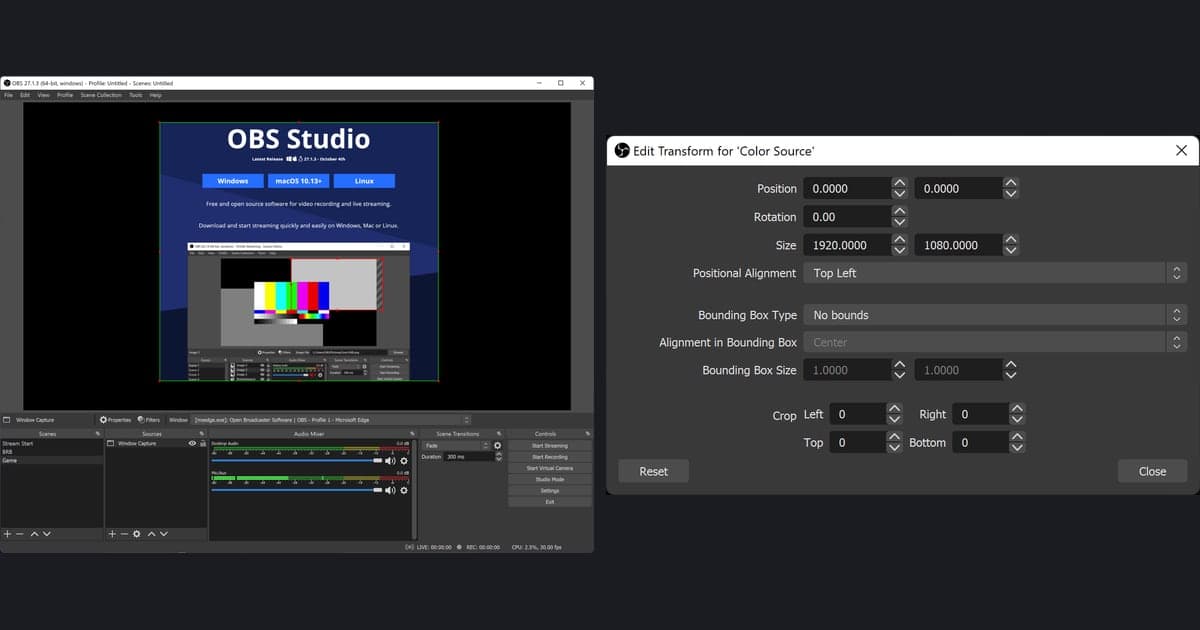
Salah satu cara merekam suara game saja di PC adalah memilih source audio di OBS Studio, mengatur Video Encoder ke Disable Encoder, lalu menyimpannya ke file; kalau kamu sudah merekam video, ekstrak suaranya di editor. Ada dua syarat penting: kamu harus menentukan apakah ingin seluruh output PC atau satu game saja, dan kamu harus memastikan mikrofon tidak ikut terekam. Panduan ini membahas Windows 11 per pengecekan 6 Oktober 2026, dan kalau sama sekali tidak ada suara yang tertangkap, mulai dari desktop audio OBS tidak terekam.
Jawaban singkat: satu game atau seluruh PC
Kalau hanya butuh satu game, pakai source Application Audio Capture (BETA); kalau merekam semua suara yang diputar PC tidak masalah, pakai Desktop Audio atau Audio Output Capture. Untuk menyimpan file yang fokus ke suara, OBS menyediakan Disable Encoder untuk Video Encoder di Custom Output (FFmpeg), sedangkan Xbox Game Bar menghasilkan file video dan butuh satu langkah tambahan. Kalau hasilnya tanpa suara, cek dulu perangkat dan volume di cara mengatasi rekaman game tanpa suara.
Langkah merekam suaranya saja
- 1Tentukan cakupan suara yang kamu butuhkanSuara game saja bisa berarti dua hal: semua yang keluar dari speaker PC, atau suara satu jendela game. Merekam semuanya juga ikut merekam suara Discord atau aplikasi musik, jadi kalau kamu butuh satu game, source tingkat aplikasi pilihan yang lebih aman.
- 2Cek perangkat output Windows dan volume aplikasiBuka Start > Settings > System > Sound lalu Volume mixer. Microsoft mendokumentasikan bahwa bagian Apps menampilkan volume per aplikasi dan Output device, jadi pastikan game mengirim suaranya ke perangkat yang akan kamu rekam.
- 3Pilih source suara di OBSDi Settings → Audio, periksa perangkat Desktop Audio. OBS merekam desktop audio dan mikrofon secara default, jadi atur Mic/Auxiliary Audio ke Disabled. Untuk satu game, klik + di Sources, tambahkan Application Audio Capture (BETA), pilih jendela game, lalu nonaktifkan Desktop Audio global supaya tidak ada gema, sesuai saran panduan resmi.
- 4Ubah output supaya video dilewatiDi Settings → Output, atur Output Mode ke Advanced, buka tab Recording, lalu pilih Custom Output (FFmpeg) sebagai Type. Biarkan FFmpeg Output Type di Output to File, isi File path or URL, pilih Container Format yang berorientasi audio, ganti Video Encoder ke Disable Encoder, lalu atur Audio Encoder.
- 5Pastikan dengan tes sepuluh detikTekan Start Recording, putar suara game sekitar sepuluh detik, lalu tekan Stop Recording. Perhatikan meter Audio Mixer bergerak, lalu putar file yang tersimpan dan pastikan hanya ada suara game, tanpa aplikasi lain dan tanpa mikrofon yang ikut tercampur.
- 6Ekstrak suara dari video yang sudah adaDi CapCut desktop, impor videonya, klik kanan track video di timeline, pilih Extract Audio, lalu di Export kanan atas pilih Export Audio. Nama-nama bahasa Inggris itu berasal dari panduan resmi CapCut. Rekaman Game Bar berupa MP4 yang tersimpan di folder Captures di dalam Videos.
Apa yang direkam tiap cara dan yang perlu dicek
| Cara | Yang terekam | Yang perlu dicek |
|---|---|---|
| OBS Desktop Audio atau Audio Output Capture | Semua yang dikirim ke perangkat output yang dipilih (game, aplikasi chat, musik) | OBS juga merekam mikrofon secara default, jadi periksa Mic/Auxiliary Audio. |
| OBS Application Audio Capture (BETA) | Suara jendela aplikasi yang kamu pilih dari daftar | Butuh Windows 10 versi 2004 ke atas atau Windows 11 dan OBS Studio 28 ke atas. Beberapa aplikasi tidak kompatibel karena cara mereka mengeluarkan sebagian audionya, dan panduan resmi menjelaskan solusi terpisah untuk voice chat in-game VALORANT dan Call of Duty. |
| OBS Custom Output (FFmpeg) dengan Disable Encoder | File yang disimpan tanpa video, fokus ke suara | OBS memperingatkan bahwa mode ini tidak punya pengaman, jadi rekaman tes wajib dilakukan. |
| Xbox Game Bar (tombol Windows+Alt+R) | Video MP4 dengan audio yang kamu pilih di Capturing | Hasilnya bukan file suara saja, jadi audionya diekstrak setelahnya. |
| Extract Audio di CapCut desktop | Suara di dalam video yang sudah kamu rekam | Kamu butuh video sumbernya, lalu pilih Export Audio di Export. |
Checklist sebelum merekam
- Pastikan Mic/Auxiliary Audio dalam posisi Disabled, karena OBS merekam mikrofon secara default.
- Jangan menyalakan Desktop Audio global dan source tingkat aplikasi bersamaan, karena suara yang sama bisa tumpang-tindih dan bergema.
- OBS menampilkan peringatan bahwa Custom Output (FFmpeg) tidak punya pengaman, jadi kembalikan Type ke Standard setelah selesai untuk melindungi setting video normalmu.
- Xbox Game Bar merekam dengan tombol Windows+Alt+R, dan cakupan audionya dipilih di Capturing, dari All, game, mic yang aktif, aplikasi, atau sistem.
- Application Audio Capture tidak kompatibel dengan semua aplikasi, karena beberapa aplikasi mengeluarkan sebagian audionya dengan cara yang tidak bisa ditangkap, dan panduan resmi menjelaskan solusi terpisah untuk voice chat in-game VALORANT dan Call of Duty. Kalau suara yang kamu butuhkan tidak tertangkap, jalankan dulu tes sepuluh detik dan beralih ke Desktop Audio kalau tidak ada yang terekam.
- Musik game dan voice line adalah materi berhak cipta, jadi cek aturan game sebelum membagikan atau mengunggah audionya.
Kalau kamu ingin suara bersama layarnya
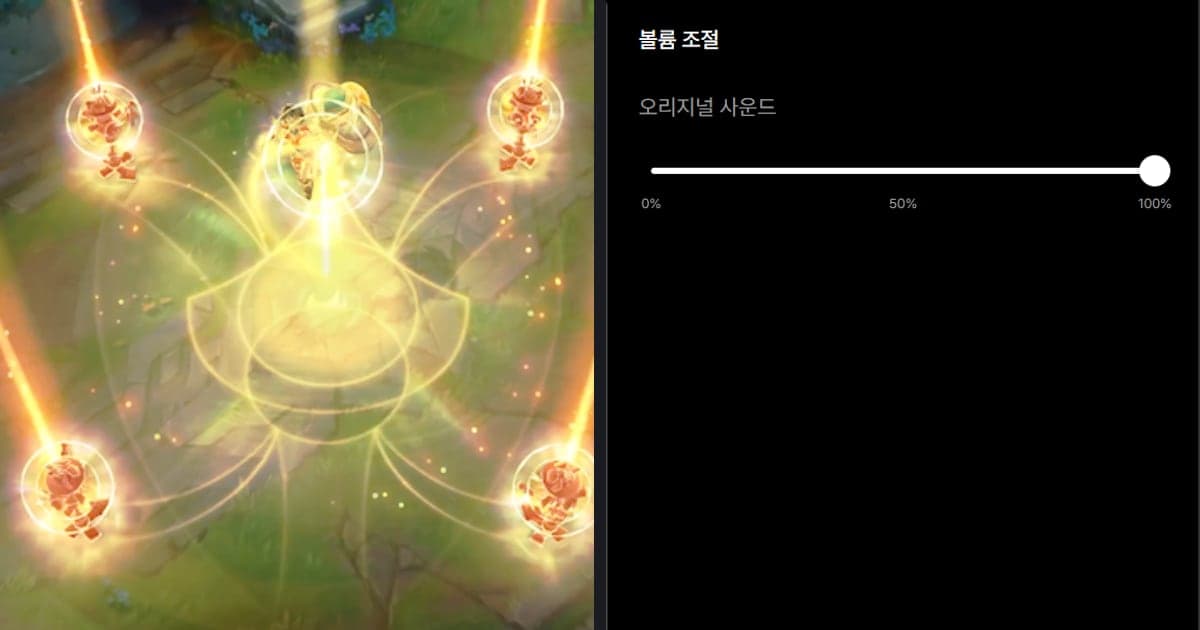
Kalau yang kamu inginkan video gameplay yang tetap membawa suara game, tahap rekamannya bisa diserahkan ke DOR. Begitu game yang didukung dimulai, DOR mendeteksinya dan menyimpan match penuh sebagai mp4, memakai hardware encoding NVENC di PC dengan kartu grafis NVIDIA. VALORANT (PC) mendukung rekaman match penuh otomatis plus klip highlight kill dan ronde otomatis, jadi setelah match kamu bisa memotong klip berdasarkan titik awal dan akhir di library aplikasi untuk menyimpan adegan yang kamu mau saja. Alur menyimpan suara game dan suaramu bersamaan berlanjut di rekam audio game bersama mic, dan di editor browser DOR Studio kamu bisa menambahkan musik latar, mengatur volume, dan download mp4.
 #Valorant