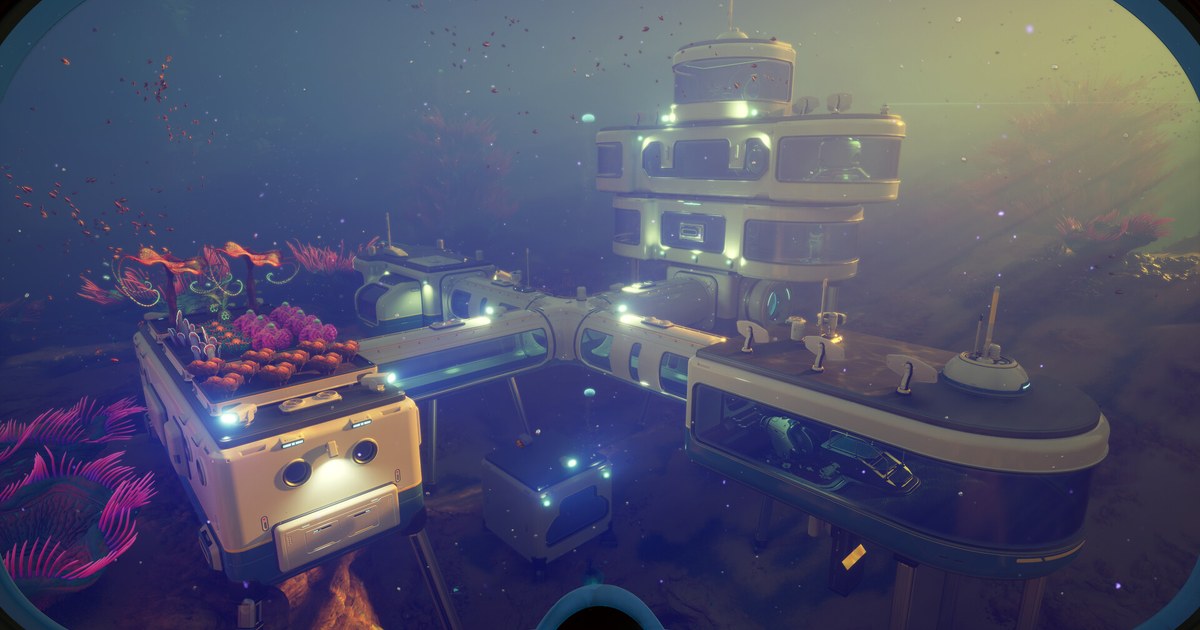
Jawaban singkatnya: di Subnautica 2, cara tercepat menaikkan FPS adalah menurunkan Global Illumination dan Shadows satu tingkat lalu mengaktifkan upscaling. Pilih DLSS di kartu RTX, atau FSR atau TSR di kartu AMD atau GTX yang lebih lama, dan pilih Performance, Balanced, atau Quality sesuai kelasmu.
Batasi frame rate di 60 dan matikan V-Sync sebagai titik awal. Subnautica 2 rilis di Early Access di Steam pada 14 Mei 2026. Menurut halaman toko Steam, minimumnya GTX 1660 6GB dengan RAM 12 GB, rekomendasinya RTX 3070 8GB dengan RAM 16 GB, dan game butuh penyimpanan 50 GB.
Adegan bawah air menggambar cahaya, air, dan medan jauh sekaligus, jadi satu setting bisa mengubah performa lebih dari yang kamu kira. Karena masih Early Access, optimasi dan nama menu bisa berubah di patch mana pun.
Nilai di bawah adalah titik awal yang kira-kira disepakati beberapa panduan per 24 November 2026. Ini bukan angka ajaib, jadi ubah satu item setiap kali di PC-mu sendiri dan cek hasilnya.
Versi singkat: turunkan pencahayaan dan bayangan, aktifkan upscaling
Global Illumination dan Shadows memakan frame rate paling banyak. Menurunkan masing-masing dari High ke Medium biasanya memberi kenaikan yang jelas tanpa banyak mengubah gambar. Water, Clouds, dan Effects menyusul.
Awan hampir tak terlihat di bawah air, jadi Low hampir tidak merugikan, dan Effects sering bisa diturunkan saat menjelajah biasa tanpa terlalu terasa. Textures lebih soal VRAM daripada FPS.
Lewati memori grafismu dan game akan stutter walau GPU-nya kencang, jadi mulai di antara Low dan Medium untuk kartu 6 GB, dan di antara Medium dan High untuk kartu 8 GB, lalu turunkan satu tingkat kalau tersendat.
Panduan berbeda soal Window Mode, jadi pilih Fullscreen atau Borderless, mana saja yang stabil di PC-mu sekarang, dan ganti kalau game crash. Saat membandingkan setting, berdirilah di tempat yang sama dalam waktu yang sama.
Kalau kamu merekam sambil main, perekaman menambah beban, jadi sisakan ruang di nilai grafismu. Beban rekam dibahas di mengurangi beban GPU saat merekam.
Cara mengatur grafis Subnautica 2
- 1Sesuaikan resolusi dan batas frameMulai di resolusi native monitor-mu, tapi incar 1080p untuk kartu kelas GTX 1660 dan 1440p untuk kartu kelas RTX 3070. Batasi frame rate di 60 dan turun ke 30 kalau terus stutter. Banyak panduan melaporkan hitch singkat saat batas ini dimatikan.
- 2Matikan V-Sync dan rapikan blurMatikan V-Sync, dan matikan Motion Blur serta Underwater Blur kalau kamu suka gambar yang lebih tajam. Tanpa blur, medan jauh di bawah air lebih mudah dibaca, dan bebannya sedikit turun.
- 3Aktifkan upscaling dan pilih modePakai DLSS di kartu RTX dan FSR atau TSR di kartu AMD dan GTX. Pilih Performance untuk kelas rendah, Balanced untuk kelas menengah, dan Quality kalau masih ada ruang. Kalau opsi frame generation muncul, aktifkan hanya di kartu yang mendukung dan matikan kalau input terasa berat.
- 4Turunkan Global Illumination dan Shadows lebih duluTurunkan dua setting terberat satu tingkat dan cek frame rate di tempat yang sama. Kalau target tercapai, berhenti. Hanya kalau kurang, turunkan View Distance, Reflections, dan Post Processing satu tingkat setiap kali.
- 5Sesuaikan Textures dengan VRAM dan turunkan Clouds serta EffectsPilih nilai Textures tertinggi yang muat di memori grafismu. Awan hampir tak terlihat di bawah air, jadi atur ke Low, dan Effects di Low hanya sedikit mengorbankan kualitas gambar. Cek lagi di dalam base dan di perairan terbuka.
Nilai awal Subnautica 2 menurut kelas hardware
| Setting | Kelas rendah (1080p, target 30 fps) | Kelas menengah ke atas (1440p, target 60 fps) |
|---|---|---|
| Resolusi dan preset | 1920x1080, Low | 2560x1440, Medium |
| Upscaling | Performance (DLSS di RTX, selain itu FSR atau TSR) | Balanced (Quality kalau ada ruang) |
| Batas frame rate | 60, atau 30 kalau stutter | 60 |
| V-Sync | Mati | Mati |
| Global Illumination dan Shadows | Low | Medium |
| Textures | Low (VRAM 6 GB) | Medium (VRAM 8 GB) |
| Clouds dan Effects | Low | Low |
| Motion Blur dan Underwater Blur | Mati | Terserah kamu |
Cek dulu sebelum selesai
- Upscaler cocok dengan GPU-mu (DLSS, FSR, atau TSR)
- Frame rate dibatasi di 60 dan V-Sync mati
- Global Illumination dan Shadows diturunkan lebih dulu
- Textures tidak melebihi VRAM-mu
- Kamu membandingkan FPS di dalam base dan di perairan terbuka
Merekam Subnautica 2 dengan DOR
DOR adalah aplikasi perekam game gratis untuk Windows. Untuk game yang didukung, DOR mendeteksi game-nya saat kamu membukanya dan merekam seluruh match, dan rekamannya terkumpul di My Clips.
Layar di luar daftar dukungan bisa ditangkap dengan screen recording (hotkey default F7), dan tidak ada yang membawa watermark. Kualitas rekam gratis adalah 720p atau 1080p di 30 atau 60 fps, dengan 1080p di 30 fps sebagai default.
Di kartu grafis NVIDIA yang didukung seperti seri RTX, DOR merekam dengan hardware encoding NVENC, yang bisa mengurangi beban pada frame rate game-mu. Untuk game berat seperti Subnautica 2, amankan frame rate lewat setting game dulu, baru pilih kualitas rekam.
Di aplikasi kamu bisa memotong rekaman ke 16:9, 9:16, atau 1:1, atau menggabungkan clip di DOR Studio lalu mengekspor mp4. Lihat setting rekam 60 fps untuk opsi frame rate, dan ikuti mengatasi stutter saat merekam kalau rekamannya tersendat.

