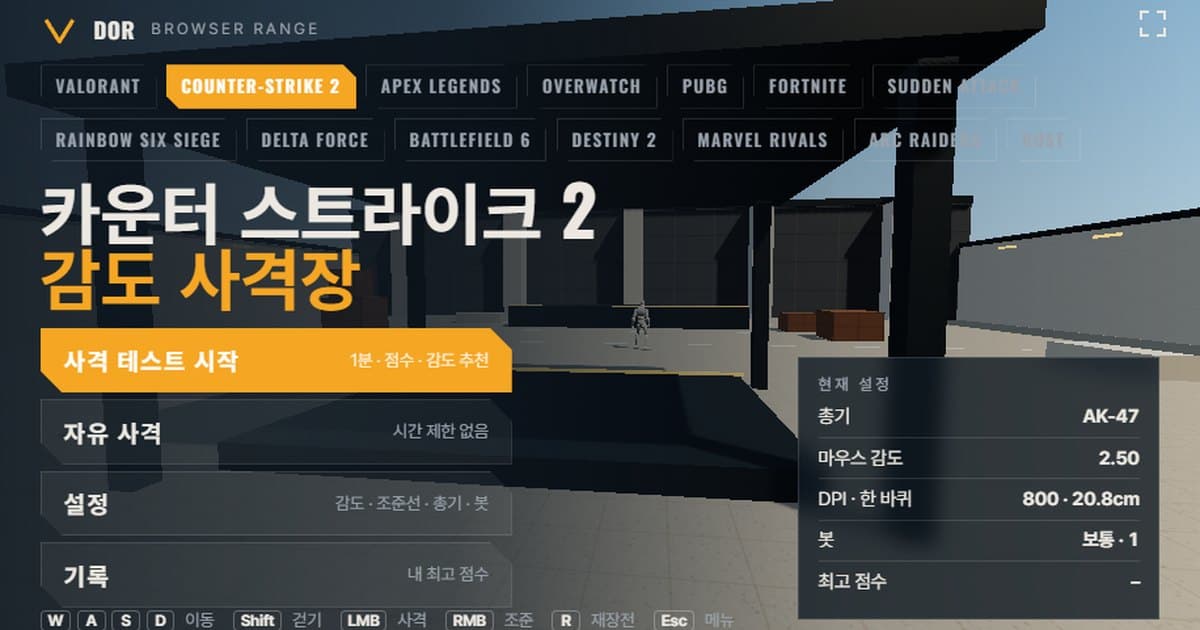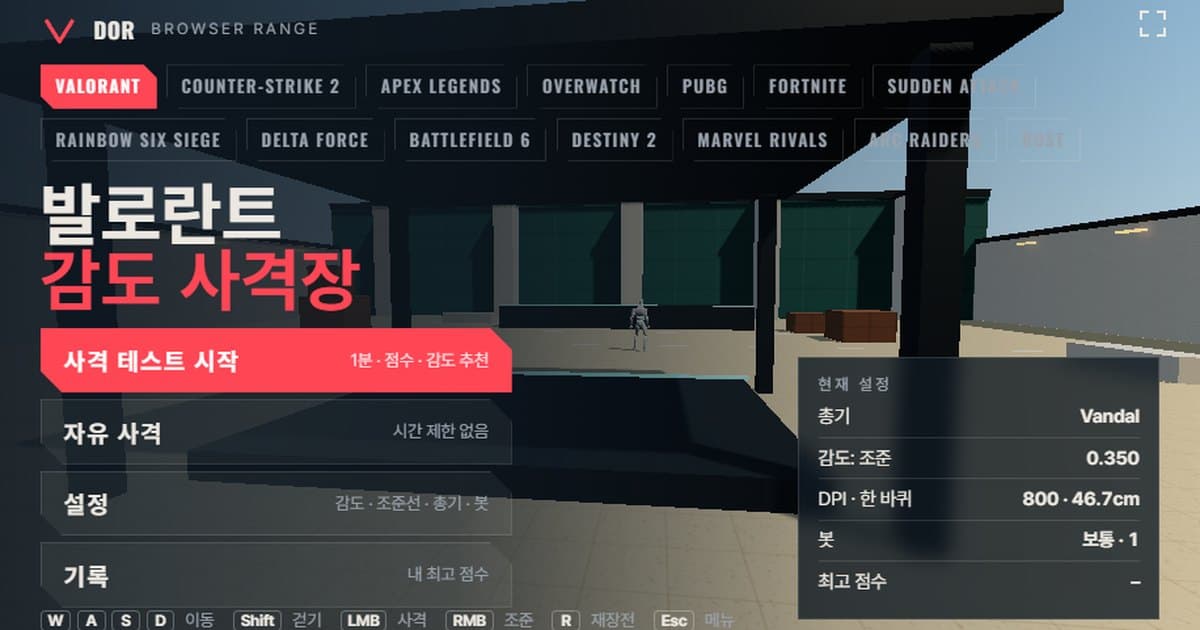
Tes sensitivity VALORANT ini adalah tes browser satu menit: di range di bagian atas artikel ini kamu menghabisi bot selama 60 detik sementara range mengukur akurasi, headshot rate, waktu kill, dan seberapa sering kamu overshoot atau undershoot target, lalu memakai rasio itu untuk memberi tahu apakah sensitivity-mu perlu naik atau turun 10%. Tidak ada yang perlu di-install. Besar putaran pandangan saat mouse digerakkan (0.07° per count di sensitivity 1.000) dan FOV horizontal 103° di 16:9 sama dengan VALORANT, dan kamu memilih senjata serta sensitivity seperti di layar setting game. Tekan Start test dan ronde dimulai setelah hitung mundur 3 detik; saat selesai, layar Round result menampilkan angka-angkamu beserta saran sensitivity. Range ini butuh mouse lock (pointer lock) dan WebGL2, jadi dibuat untuk Chrome atau Edge di PC, bukan untuk HP atau browser yang tertanam di dalam aplikasi. Untuk mengonversi angka sensitivity ke game atau DPI lain, lihat artikel konverter sensitivity DPI, dan untuk range game lain lihat ikhtisar range sensitivity browser.
Apa yang Sama dengan Setting VALORANT dan Apa yang Berbeda
Range ini bukan salinan game; yang disamakan hanya elemen yang penting untuk menilai sensitivity. Nilai di tabel bawah adalah pendekatan dari wiki resmi, data klien game (valorant-api.com), dan situs konversi sensitivity, dan nilai yang bisa dikonfirmasi di wiki resmi Riot terbatas pada HP dasar 100, penyerapan armor 66%, dan kecepatan lari dasar dengan pisau 6.75 m/s. Turn rate 0.07°/count adalah angka yang dibagikan situs konversi seperti csdb dan ultimatemove, tapi tidak muncul di dokumentasi resmi Riot, jadi anggap sebagai angka situs konversi komunitas.
| Item | VALORANT | Range | Catatan |
|---|---|---|---|
| Turn rate | 0.07°/count di sensitivity 1.000 (linear, tanpa akselerasi) | Sama: sensitivity × 0.07° | Angka situs konversi komunitas, tidak ada di dokumen resmi |
| Field of view | Tetap 103° horizontal (16:9), tanpa slider | Tetap 103° horizontal (16:9) | Sekitar 70.5° vertikal. Sumber komunitas menjelaskan penanganan 4:3 stretched dan 21:9 secara berbeda |
| Kecepatan gerak | 6.75 m/s dengan pisau, 5.4 m/s dengan rifle, sekitar 5.13 m/s dengan Operator | Lari 6.75 m/s · Jalan (Shift) 3.2 m/s | Tanpa perlambatan per senjata. Tidak ada kecepatan jalan resmi, jadi ini pendekatan |
| HP/armor bot | 100 HP; Heavy Armor (50) menyerap 66% damage (hingga 150 HP efektif) | 100 HP, atau 150 HP dengan Bot armor diatur ke Heavy | Disederhanakan jadi 150 HP tanpa perhitungan penyerapan |
| Senjata | Semua senjata plus melee | 7: Classic, Sheriff, Spectre, Guardian, Phantom, Vandal dan Operator | Fire rate, magazine, reload, dan damage mendekati data klien; tanpa damage falloff |
Turn rate yang sama berarti jarak mouse untuk berputar penuh 360° di sensitivity 0.350 di range (sekitar 46.65 cm di 800 DPI) sama dengan di game. HP bot dan damage senjata juga sama, jadi rasa one-shot headshot Vandal atau kill tiga tembakan badan Phantom pada bot tanpa armor (39 × 3 = 117) terasa mirip. Namun, memegang rifle di range tidak memperlambat larimu ke 5.4 m/s. Hilangnya akurasi saat bergerak juga disederhanakan jadi satu aturan: menahan WASD menambah spread 1.6°, lompat menambah 3°, aim dengan klik kanan membagi dua spread, dan tidak ada beda antara jalan (Shift) dan lari.
Cara Menjalankan Tes 1 Menit
- 1Masukkan sensitivity dan DPIDi Settings > General, masukkan nilai dari Settings > General > Mouse di game ke kolom Sensitivity: Aim. Kolom ini menampilkan tiga angka desimal, dan nilai di luar 0.1–1.5 dipaskan ke ujung terdekat. Mouse DPI (default 800) hanya dipakai untuk tampilan eDPI dan cm/360 dan tidak memengaruhi putaran, karena range memakai count yang dikirim mouse-mu apa adanya.
- 2Pilih senjata dan botPilih senjata untuk latihan di tab Weapons. Vandal terpilih saat pertama kali membuka range, dan Vandal atau Phantom, yang sama-sama umum di match sungguhan, adalah titik awal yang bagus. Di tab Bots, atur Bot speed (berapa lama target bertahan: Easy 2.5 detik, Normal 1.6 detik, Hard 1.0 detik), Bot armor (None di 100 HP, Heavy di 150 HP), Targets at once (1–3), dan Bot movement (Still atau Strafing). Setting disimpan di browser ini.
- 3Start testTekan Start test di menu; mouse terkunci dan bot muncul setelah hitung mundur 3 detik. Tekan dulu tombol Fullscreen di pojok layar menu supaya tampilan lebih mendekati ukuran game. Untuk menembak tanpa batas waktu, pilih Free fire; di sana bot tidak pernah hilang karena waktu habis, dan kamu mengakhiri sesi dengan See results di menu ESC.
- 4Tembak selama 60 detikWASD untuk bergerak, Shift untuk jalan, Space untuk lompat, klik kiri untuk menembak, klik kanan untuk aim (tiap klik menyalakan atau mematikannya), R untuk reload. Menekan ESC di tengah ronde menjeda tes dan memunculkan kursor mouse; tekan Resume untuk melanjutkan dari sisa waktu. Menekan Quit membatalkan ronde itu.
- 5Baca hasilnyaAngka besar di atas layar Round result adalah kill / bot yang muncul. Di bawahnya ada Accuracy, Headshot rate, Avg kill, Spawn → first shot avg, Shots per kill, Overshoot / undershoot, Missed targets, dan Best (same setup). Kalau muncul saran sensitivity, tombol Retry with suggested sens langsung menerapkan nilai itu supaya kamu bisa mencoba lagi.
- 6Ulangi 2–3 kali di hari yang samaTekan Retry same setup untuk mengukur dua atau tiga kali lagi dengan setting yang sama, lalu tetapkan sensitivity di mana hasilnya saling tumpang tindih. Menu Records menyimpan skor terbaikmu per kombinasi setting, jadi kamu bisa membandingkan sambil mengganti sensitivity.
Cara Membaca Layar Hasil
Setiap angka di layar hasil adalah hitungan dari ronde 60 detik ini. Berikut arti tiap item.
- Accuracy: persentase tembakan yang mengenai bot. Senjata otomatis wajar mendapat skor lebih rendah daripada senjata semi-otomatis karena spread membesar saat tembakan beruntun, jadi bandingkan hanya di senjata yang sama.
- Headshot rate: persentase hit yang mengenai kepala. Dengan Vandal dan Phantom, satu headshot membunuh bahkan bot ber-armor heavy, jadi rasio ini paling berpengaruh pada kecepatan kill.
- Avg kill: rata-rata waktu dalam detik dari bot muncul sampai tereliminasi. Saat sensitivity cocok denganmu, angka inilah yang pertama turun.
- Spawn → first shot avg: waktu dari bot muncul sampai tembakan pertamamu. Ini lebih mendekati waktu reaksi dan seharusnya tidak banyak berubah saat sensitivity diganti.
- Shots per kill: peluru yang ditembakkan per kill, termasuk yang meleset. Bot tanpa armor butuh satu headshot Vandal atau tiga tembakan badan, jadi sekitar 3 berarti kebanyakan tembakan badan dan 1–2 berarti kebanyakan headshot.
- Overshoot / undershoot: untuk tiap kill, range melacak error horizontal saat kamu menggerakkan crosshair; kalau crosshair melewati kepala target lalu kembali, dihitung overshoot, dan kalau mendekat dari satu sisi tanpa melewati, dihitung undershoot. Kill dengan data tracking terlalu sedikit tidak dihitung, jadi jumlah keduanya bisa lebih kecil dari jumlah kill-mu.
- Missed targets: bot yang hilang karena waktu habis sebelum kamu bunuh. Angka ini wajar naik saat Bot speed diatur ke Hard (1.0 detik), jadi bandingkan hanya di kecepatan bot yang sama.
- Aturan saran: kalau total overshoot dan undershoot kurang dari 5, kamu hanya mendapat pemberitahuan bahwa sampelnya kecil. Mulai dari 5, overshoot di atas 60% berarti sensitivity-mu dinilai terlalu tinggi dan disarankan nilai 10% lebih rendah, undershoot di atas 60% mendapat saran nilai 10% lebih tinggi, dan selain itu kamu diminta mempertahankan sensitivity saat ini. Nilai saran juga tetap di dalam 0.1–1.5.
Sistem Sensitivity VALORANT: Letak, Rentang, dan cm/360
Mouse sensitivity VALORANT ada di ESC > Settings > General > Mouse, di kolom Sensitivity: Aim. Kolom ini menerima tiga angka desimal, karena itu daftar setting pro sering menunjukkan nilai seperti 0.395 atau 0.471. Sumber-sumber sepakat soal maksimum 10, tapi minimumnya ditulis 0.01 di kebanyakan panduan dan 0.001 di beberapa alat konversi, jadi batas bawahnya berbeda tergantung sumber. Sumber komunitas juga berbeda pendapat apakah akun baru default-nya 0.5 atau 1.0, dan halaman Riot tidak menyebutkannya, jadi default-nya belum terkonfirmasi di dokumentasi resmi. Slider range hanya mencakup rentang 0.1–1.5 yang benar-benar dipakai orang, dengan default 0.35; ini bukan default game, melainkan titik awal yang dekat dengan eDPI rata-rata pro 267 yang dipindah ke 800 DPI (sekitar 0.33). Angka sensitivity di range ini sama 1:1 dengan game, jadi salin tanpa konversi apa pun.
0.07 adalah derajat putaran per count mouse di sensitivity 1.000, angka dari situs konversi komunitas. Misalnya, 800 DPI × sensitivity 0.35 menghasilkan 914.4 ÷ (800 × 0.35 × 0.07) = 914.4 ÷ 19.6 ≈ 46.65 cm. Ditulis dalam eDPI (DPI × sensitivity), cm/360 ≈ 13.063 ÷ eDPI.
| Sensitivity (800 DPI) | eDPI | cm/360 | Gaya |
|---|---|---|---|
| 0.250 | 200 | sekitar 65.3 cm | Cenderung rendah, aim dengan seluruh lengan |
| 0.300 | 240 | sekitar 54.4 cm | Sama dengan median eDPI pro 240 |
| 0.350 | 280 | sekitar 46.7 cm | Dekat dengan rata-rata jarak 360 pro (sekitar 45 cm) |
| 0.500 | 400 | sekitar 32.7 cm | Cenderung tinggi, kebanyakan pergelangan tangan |
Scoped Sensitivity Multiplier dan Level Zoom
VALORANT tidak punya slider sensitivity per senjata atau per scope; di bagian Mouse yang sama hanya ada satu Scoped Sensitivity Multiplier. Default-nya 1.0, dan situs konversi sepakat bahwa game membagi sensitivity dengan faktor zoom lalu menerapkan multiplier ini. Berdasarkan data klien, level zoom-nya 1.15× (SMG seperti Spectre), 1.25× (Phantom, Vandal), 1.5× (Guardian), dan 2.5× (Operator tahap pertama; tahap kedua 5×), dan seperti di game, Operator di range berganti 2.5×, lalu 5×, lalu tanpa scope tiap kali klik kanan. Apakah 1.0 sama dengan pencocokan jarak monitor horizontal 100% atau pencocokan focal length (0%) ditafsirkan berbeda oleh situs konversi dan belum terkonfirmasi di dokumentasi resmi; aim klik kanan di range mengikuti model sensitivity × multiplier ÷ zoom. Sekitar 73–79% pro membiarkan multiplier di 1.0 (hitungan setup.gg dan prosettings.net), jadi kami menyarankan membiarkan Scoped sensitivity multiplier di tab General range di 1.0, menetapkan sensitivity dasar dulu, lalu menguji multiplier secara terpisah dengan Operator kalau perlu. Untuk crosshair VALORANT, lihat panduan crosshair VALORANT dan kode crosshair pro.
Senjata di Range
Tujuh senjata di tab Weapons punya fire rate, magazine, waktu reload, dan damage jarak dekat yang diatur dari data klien VALORANT (valorant-api.com) dan wiki. Tidak ada damage falloff, jadi senjata yang damage-nya turun seiring jarak di game asli, seperti Phantom (156 ke kepala sampai 20 m), Spectre (sampai 15 m), dan Classic (sampai 30 m), memberi damage jarak dekat di semua jarak di range.
| Nama | Fire rate (rpm) | Mag | Reload (detik) | Damage kepala · badan | Zoom ADS |
|---|---|---|---|---|---|
| Classic | 405 | 12 | 1.75 | 78 · 26 | Tidak ada |
| Sheriff | 240 | 6 | 2.25 | 159 · 55 | Tidak ada |
| Spectre | 800 | 30 | 2.25 | 78 · 26 | 1.15× |
| Guardian | 315 | 12 | 2.5 | 195 · 65 | 1.5× |
| Phantom | 660 | 30 | 2.5 | 156 · 39 | 1.25× |
| Vandal | 585 | 25 | 2.5 | 160 · 40 | 1.25× |
| Operator | 36 | 5 | 3.7 | 255 · 150 | 2.5× / 5× (scope) |
Untuk latihan one-tap (satu headshot), Vandal dan Sheriff paling pas. Keduanya membunuh bahkan bot ber-armor heavy (150 HP) dengan satu headshot, jadi headshot rate dan shots per kill langsung bisa dibaca sebagai penilaian sensitivity. Untuk latihan spray (tembakan beruntun), pilih Phantom atau Spectre dan atur Bot movement ke Strafing untuk melihat seberapa baik kamu menjaga crosshair di target saat menembak terus. Untuk latihan flick (perpindahan cepat), atur Targets at once ke 2 atau 3 dan pakai Operator atau Guardian; tiap tembakan butuh putaran sudut besar, jadi hitungan overshoot/undershoot terkumpul paling jelas.
Batas Range Browser dan Cara Menyiasatinya
- Raw input: Chrome dan Edge meminta raw input tanpa akselerasi OS saat pointer dikunci, tapi kalau browser atau OS menolak, akselerasi pointer Windows ikut tercampur. Range menampilkan pemberitahuan saat ini terjadi; mematikan Enhance pointer precision di setting mouse Windows memberimu kondisi yang sama dengan game.
- Timing input: game membaca polling mouse langsung, sedangkan browser mengumpulkan input per frame layar. Dengan mouse 4000–8000 Hz, total putarannya sama tapi responsnya bisa sedikit berbeda. Fullscreen dan mengatur Graphics ke Low di tab Audio & Video menjaga frame tetap stabil.
- Tanpa pola recoil: recoil di range hanya hentakan kecil ke atas per senjata yang mengangkat pandangan sebentar lalu pulih sendiri, plus spread yang membesar saat tembakan beruntun. Jalur recoil per senjata dan goyangan di akhir spray VALORANT tidak ditiru, jadi latihan kontrol recoil di range dalam game.
- Akurasi gerak disederhanakan: spread gerak hanya mengecek apakah WASD ditahan lalu menambah 1.6°, jadi tidak ada beda jalan dan lari serta tidak ada aturan seperti akurasi tembakan pertama setelah counter-strafe. Movement & firing error di tab Crosshair hanya mengatur apakah crosshair terlihat melebar; mematikannya tidak menghilangkan spread sebenarnya.
- FOV di 16:9: range menggambar 103° horizontal di 16:9. Sumber komunitas berbeda pendapat soal penanganan 4:3 stretched dan 21:9, tapi sudut putaran per count mouse sama di rasio aspek apa pun, jadi kunci hanya nilai sensitivity di range lalu cek ulang rasanya di game.
Karena batas-batas ini, skor range bukan angka untuk bersaing dengan orang lain; pakai sebagai perbandingan relatif untuk orang yang sama yang hanya mengganti sensitivity. Cara yang paling berhasil adalah menjaga DPI, senjata, dan setting bot tetap sama, menggeser sensitivity per langkah 10%, lalu melihat di mana Avg kill dan overshoot/undershoot stabil. Kalau ingin membandingkan dengan CS2, yang memakai turn rate berbeda, jalankan tes serupa di range sensitivity CS2 dan cek letak setting serta hitungan eDPI di artikel setting sensitivity CS2.
Setelah Menetapkan Sensitivity, Pastikan di Match Sungguhan: DOR
Setelah menetapkan sensitivity di range, langkah berikutnya adalah memastikan sensitivity itu bertahan di match sungguhan. Saat DOR mendeteksi VALORANT, DOR otomatis merekam match per ronde dan menyimpan klip kill secara otomatis, lengkap dengan tag ace dan clutch. Klip bisa di-trim di editor browser dan dibagikan lewat link dor.gg. Gratis dan berjalan di Windows. Setelah sekitar 10 match dengan sensitivity baru, cek apakah crosshair-mu melewati atau berhenti sebelum target di klip kill, dan kamu bisa menguji ulang vonis overshoot/undershoot dari range terhadap permainan sungguhan dengan kriteria yang sama. Panduan rekam VALORANT dari DOR ada di halaman rekaman VALORANT, dan angka senjata yang bisa berubah tiap patch ada di patch notes resmi VALORANT.
 #Valorant