結論から言うと、AMD インスタントリプレイはAMD Software: Adrenalin Editionの「録画およびストリーム」でインスタントリプレイをオンにしておき、ゲーム中に標準のショートカットCtrl+Shift+Sを押すと、今起きた場面がファイルとして保存されます。
AMD公式の案内では最大20分前まで遡れて、長さは15秒刻みのスライダーで決めます。ショートカットを押しても保存されないときはAMD インスタントリプレイが動かないときの対処を、保存はされるのに音が入らないときはAMD インスタントリプレイの音が入らない原因を見てください。毎回キーを押すのが面倒なら、最後に紹介するDORの方法が楽です。対応ゲームを起動しておくだけで、試合全体が自動で録画されるからです。
結論:オンにして、長さを決めて、ショートカットを確認するだけ
必要な設定は3つだけです。1つ目は、録画およびストリームでインスタントリプレイをオンにすること。2つ目は、スライダーで保存する長さを決めること。
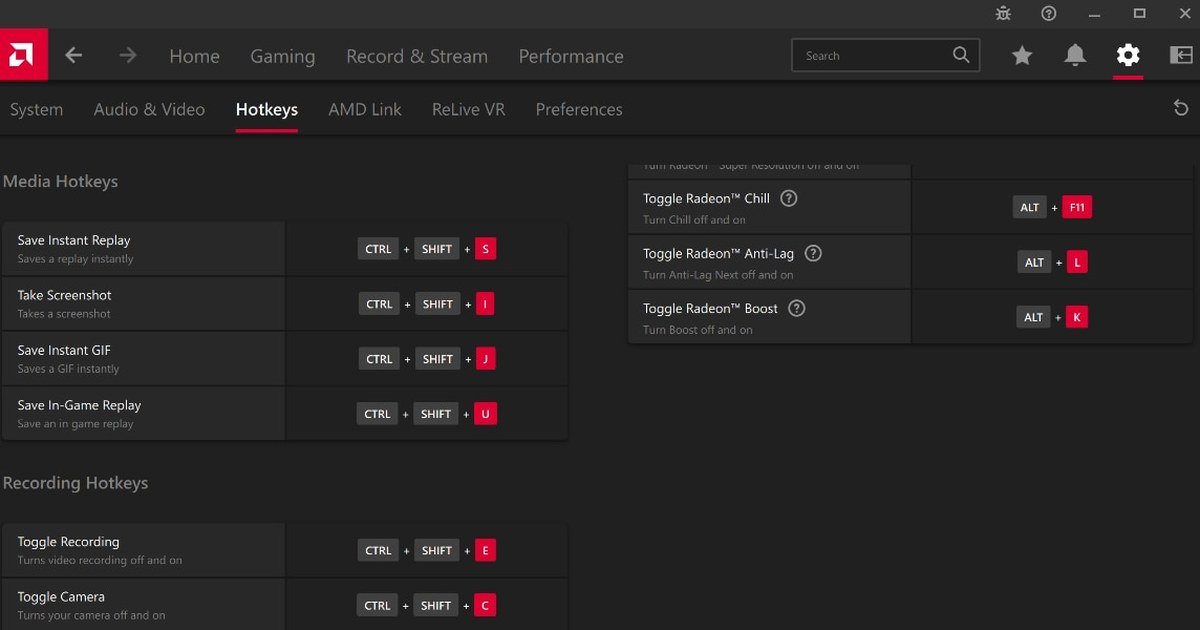
3つ目は、設定のホットキー画面で「インスタントリプレイを保存」のキーを確認することです。下の表はAMD公式サポートページの画面に出ている標準のメディア・録画ショートカットで、どれも変更できます。組み合わせにCtrlやAltが必要なものもあります。PCで直前の場面を保存するほかの方法とも比べたいときはPCで直前の30秒を録画する方法も参考になります。
AMD インスタントリプレイをオンにして使う手順
- 1AMD Softwareを開いて録画およびストリームへデスクトップの右クリックメニューかスタートメニューからAMD Software: Adrenalin Editionを開き、上の「録画およびストリーム」タブに入ります。検索欄に「Record & Stream」と入力しても同じ画面が開きます。
- 2インスタントリプレイをオンにするインスタントリプレイをオンにすると、ゲームプレイを継続して記録し、あとから直近の場面を保存できます。ドライバー更新のあとは、オンのままか一度確認してください。
- 3保存する長さを決める長さのスライダーは15秒刻みで、最大20分まで設定できます。直前の30秒ほどだけ欲しいなら短く、1ラウンドの流れまで残したいなら長くします。
- 4画質とエンコードを選ぶ録画プロファイルは低(720p、60fps、5Mb/s)、中(ゲーム内解像度、60fps、10Mb/s)、高(ゲーム内解像度、60fps、30Mb/s)とカスタムです。動画エンコードはAV1、HEVC、AVCから選べ、HEVCはAVCより小さいファイルになります。使える項目はグラフィックスカードによって異なります。
- 5ショートカットを確認してゲーム中に押すホットキー画面のメディアホットキーで「インスタントリプレイを保存」のキーを確認し、必要なら変えます。残したい場面の直後に押すと、設定した長さがファイルとして保存され、標準ではビデオフォルダのRadeon ReLiveに入ります。
AMD Softwareの標準ショートカット一覧(2026年11月時点)
| 機能 | 標準のショートカット | できること |
|---|---|---|
| インスタントリプレイを保存 | Ctrl+Shift+S | 直前の場面を動画ファイルで保存します |
| 録画の開始と停止 | Ctrl+Shift+E | 手動で録画をオンオフします |
| スクリーンショット | Ctrl+Shift+I | 画面を画像で保存します |
| インスタントGIFを保存 | Ctrl+Shift+J | 1秒から30秒のGIFを保存します |
| ゲーム内リプレイを保存 | Ctrl+Shift+U | ゲーム内で見返せるリプレイを保存します |
| マイクのオンオフ | Ctrl+Shift+M | 録画中のマイク音を切り替えます |
保存前のチェックリスト
- 録画およびストリームでインスタントリプレイがオンになっているか
- リプレイの長さを15秒刻みのスライダーで決めたか
- ホットキー画面で保存のキーを確認したか
- 保存先のドライブに十分な空き容量があるか
- 音が必要なら、オーディオキャプチャデバイスとマイク設定を確認したか
DORを起動しておけば、対応ゲームは自動で録画されます
インスタントリプレイは、場面が終わったあとにショートカットを押して初めて保存されます。DORは無料のWindowsアプリで、対応ゲームを起動すると自動で検出して試合全体を録画し、アプリの「マイクリップ」にまとめます。ショートカットのタイミングを考える必要はなく、残したい部分だけを切り出して16:9、9:16、1:1で書き出せます。
リーグ・オブ・レジェンド、VALORANT、PUBG、FC Online、フォートナイト、CS2、オーバーウォッチでは、キルなどの見せ場が自動クリップとしても保存されます。録画、編集、共有の結果に透かしはなく、無料で720pと1080p、30fpsと60fpsを使えます。すでに過ぎた場面を取り戻す方法は今の場面だけをクリップに保存する方法でも紹介しています。